
نظام المقسم - كاشف الرقم
دليل ربط المقسم مع برنامج حساباتي POS
يوضح هذا الدليل طريقة تفعيل وربط كاشف الرقم مع نظام حساباتي POS، لعرض بيانات المتصل وحفظها واستخدامها داخل الفواتير.
مقدمة
نظام كاشف الرقم هو ميزة تتيح التعرف على هوية المتصل بشكل تلقائي عند اتصال الزبون بالمطعم أو مركز الطلبات.
من خلال ربط المقسم مع برنامج حساباتي POS، يمكن للنظام عرض رقم واسم المتصل مباشرة عند ورود المكالمة، مع إمكانية حفظ بيانات الأرقام الجديدة أو استرجاع بيانات الزبائن المخزنة مسبقاً عند تكرار الاتصال.
فكرة النظام: عند اتصال الزبون، يظهر رقم الهاتف داخل برنامج POS، وإذا كان الرقم محفوظاً مسبقاً تظهر بيانات الزبون مباشرة، ويمكن اختيارها وإدراجها داخل الفاتورة.
---
أولاً: فوائد نظام كاشف الرقم
يوفر نظام كاشف الرقم عدة فوائد مهمة لموظفي الاستقبال أو مركز الطلبيات، منها:
- عرض رقم المتصل مباشرة عند ورود المكالمة.
- عرض اسم الزبون وبياناته إذا كان الرقم محفوظاً مسبقاً.
- حفظ أرقام جديدة بدون الحاجة لإدخالها يدوياً لاحقاً.
- ربط الرقم بزبون موجود مسبقاً في النظام.
- إدراج بيانات المتصل داخل ملاحظات الفاتورة تلقائياً.
- ظهور بيانات المتصل في الفاتورة المطبوعة وعند الاستعلام عن الفواتير.
---
ثانياً: المتطلبات المطلوبة من الزبون قبل البدء
قبل البدء بعملية الربط من طرف الدعم الفني، يجب على الزبون تجهيز بعض المتطلبات من خلال مسؤول المقسم.
1. تفعيل خدمة AMI على المقسم
يجب أن يقوم مسؤول المقسم بتفعيل خدمة:
AMI
على المقسم، لأن هذه الخدمة هي المسؤولة عن السماح للنظام بقراءة بيانات المكالمات الواردة.
تنبيه مهم: تفعيل خدمة AMI من اختصاص مسؤول المقسم، ولا يمكن إتمام الربط بدون تفعيلها.
---
2. إنشاء حساب AMI
يجب إنشاء حساب AMI على المقسم بالبيانات التالية:
|
البيان |
القيمة المطلوبة |
|
اسم المستخدم |
admin123 |
|
كلمة المرور |
admin123 |
مهم: يجب أن تكون جميع الأحرف صغيرة كما هو موضح، بدون أي أحرف كبيرة أو فراغات.
---
ثالثاً: البيانات المطلوبة من الزبون
بعد أن يقوم الزبون أو مسؤول المقسم بتجهيز خدمة AMI وإنشاء الحساب، يجب طلب البيانات التالية:
|
البيان المطلوب |
التوضيح |
|
IP المقسم |
عنوان IP الخاص بالمقسم على الشبكة. |
|
رقم SIP / Extension |
الرقم الداخلي للهاتف القريب من جهاز POS الذي سيتم الرد من خلاله على المكالمات. |
|
Ring Group إن وجد |
يمكن استخدام رقم مجموعة الرنين بدلاً من رقم Extension حسب إعداد المقسم. |
ملاحظة: في حقل SIP داخل إعدادات POS يمكن إدخال رقم Extension أو رقم Ring Group حسب المطلوب.
---
رابعاً: تحديد مكان حفظ وعرض بيانات المتصل
قبل إدخال بيانات المقسم داخل برنامج POS، يجب تحديد مكان حفظ بيانات المتصل ومكان ظهورها داخل الفاتورة.
قم بالدخول إلى المسار التالي:
حساباتي ← POS خيارات ← POS إظهار / إخفاء
بعد ذلك قم بتحديد الإعدادات التالية:
- مكان حفظ بيانات المتصل.
- مكان عرض بيانات المتصل داخل الفاتورة.
1. مكان حفظ بيانات المتصل
يمكن تحديد مكان حفظ بيانات المتصل في أحد الخيارات التالية:
- بطاقة العملاء.
- دليل الهاتف.
2. مكان عرض بيانات المتصل
يمكن تحديد مكان ظهور بيانات المتصل داخل الفاتورة في أحد الحقول التالية:
- ملاحظات 1.
- ملاحظات 2.
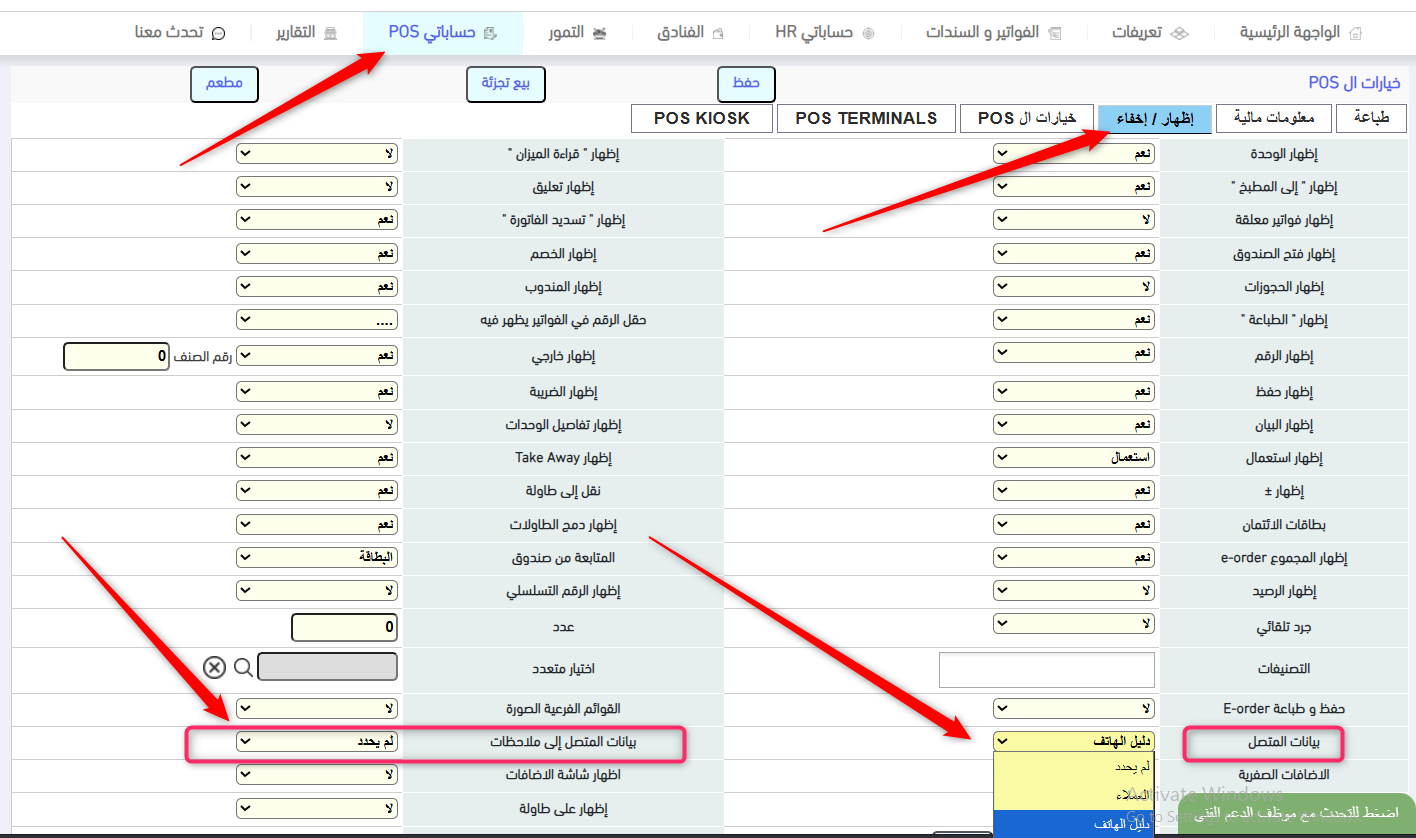
مثال: يمكن اختيار حفظ بيانات المتصل في بطاقة العملاء، وظهورها داخل الفاتورة في ملاحظات 1.
---
خامساً: إدخال بيانات المقسم داخل برنامج POS
بعد تحديد مكان حفظ وعرض بيانات المتصل، يتم إدخال بيانات المقسم داخل إعدادات برنامج POS.
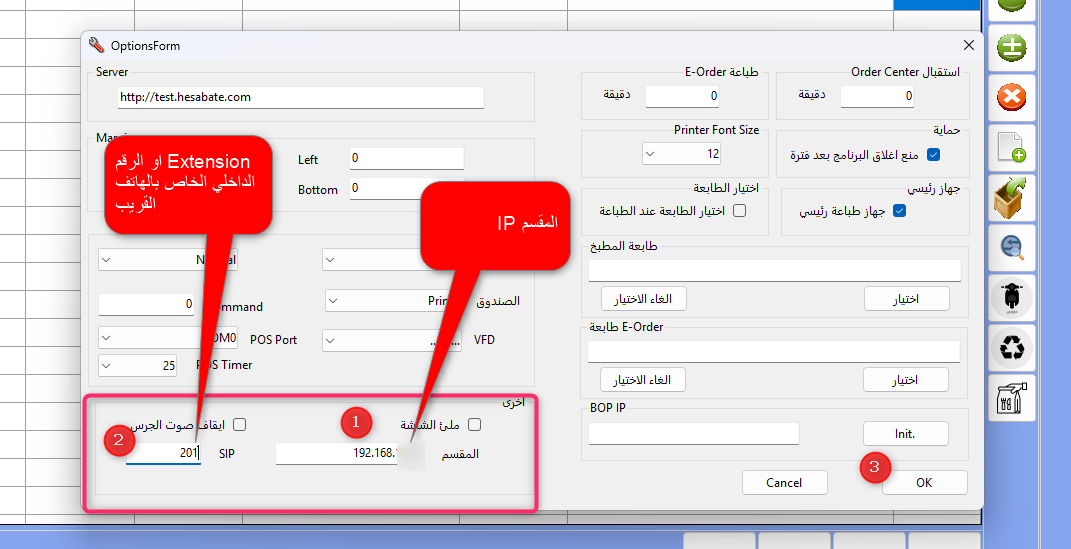
1. فتح إعدادات POS Browser
افتح برنامج POS، ثم اضغط من لوحة المفاتيح على الأزرار التالية معاً:
Ctrl + Alt + O
ستظهر شاشة إعدادات خاصة ببرنامج POS.
---
2. إدخال IP المقسم ورقم SIP
داخل شاشة الإعدادات، قم بتعبئة الحقول التالية:
|
الحقل |
القيمة المطلوبة |
|
IP المقسم |
أدخل عنوان IP الخاص بالمقسم. |
|
SIP |
أدخل رقم Extension أو رقم Ring Group. |
بعد إدخال البيانات، اضغط على:
OK
تنبيه: يجب التأكد من صحة IP المقسم ورقم SIP قبل الحفظ، لأن أي خطأ سيؤدي إلى عدم ظهور بيانات المكالمات.
---
سادساً: إعادة تشغيل برنامج POS
بعد حفظ إعدادات المقسم، يجب إغلاق برنامج POS بالكامل ثم فتحه من جديد.
بعد إعادة تشغيل البرنامج، يجب أن تظهر أيقونة الهاتف أسفل شاشة البرنامج.
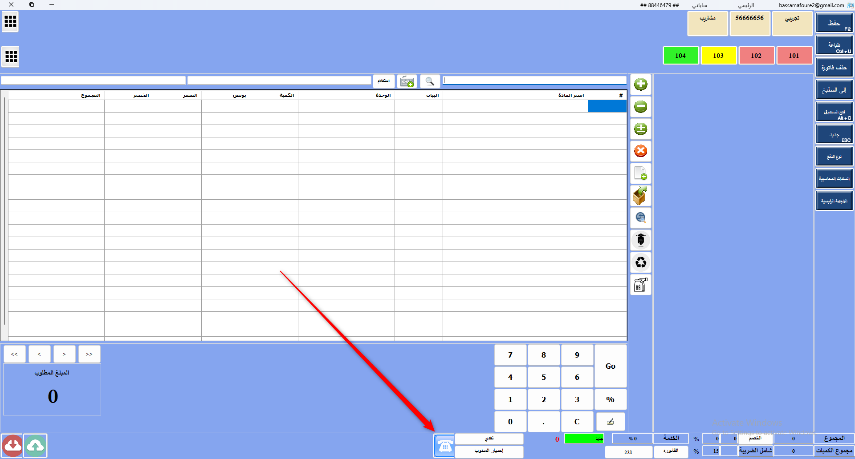
تم بنجاح: ظهور أيقونة الهاتف يدل على أن إعدادات كاشف الرقم تم تفعيلها داخل برنامج POS.
---
سابعاً: استخدام نظام كاشف الرقم
عند ورود اتصال، اضغط على أيقونة الهاتف الموجودة أسفل برنامج POS لعرض بيانات المتصل.
---
الحالة الأولى: رقم جديد غير محفوظ مسبقاً
إذا كان الرقم يتصل لأول مرة ولم يتم حفظه مسبقاً، سيظهر رقم الهاتف فقط.
في هذه الحالة يمكن تنفيذ أحد الإجراءات التالية:
- لإضافة بيانات الرقم كجهة اتصال جديدة، اضغط على زر +.
- لربط الرقم بزبون موجود مسبقاً، اضغط على زر + الأخضر.
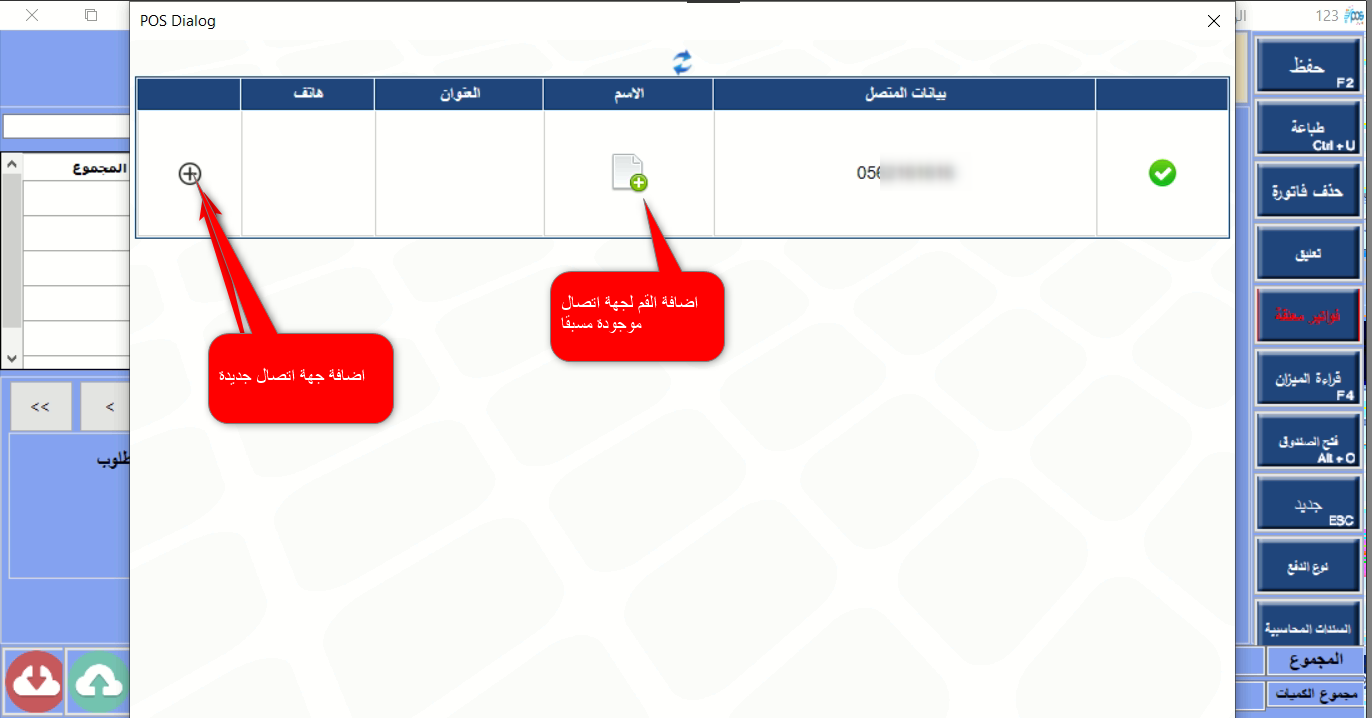
ملاحظة: استخدم زر + عند إنشاء جهة اتصال جديدة، واستخدم زر + الأخضر عند ربط الرقم بزبون موجود مسبقاً.
---
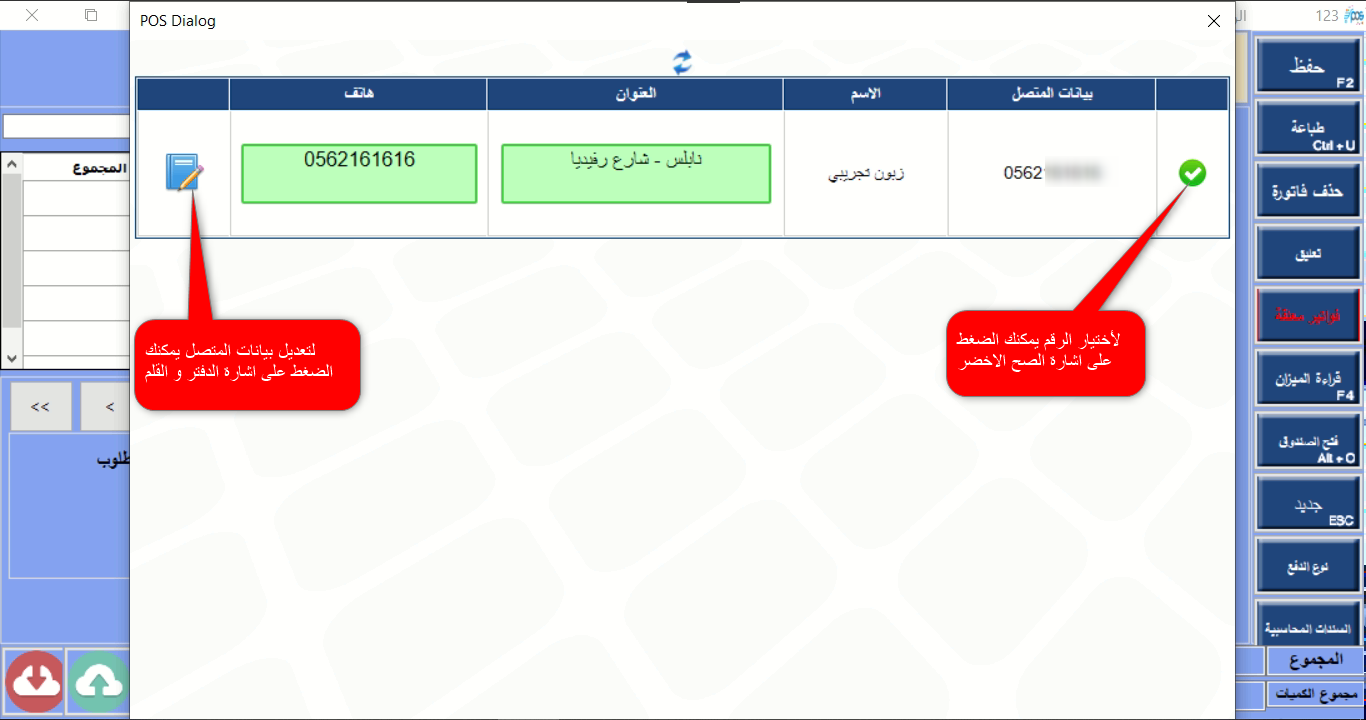
الحالة الثانية: رقم محفوظ مسبقاً
إذا كان الرقم محفوظاً مسبقاً واتصل مرة أخرى، سيعرض النظام بيانات الزبون بشكل تلقائي.
ستظهر البيانات التالية:
- اسم الزبون.
- رقم الهاتف.
- البيانات المحفوظة الخاصة بالزبون.
- زر تعديل لتعديل بيانات جهة الاتصال.
- زر صح أخضر لاختيار الزبون وإدراج بياناته في الفاتورة.
---
ثامناً: اختيار الزبون أثناء إنشاء الفاتورة
عند اختيار الزبون من شاشة كاشف الرقم، يتم إدراج بياناته تلقائياً داخل الفاتورة في المكان الذي تم تحديده مسبقاً.
قد تظهر البيانات في:
- ملاحظات 1.
- أو ملاحظات 2.
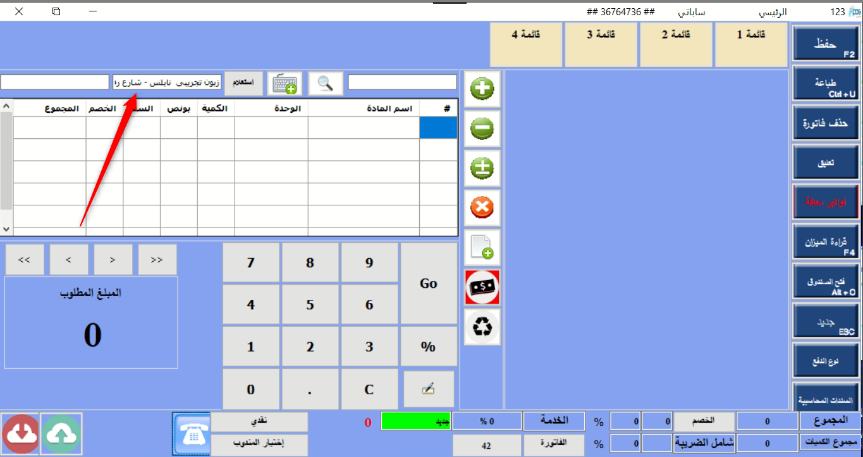
النتيجة: تظهر بيانات الزبون داخل الفاتورة تلقائياً، مما يسهل على الموظف إكمال الطلب وحفظه.
---
تاسعاً: ظهور بيانات المتصل في الطباعة والاستعلام
عند حفظ الفاتورة، تظهر بيانات المتصل ضمن الفاتورة المطبوعة في حقل الملاحظات المحدد مسبقاً.
كما يمكن عرض هذه البيانات لاحقاً عند الاستعلام عن الفواتير.
---
عاشراً: حل المشاكل الشائعة
|
المشكلة |
الإجراء المطلوب |
|
أيقونة الهاتف لا تظهر في POS |
تأكد من إدخال بيانات IP وSIP ثم أعد تشغيل البرنامج. |
|
لا تظهر بيانات المتصل عند الاتصال |
تأكد من تفعيل خدمة AMI على المقسم. |
|
فشل الاتصال مع المقسم |
تأكد من IP المقسم ومن أن الجهاز على نفس الشبكة أو يمكنه الوصول للمقسم. |
|
لا يتم قراءة المكالمات |
تأكد من صحة حساب AMI واسم المستخدم وكلمة المرور. |
|
البيانات لا تظهر في الفاتورة |
تأكد من إعداد مكان ظهور بيانات المتصل في ملاحظات 1 أو ملاحظات 2. |
---
ملخص خطوات الربط
|
الخطوة |
الإجراء المطلوب |
|
1 |
تفعيل خدمة AMI على المقسم من قبل مسؤول المقسم. |
|
2 |
إنشاء حساب AMI باسم المستخدم admin123 وكلمة المرور admin123. |
|
3 |
الحصول على IP المقسم ورقم SIP أو Extension أو Ring Group. |
|
4 |
الدخول إلى حساباتي ← POS خيارات ← POS إظهار / إخفاء. |
|
5 |
تحديد مكان حفظ بيانات المتصل ومكان ظهورها في الفاتورة. |
|
6 |
فتح إعدادات POS من خلال Ctrl + Alt + O. |
|
7 |
إدخال IP المقسم ورقم SIP ثم الضغط على OK. |
|
8 |
إغلاق برنامج POS وفتحه من جديد. |
|
9 |
التأكد من ظهور أيقونة الهاتف أسفل البرنامج. |
|
10 |
اختبار اتصال وارد والتأكد من ظهور رقم المتصل وبياناته. |
---
ملاحظات مهمة
- يجب التأكد من صحة IP المقسم قبل الربط.
- يجب التأكد من صحة رقم SIP أو Extension أو Ring Group.
- تفعيل AMI وإنشاء حساب AMI من اختصاص مسؤول المقسم.
- اسم المستخدم وكلمة المرور لحساب AMI يجب أن تكون admin123 بحروف صغيرة.
- يفضل إعادة تشغيل برنامج POS بعد أي تعديل على إعدادات المقسم.
- في حال عدم ظهور بيانات المتصل، يجب فحص إعدادات AMI وبيانات الدخول والشبكة.
- يجب تحديد مكان ظهور بيانات المتصل داخل الفاتورة قبل البدء باستخدام النظام.
نهاية الدليل