
كيفية تحديث Apache من إصدار قديم إلى آخر إصدار
دليل تحديث خادم Apache الخاص بنظام حساباتي
يوضح هذا الدليل خطوات أخذ نسخة احتياطية، تحميل ملفات التحديث، إيقاف الخدمة القديمة، تجهيز ملف الترخيص، وتنصيب الإصدار الجديد من Apache.
مقدمة
يهدف هذا الدليل إلى شرح خطوات تحديث خادم Apache من إصدار قديم إلى أحدث إصدار متاح، وذلك لضمان استقرار النظام وتحسين الأداء وتفادي مشاكل الإصدارات القديمة.
يجب تنفيذ الخطوات بالترتيب، وخاصة خطوة النسخ الاحتياطي، لأنها تعتبر خطوة أساسية قبل البدء بأي عملية تحديث.
تنبيه مهم: قبل البدء بعملية التحديث، يجب معرفة رقم ترخيص النسخة الحالية، والتأكد من إغلاق أي برامج قد تتعارض مع عملية التحديث.
---
أولاً: ملاحظات مهمة قبل البدء
قبل تنفيذ عملية تحديث Apache، يجب التأكد من النقاط التالية:
- معرفة رقم ترخيص النسخة التي تعمل حالياً على جهاز الزبون.
- التأكد من إغلاق البرامج المفتوحة التي قد تتعارض مع التحديث.
- التأكد من وجود صلاحيات Administrator على الجهاز.
- عدم البدء بالتحديث قبل أخذ نسخة احتياطية كاملة من قواعد البيانات.
ملاحظة: رقم الترخيص سيكون مطلوباً أثناء تجهيز ملف Setup الخاص بالزبون وأثناء عملية التفعيل.
---
ثانياً: أخذ نسخة احتياطية من قواعد البيانات
لحماية بيانات الزبون من الفقدان، يجب أخذ نسخة احتياطية من جميع قواعد البيانات قبل البدء بعملية التحديث.
1. الدخول إلى أداة النسخ الاحتياطي
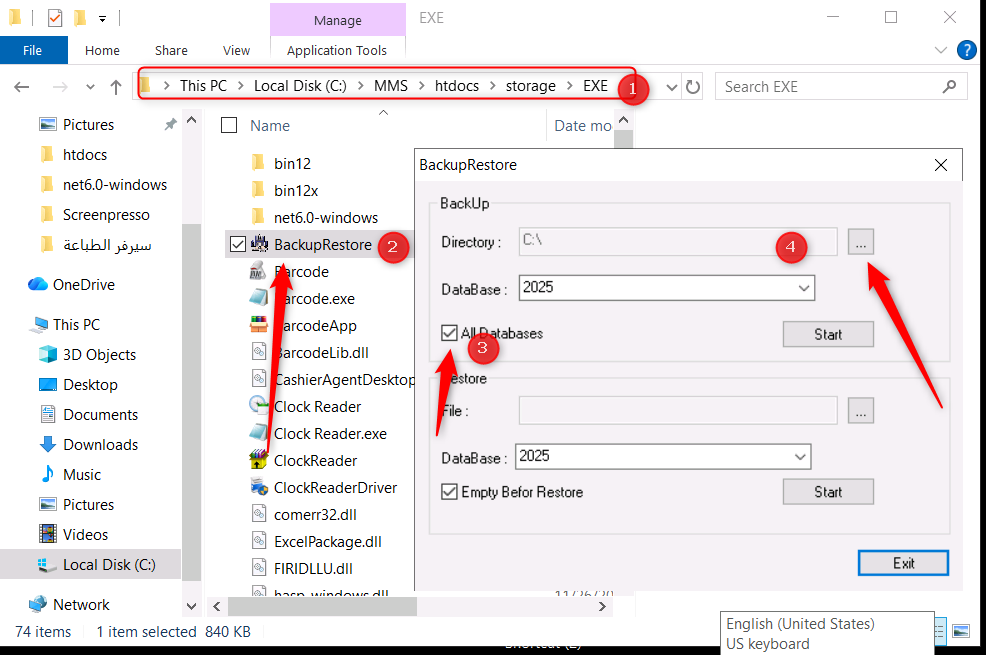
قم بالدخول إلى المسار التالي على جهاز الكمبيوتر:
C:\MMS\htdocs\storage\EXE
داخل هذا المجلد، ابحث عن التطبيق باسم:
BackupRestore
ثم قم بتشغيله.
---
2. ضبط إعدادات النسخ الاحتياطي
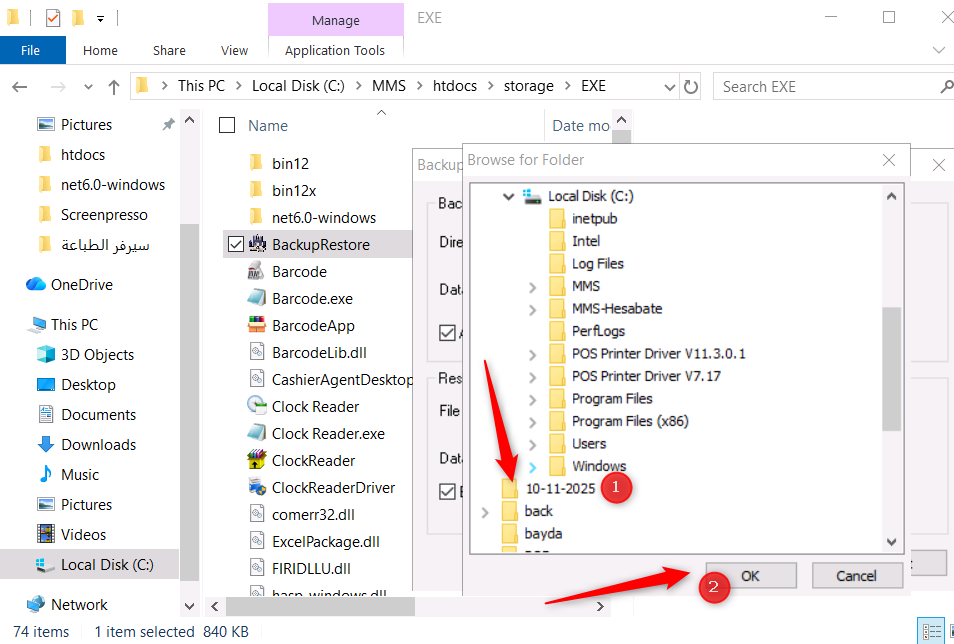
بعد فتح برنامج النسخ الاحتياطي، قم بتنفيذ التالي:
- قم بتفعيل خيار:
All Databases - اضغط على زر النقاط الثلاث لاختيار مكان حفظ النسخة الاحتياطية.
---
3. اختيار مجلد النسخة الاحتياطية
قم باختيار المجلد الذي تريد حفظ النسخة الاحتياطية بداخله، ثم اضغط على:
OK
بعد ذلك اضغط على زر:
Start
وانتظر حتى تنتهي عملية النسخ.
---
4. التأكد من انتهاء عملية النسخ
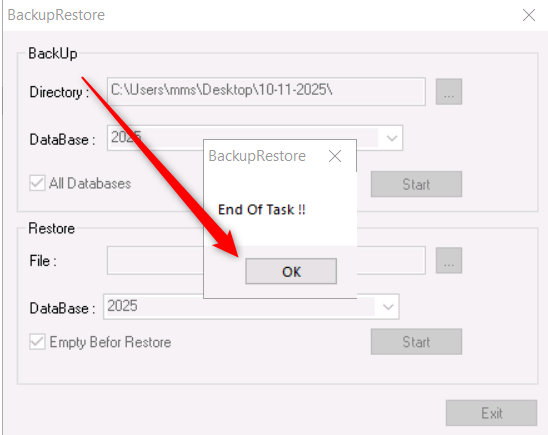
انتظر حتى تظهر رسالة:
End of Task!!
ثم اضغط على:
OK
---
5. فحص ملفات النسخة الاحتياطية
بعد انتهاء النسخ، افتح المجلد الذي تم حفظ النسخة الاحتياطية بداخله، وتأكد من وجود ملفات قواعد البيانات.
يجب التأكد أن حجم كل ملف لا يقل عن:
100 KB
باستثناء ملف:
postgres
فمن الطبيعي أن يكون حجمه صغيراً.
تنبيه مهم جداً: لا تكمل عملية التحديث قبل التأكد من أن ملفات النسخة الاحتياطية موجودة وحجمها صحيح.
---
ثالثاً: تحميل ملفات تحديث Apache
بعد الانتهاء من أخذ النسخة الاحتياطية، قم بتحميل ملف التحديث.
ادخل إلى الرابط التالي:
mms.ps/mms
سيتم تحويلك إلى صفحة الملفات، ثم ابحث عن الملف باسم:
MMS Setup x64 - No htdocs
قم بتحميل الملف على الجهاز.
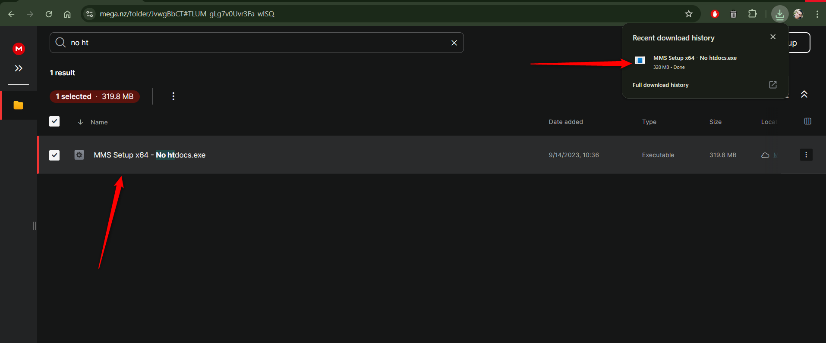
ملاحظة: يجب التأكد من تحميل ملف No htdocs تحديداً، لأن هذا الملف مخصص للتحديث بدون استبدال ملفات htdocs.
---
رابعاً: إيقاف خدمة Apache القديمة
قبل تثبيت الإصدار الجديد، يجب إيقاف خدمة Apache القديمة وتعطيلها.
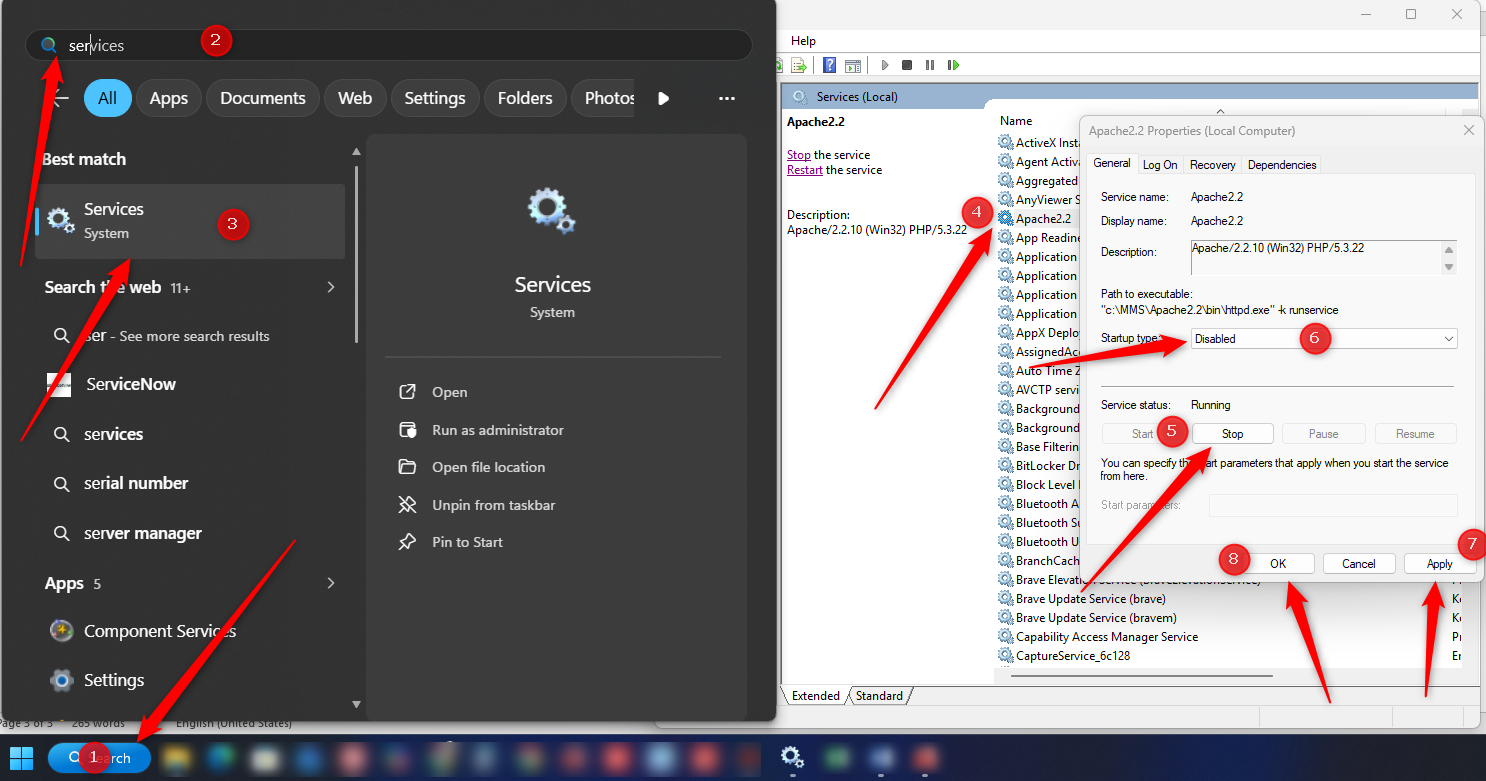
1. الدخول إلى خدمات ويندوز
افتح قائمة:
Start / ابدأ
ثم ابحث عن:
Services / الخدمات
وافتح شاشة الخدمات.
---
2. إيقاف خدمة Apache2.2
داخل شاشة الخدمات، ابحث عن الخدمة باسم:
Apache2.2
ثم اضغط عليها مرتين لفتح خصائص الخدمة.
قم بتنفيذ الخطوات التالية:
- اضغط على زر:
Stop - من خيار:
Startup type
اختر:
Disabled - اضغط على:
Apply - ثم اضغط:
OK
تم بنجاح: بعد تعطيل Apache2.2، يكون الجهاز جاهزاً لتثبيت الإصدار الجديد.
---
خامساً: استخراج ملفات التحديث
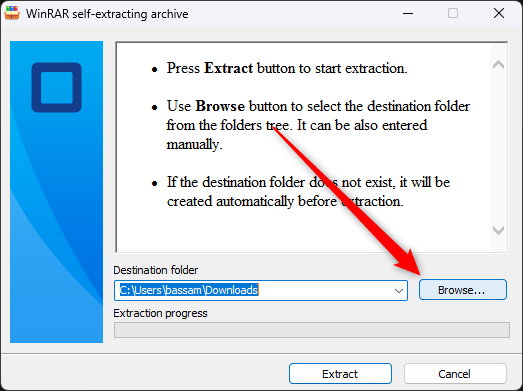
بعد تحميل ملف التحديث، قم بفتحه.
ستظهر شاشة لاختيار مكان استخراج الملفات.
اضغط على:
Browse
ثم اختر مكان الاستخراج، وبعد ذلك اضغط على:
Extract
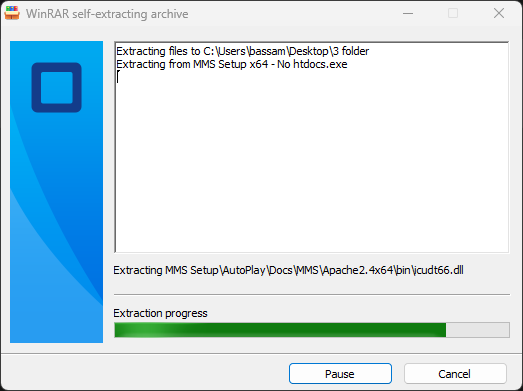
ملاحظة: يفضل استخراج الملفات في مكان واضح وسهل الوصول إليه مثل سطح المكتب.
---
سادساً: تجهيز ملف Setup الخاص بالزبون
بعد استخراج ملفات التحديث، يجب استبدال ملف Setup الافتراضي بملف Setup خاص برقم ترخيص الزبون.
1. الدخول إلى مجلد Docs
بعد الاستخراج، ادخل إلى المسار التالي داخل مجلد التحديث:
MMS Setup\AutoPlay\Docs
داخل هذا المجلد يوجد ملف:
setup
---
2. تحميل ملف Setup الخاص بالزبون
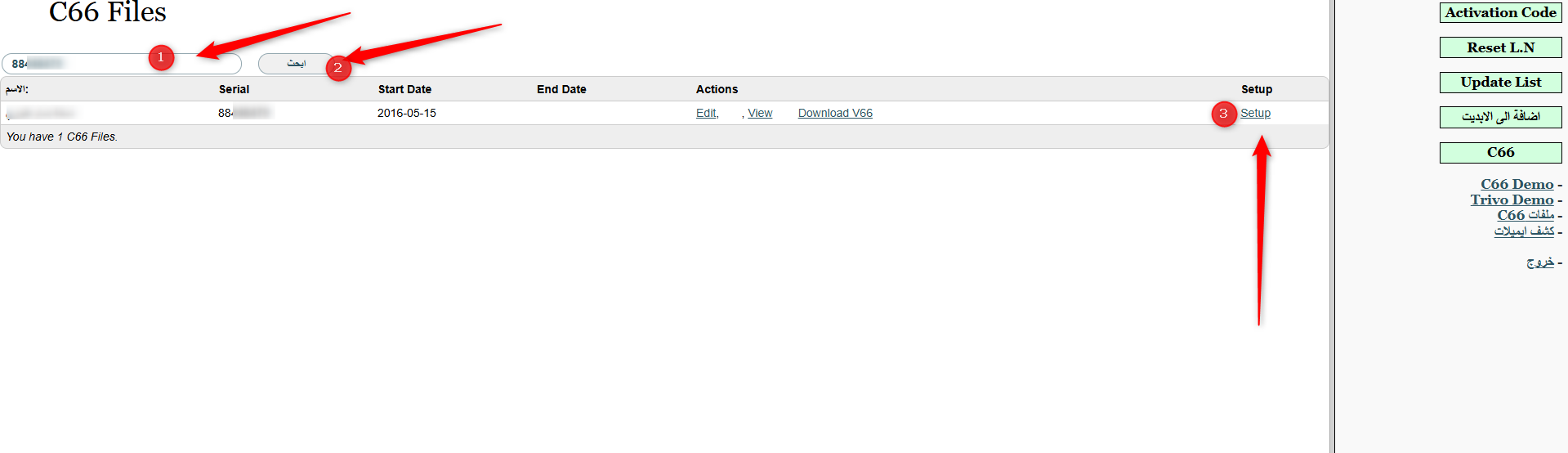
للحصول على ملف Setup الخاص بالزبون، ادخل إلى موقع الترخيص:
crmmms.com/serial
ثم ابحث باستخدام رقم ترخيص الزبون، وقم بتحميل ملف Setup الخاص به.
---
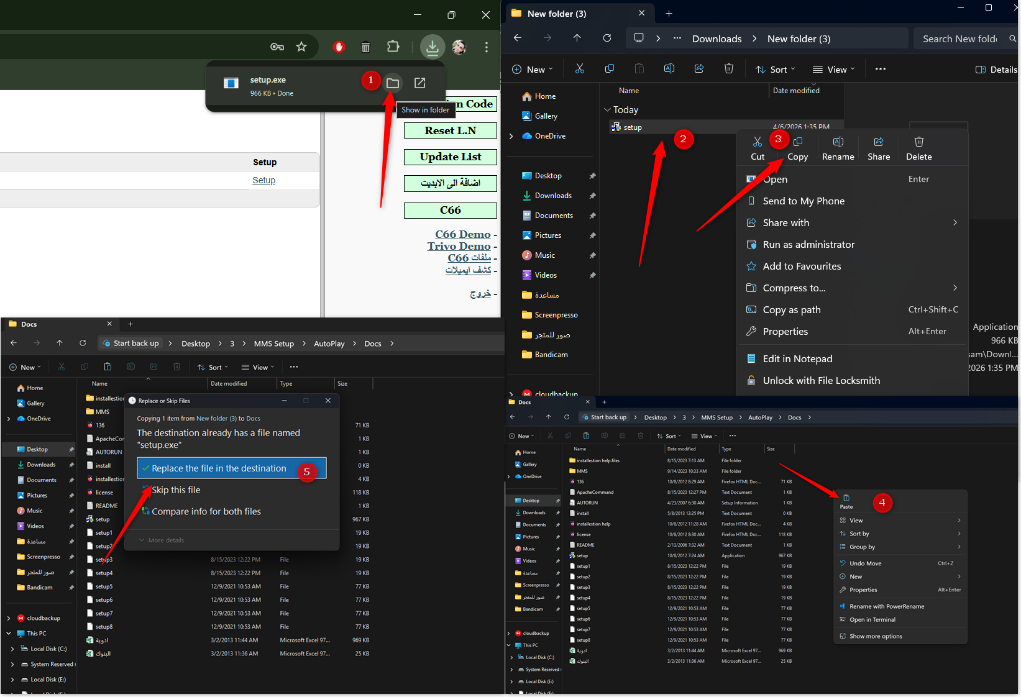
3. استبدال ملف Setup داخل مجلد Docs
بعد تحميل ملف Setup الخاص بالزبون، قم بنسخه ثم الصقه داخل مجلد:
MMS Setup\AutoPlay\Docs
وافق على الاستبدال عند ظهور رسالة الاستبدال.
تنبيه مهم: يجب التأكد أن ملف Setup المستخدم هو الخاص بنفس رقم ترخيص الزبون، لأن استخدام ملف غير صحيح قد يؤدي إلى فشل التفعيل.
---
سابعاً: بدء تنصيب النسخة الجديدة
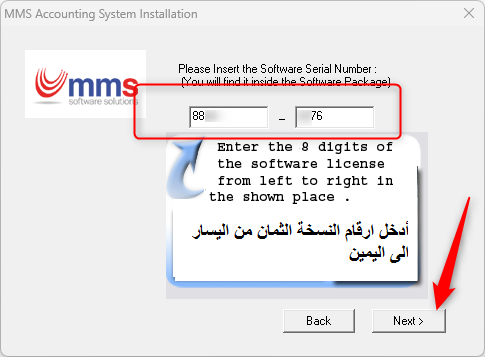
بعد تجهيز ملف Setup الخاص بالزبون، قم بفتح ملف:
setup
ثم أدخل رقم ترخيص النسخة، والمكون من:
8 أرقام
بعد ذلك اضغط على:
Next
---
ثامناً: تفعيل النسخة
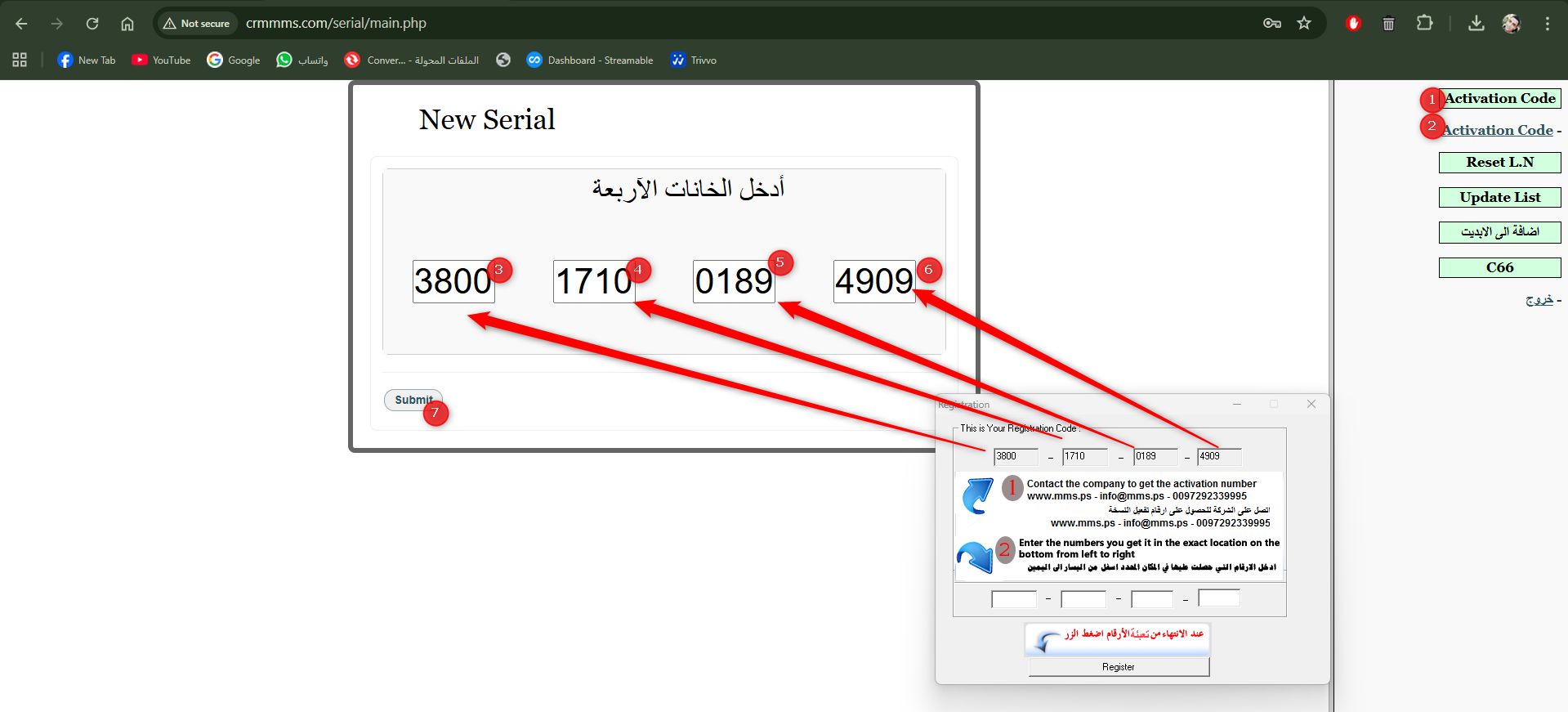
بعد إدخال رقم الترخيص، ستظهر شاشة تحتوي على كود مكون من:
16 رقماً
قم بنقل هذا الكود إلى موقع الترخيص في خانة:
Activation Code
ثم اضغط على:
Submit
سيقوم الموقع بإعطائك كود التفعيل الجديد.
قم بنقل كود التفعيل إلى شاشة التنصيب، ثم اضغط على:
Register
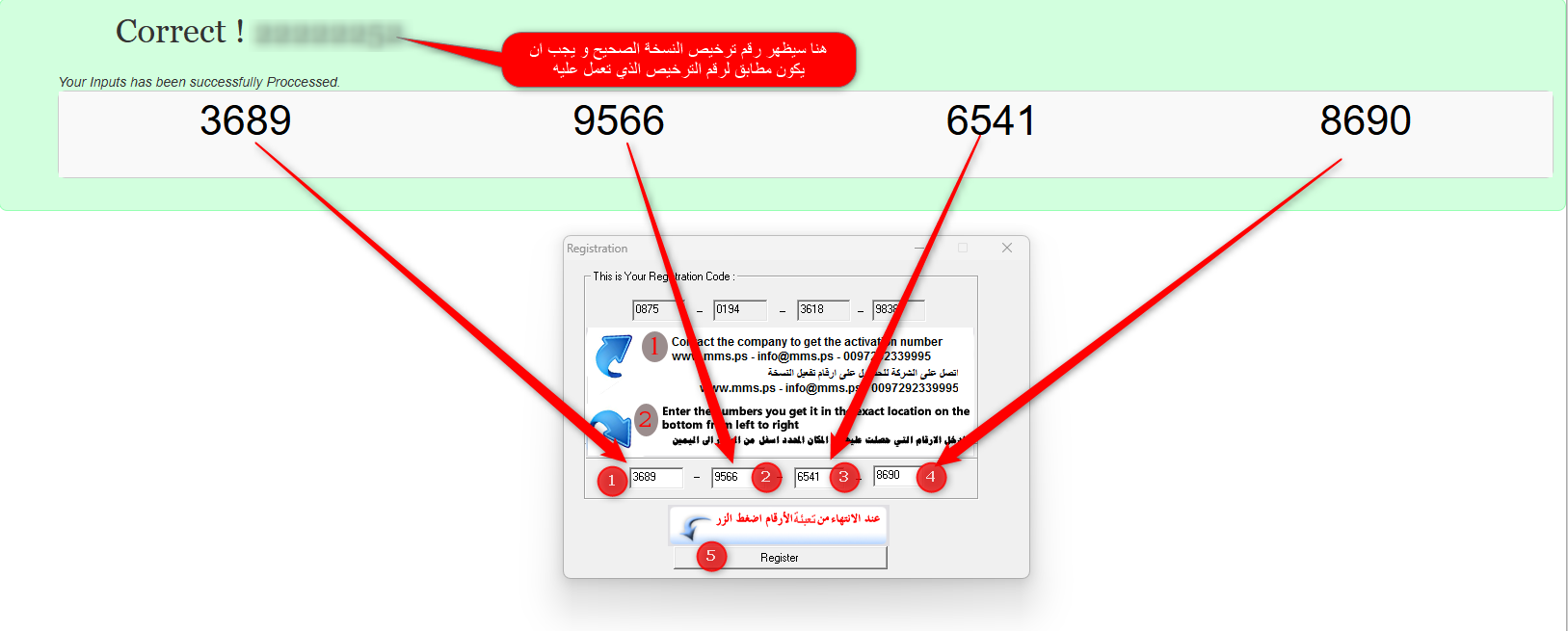
تم بنجاح: بعد قبول كود التفعيل، ستبدأ عملية تنصيب النسخة الجديدة.
---
تاسعاً: تثبيت الملحقات المطلوبة
أثناء التنصيب، ستظهر شاشة سوداء تبدأ بتثبيت بعض البرامج والملحقات، مثل:
Microsoft Visual C++
عند ظهور أي شاشة تطلب التثبيت، اضغط على:
Install
أو:
Yes
حسب الرسالة الظاهرة.
---
عاشراً: تنبيهات مهمة أثناء التنصيب
أثناء عملية التنصيب، قد تظهر بعض شاشات التثبيت الخاصة ببرامج أخرى. يجب التعامل معها حسب التعليمات التالية:
1. شاشة Sentinel Runtime
عند ظهور شاشة:
Sentinel Runtime
اضغط على:
Cancel
ثم اضغط على:
Exit Setup
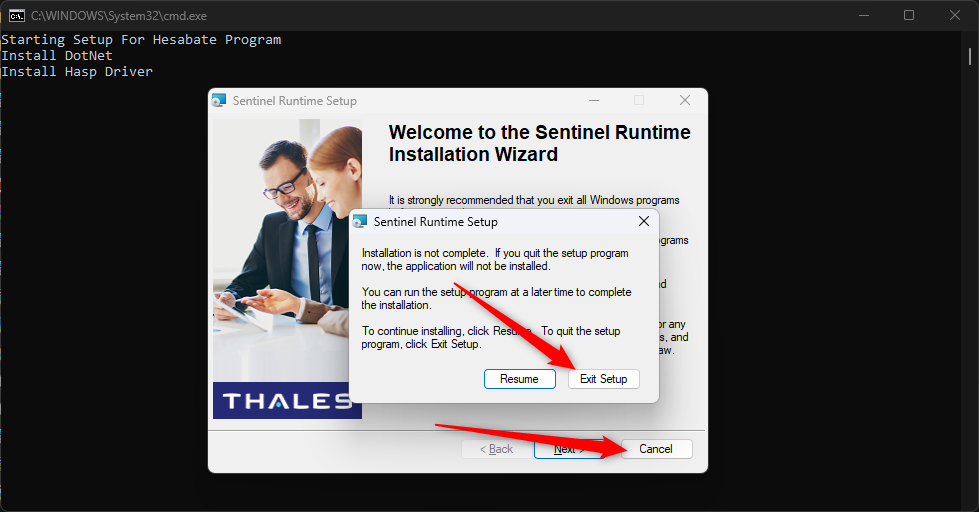
تنبيه: لا تقم بتثبيت Sentinel Runtime من هذه الشاشة، ويجب إلغاؤها كما هو موضح.
---
2. شاشة تنصيب PostgreSQL
عند ظهور شاشة تنصيب:
PostgreSQL
اضغط على:
Cancel
ولا تقم بتنصيبه مرة أخرى.
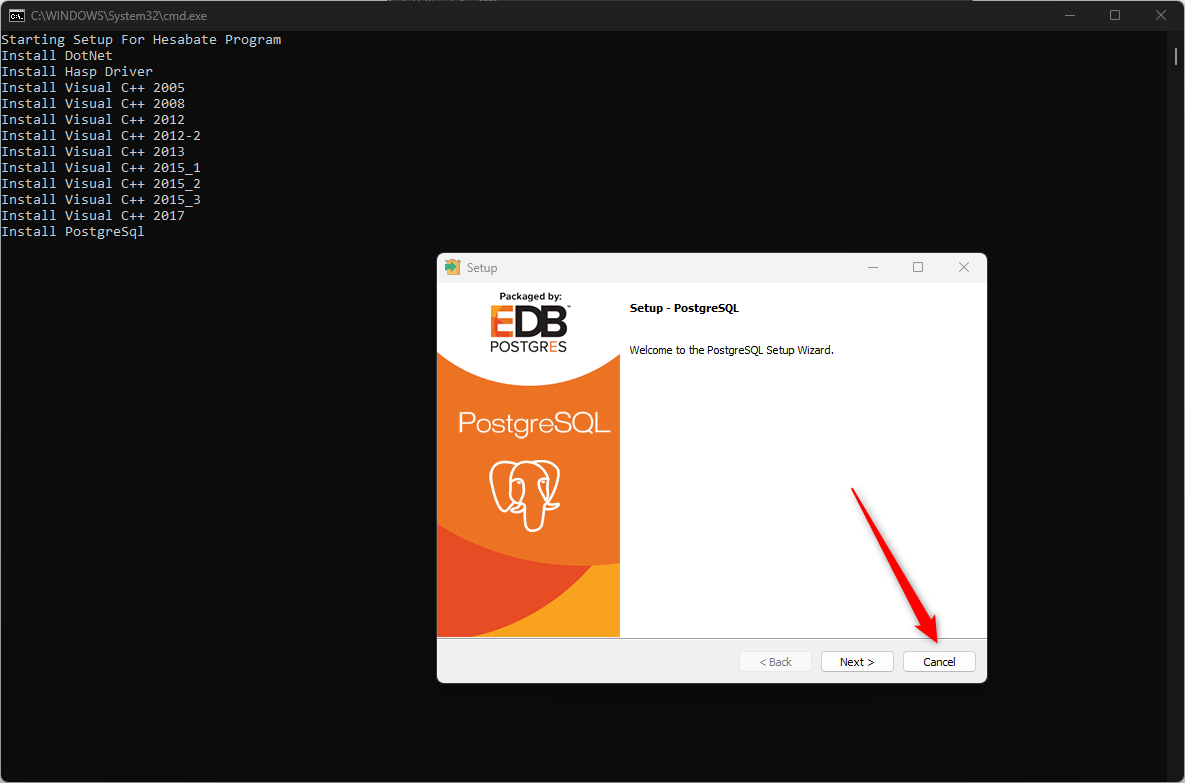
تنبيه مهم: لا تقم بتنصيب PostgreSQL من جديد، لأن قاعدة البيانات موجودة مسبقاً، وإعادة تنصيبها قد تؤثر على النظام.
---
الحادي عشر: التأكد من نجاح التحديث
بعد انتهاء عملية التنصيب، يتم تحديث Apache إلى الإصدار الجديد.
للتأكد من نجاح التحديث، قم بالدخول إلى:
Services / الخدمات
ثم ابحث عن الخدمة الجديدة باسم:
Apache2.4
يجب أن تكون الخدمة موجودة وتعمل.
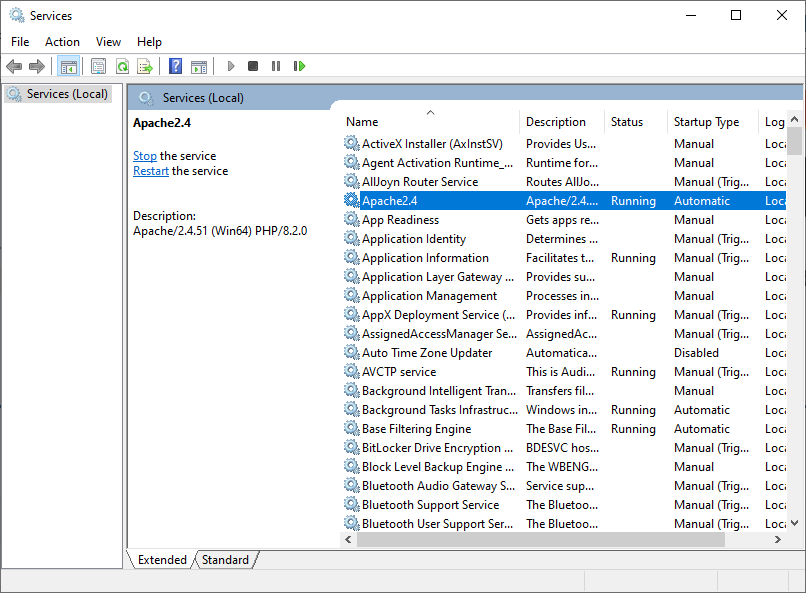
تم بنجاح: ظهور خدمة Apache2.4 وعملها بشكل صحيح يعني أن تحديث Apache تم بنجاح.
---
الثاني عشر: اختبار فتح النظام
بعد التأكد من عمل خدمة Apache2.4، قم بفتح المتصفح وتجربة الدخول إلى النظام.
إذا كان النظام يعمل على البورت الافتراضي، افتح الرابط:
127.0.0.1
أما إذا كان النظام يعمل على بورت مخصص، قم بإضافة البورت للرابط، مثال:
127.0.0.1:151
---
ملخص خطوات تحديث Apache
|
الخطوة |
الإجراء المطلوب |
|
1 |
معرفة رقم ترخيص النسخة الحالية. |
|
2 |
إغلاق أي برامج قد تتعارض مع عملية التحديث. |
|
3 |
أخذ نسخة احتياطية من جميع قواعد البيانات باستخدام BackupRestore. |
|
4 |
تحميل ملف MMS Setup x64 - No htdocs من mms.ps/mms. |
|
5 |
إيقاف خدمة Apache2.2 وتعطيلها من Services. |
|
6 |
استخراج ملفات التحديث. |
|
7 |
تحميل ملف Setup الخاص بالزبون من crmmms.com/serial. |
|
8 |
استبدال ملف setup داخل MMS Setup\AutoPlay\Docs. |
|
9 |
تشغيل setup وإدخال رقم الترخيص. |
|
10 |
تفعيل النسخة باستخدام كود التفعيل من موقع الترخيص. |
|
11 |
تثبيت ملحقات Microsoft Visual C++ عند ظهورها. |
|
12 |
إلغاء Sentinel Runtime وعدم تثبيت PostgreSQL من جديد. |
|
13 |
التأكد من ظهور وتشغيل خدمة Apache2.4. |
|
14 |
فتح النظام من المتصفح والتأكد من عمله. |
---
ملاحظات مهمة
- يجب عدم البدء بالتحديث قبل أخذ نسخة احتياطية كاملة من قواعد البيانات.
- يجب التأكد من أن ملفات النسخة الاحتياطية موجودة وحجمها مناسب.
- يجب تحميل ملف No htdocs لتجنب استبدال ملفات النظام المهمة.
- يجب تعطيل خدمة Apache2.2 قبل تثبيت الإصدار الجديد.
- يجب استخدام ملف Setup الخاص برقم ترخيص الزبون فقط.
- عند ظهور Sentinel Runtime يجب الضغط على Cancel ثم Exit Setup.
- عند ظهور PostgreSQL يجب الضغط على Cancel وعدم تنصيبه من جديد.
- بعد التحديث يجب التأكد من وجود خدمة Apache2.4 داخل Services.
نهاية الدليل