
طريقة ربط ساعات الدوام مع البرنامج
دليل ربط جهاز البصمة / ساعة الدوام مع نظام حساباتي HR
يتضمن هذا الدليل خطوات تحميل برنامج الربط، تشغيل الملفات المطلوبة، تعريف ساعة الدوام داخل النظام، وقراءة حركات الدوام.
مقدمة
يوضح هذا الدليل الخطوات الكاملة لربط جهاز البصمة أو ساعة الدوام مع نظام حساباتي HR، بحيث يتمكن المستخدم من تعريف الساعة داخل النظام وقراءة حركات الحضور والانصراف خلال فترة محددة.
يجب تنفيذ الخطوات بالترتيب كما هي موضحة في هذا الدليل لضمان نجاح عملية الربط وقراءة البيانات بشكل صحيح.
ملاحظة: قبل البدء، يجب التأكد من أن جهاز البصمة متصل بالشبكة، وأن عنوان الـ IP الخاص به معروف وصحيح.
---
أولاً: تحميل ملف برنامج قراءة ساعة الدوام
قم بالدخول إلى رابط الدعم الفني التالي:
mms.ps/mms
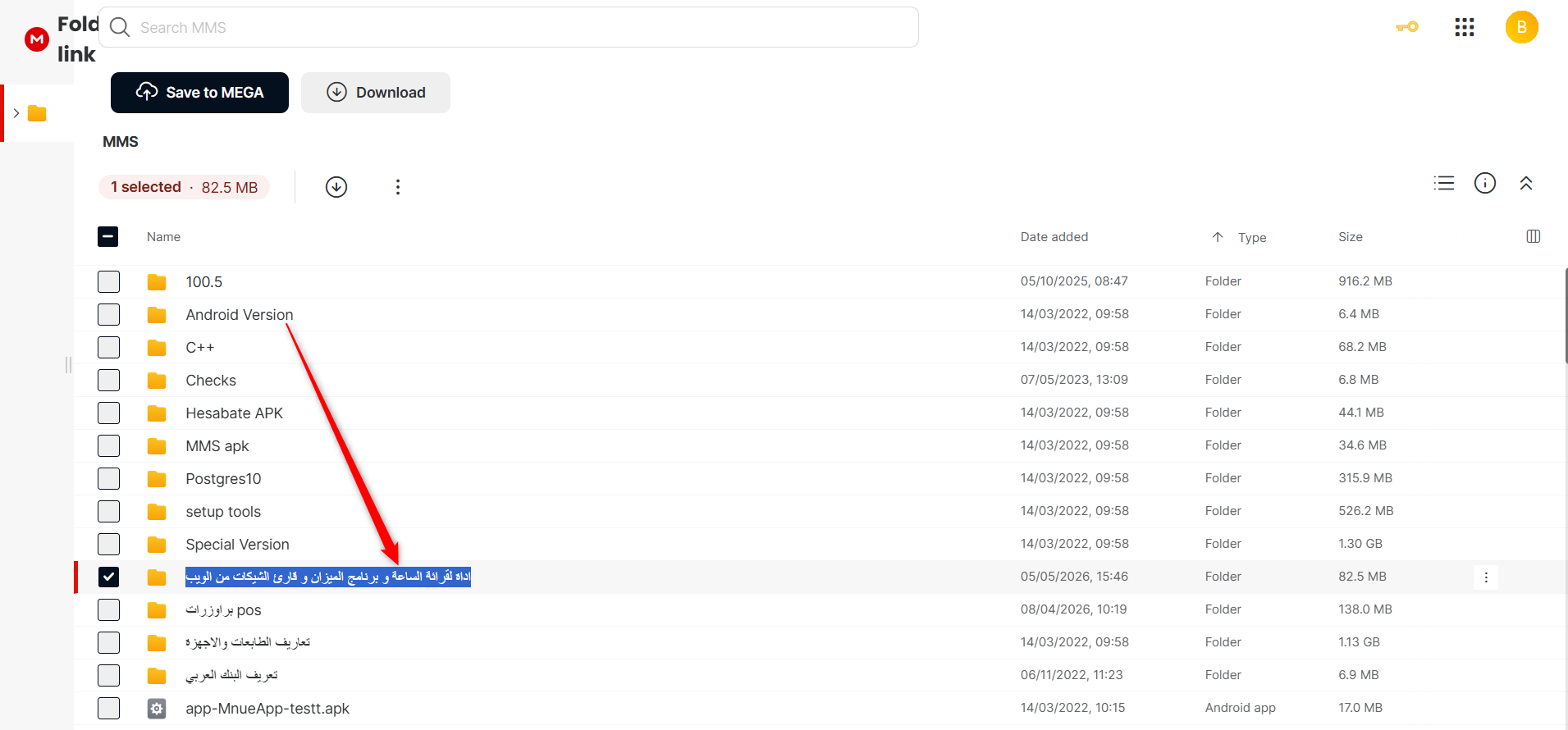
بعد فتح الرابط، ستظهر شاشة تحتوي على جميع الملفات الخاصة بالدعم الفني.
قم بالبحث عن الملف باسم:
اداة لقرائة الساعة و برنامج الميزان و فارئ الشيكات من الويب
بعد العثور على الملف، قم بالضغط عليه مرتين ليتم تحميله على الجهاز.
---
ثانياً: استخراج ملف Clock Reader Web
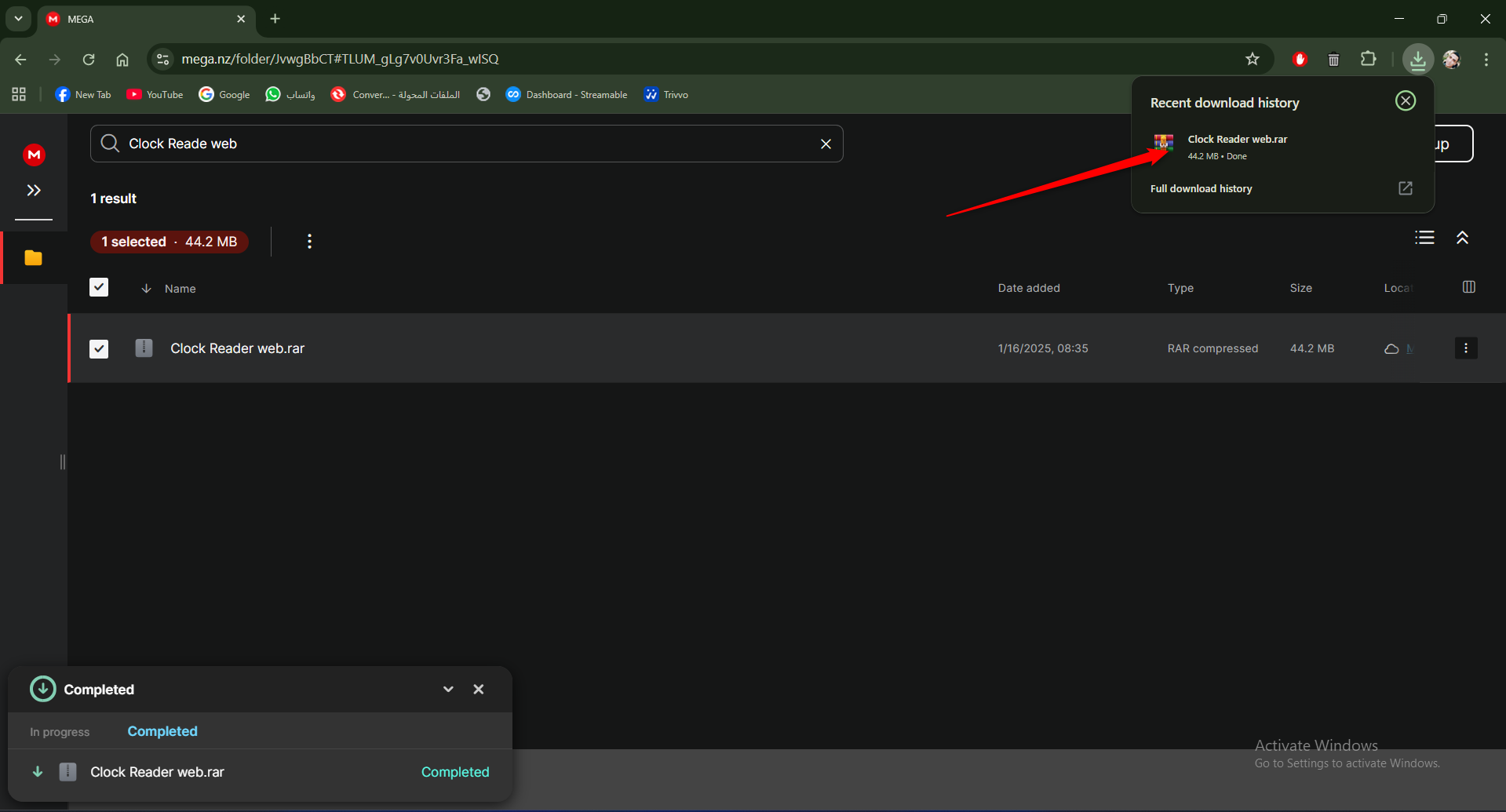
بعد انتهاء التحميل، ستجد الملف داخل مجلد التنزيلات Downloads على شكل ملف مضغوط.
قم بالضغط على الملف المضغوط لفتحه.
1. فتح الملف المضغوط
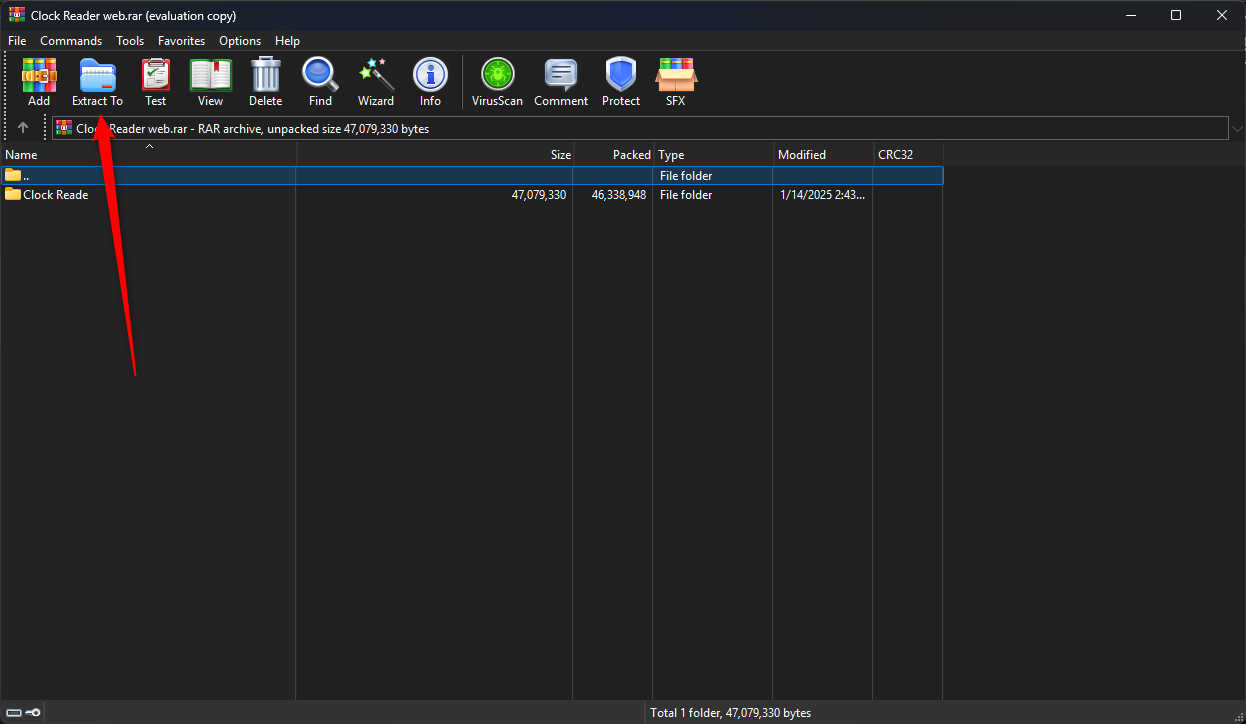
بعد الضغط على الملف، ستظهر لك شاشة محتويات الملف المضغوط.
قم بالضغط على خيار:
استخراج / Extract
2. اختيار مكان استخراج الملف
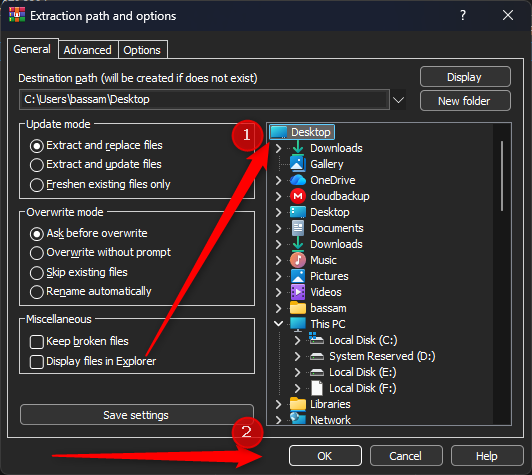
قم باختيار سطح المكتب Desktop كمكان لاستخراج الملف.
يفضل استخراج الملف على سطح المكتب حتى يسهل الوصول إليه أثناء تنفيذ خطوات الربط.
---
ثالثاً: تشغيل البرامج المطلوبة للربط
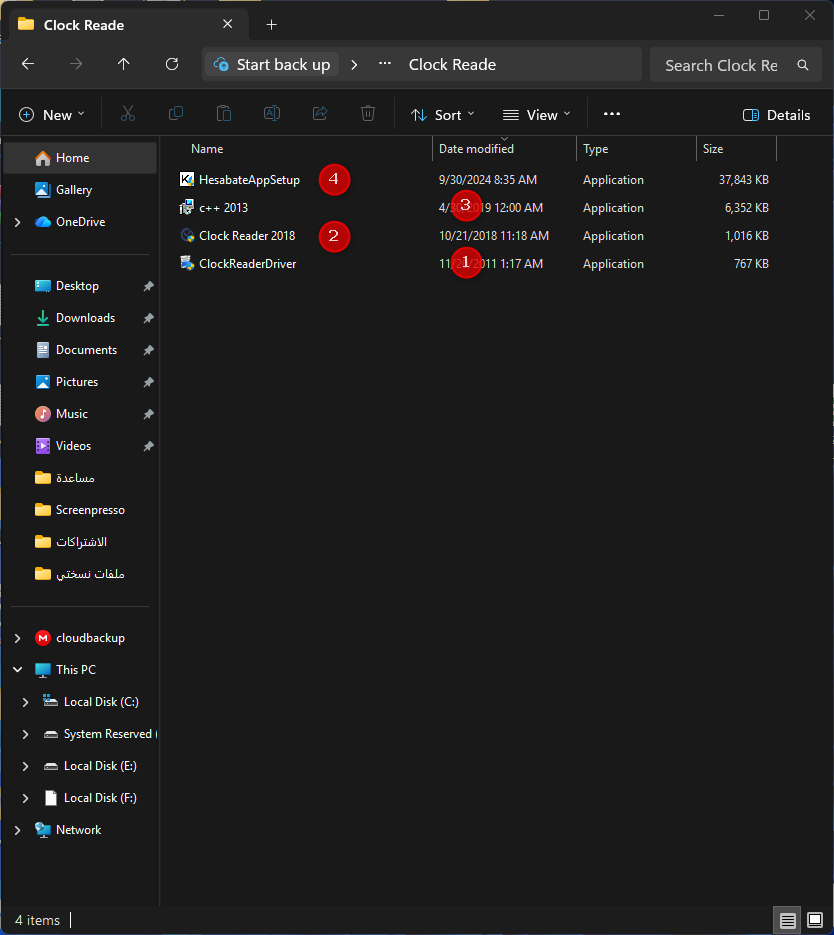
بعد الانتهاء من استخراج الملف، سيظهر مجلد يحتوي على البرامج والملفات التشغيلية المطلوبة لقراءة ساعة الدوام.
يجب تشغيل البرامج المطلوبة حسب الترتيب الموضح في الصورة، حيث تكون الملفات مرقمة لتوضيح ترتيب التشغيل الصحيح.
تنبيه مهم: يجب تشغيل الملفات بالترتيب الصحيح كما هو موضح في الصورة، لأن تشغيلها بترتيب غير صحيح قد يؤدي إلى فشل الربط أو عدم قراءة الساعة.
 ---
---
رابعاً: الدخول إلى شاشة ساعات الدوام داخل نظام حساباتي
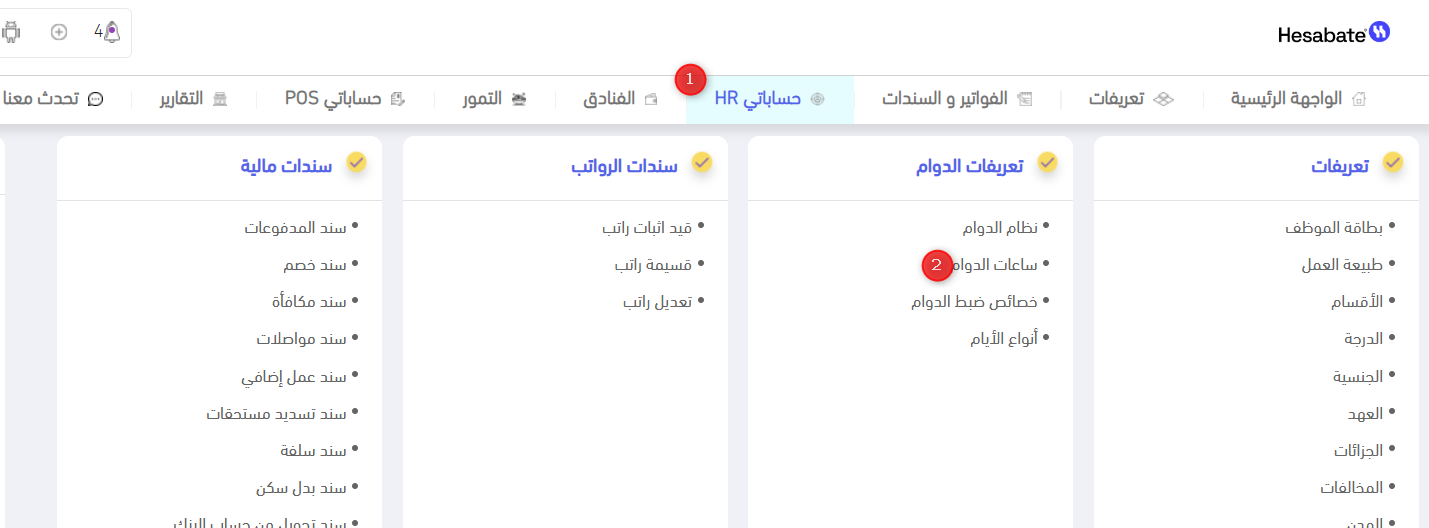
بعد تشغيل الملفات المطلوبة، قم بالدخول إلى برنامج حساباتي.
ثم اتبع المسار التالي:
حساباتي HR ← ساعات الدوام
من خلال هذه الشاشة يتم تعريف ساعات الدوام أو أجهزة البصمة داخل النظام.
---
خامساً: إضافة ساعة دوام جديدة
من شاشة ساعات الدوام، قم بالضغط على زر:
إضافة ساعة
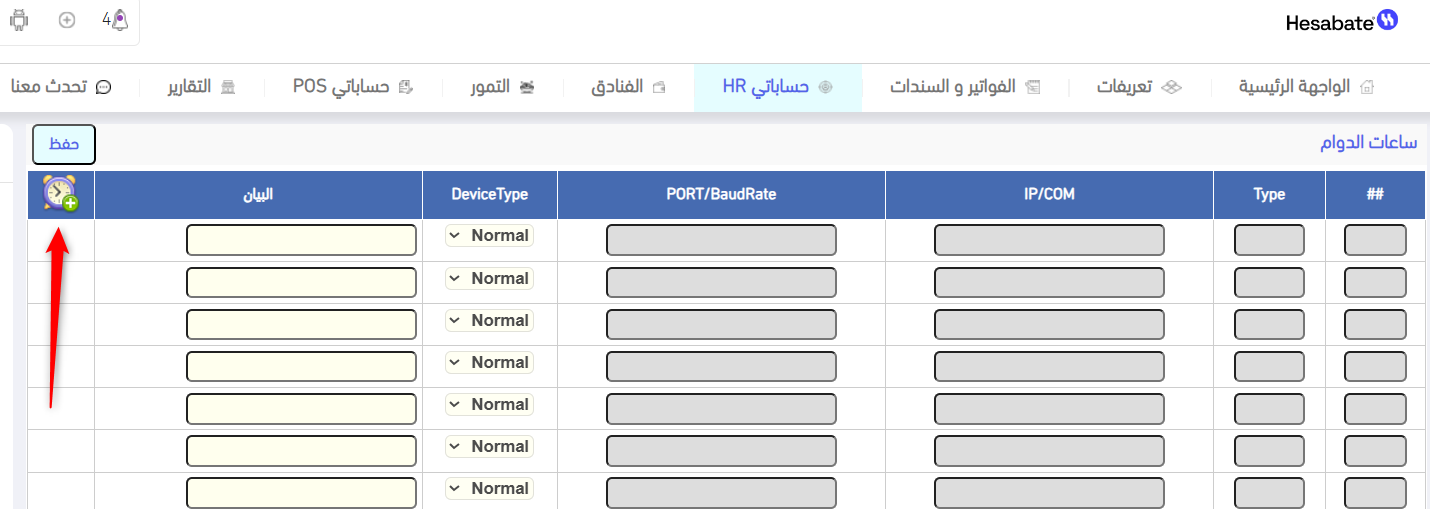
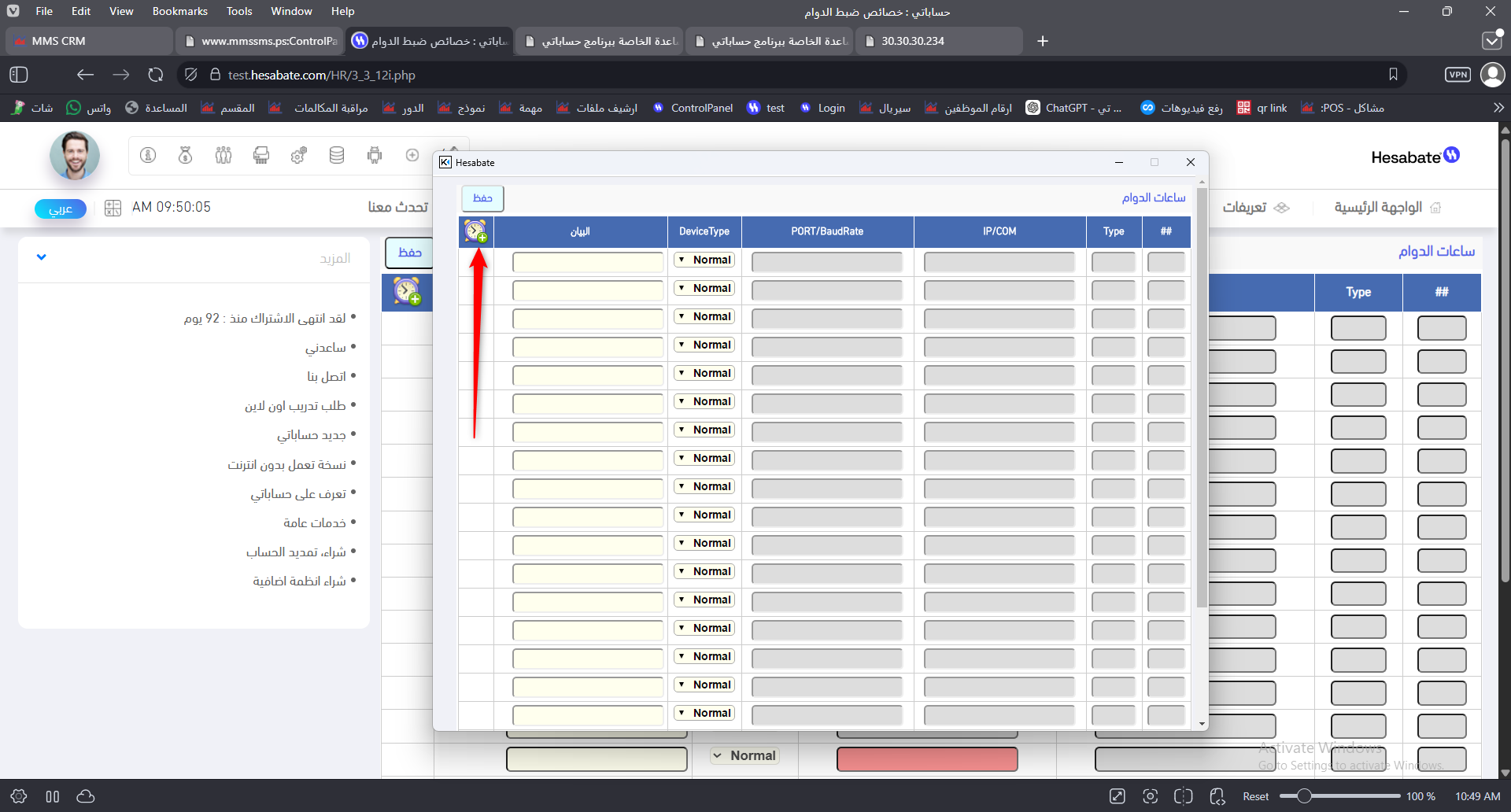
بعد الضغط على زر إضافة ساعة، ستظهر نافذة منبثقة.
من داخل النافذة المنبثقة، قم بالضغط مرة أخرى على زر:
إضافة ساعة
---
سادساً: إدخال بيانات جهاز البصمة / ساعة الدوام
بعد الضغط على زر إضافة ساعة، ستظهر شاشة جديدة خاصة بتعريف جهاز البصمة.
يجب تعبئة البيانات المطلوبة كما يلي:
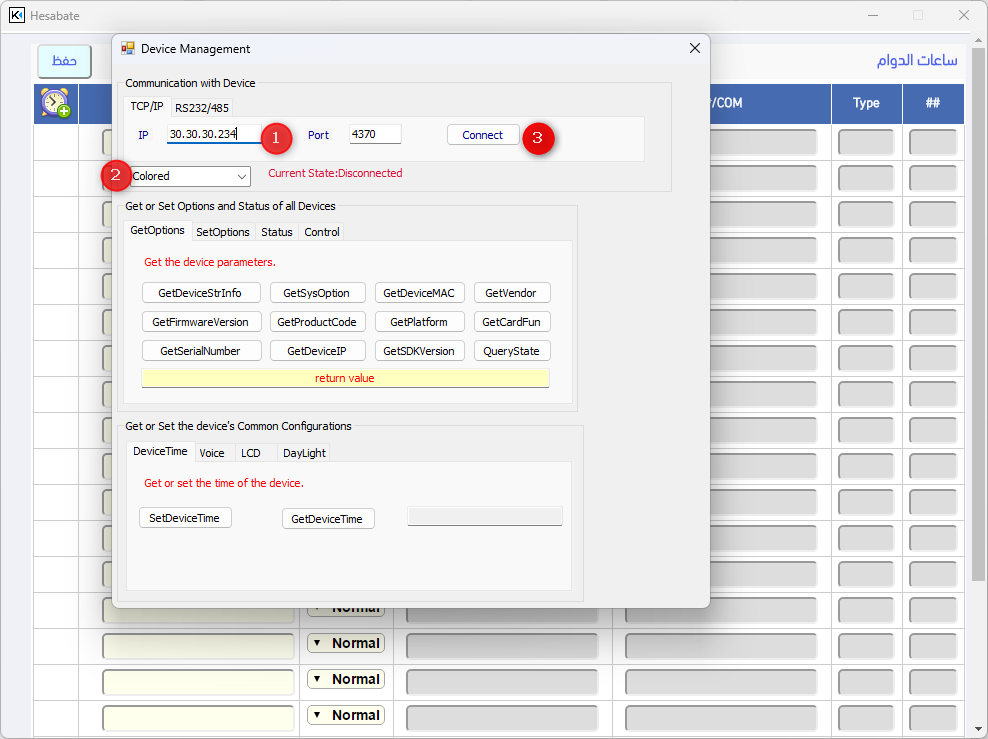
1. إدخال عنوان IP الخاص بالجهاز
في الحقل رقم 1، قم بإدخال عنوان الـ IP الخاص بجهاز البصمة أو ساعة الدوام.
مثال:
192.168.1.201
ملاحظة: يجب التأكد من أن عنوان IP صحيح، وأن الجهاز الذي يعمل عليه النظام قادر على الوصول إلى جهاز البصمة من خلال الشبكة.
2. تحديد نوع الجهاز
في الحقل رقم 2، قم بتحديد نوع الجهاز على الخيار:
Colored
يجب اختيار هذا الخيار دائماً حسب إعدادات الربط المطلوبة.
3. الاتصال بجهاز البصمة
بعد إدخال عنوان الـ IP وتحديد النوع، اضغط على زر:
Connect
انتظر قليلاً حتى يتم الاتصال بجهاز البصمة.
عند نجاح الاتصال، سيتحول الزر من:
Connect
إلى:
Disconnect
وهذا يدل على أن الاتصال مع جهاز البصمة تم بنجاح.
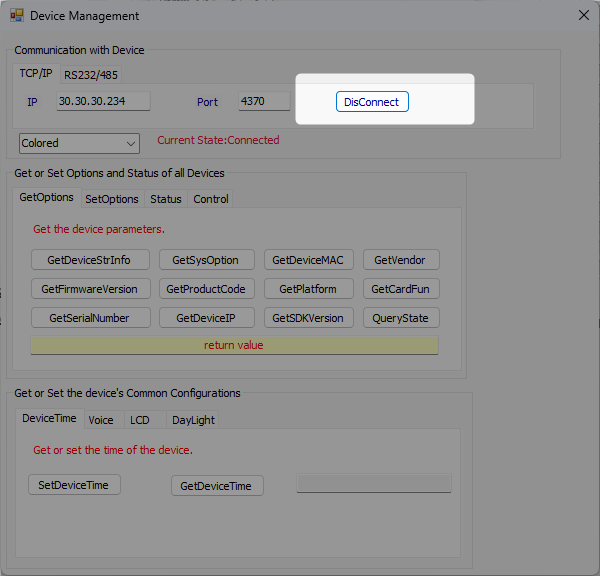
نجاح الاتصال: عند ظهور زر Disconnect، فهذا يعني أن النظام تمكن من الاتصال بجهاز البصمة بنجاح.
---
سابعاً: ضبط وقت جهاز البصمة
بعد نجاح الاتصال مع جهاز البصمة، يجب التأكد من أن ساعة الكمبيوتر صحيحة.
بعد التأكد من صحة الوقت والتاريخ على جهاز الكمبيوتر، قم بالضغط على زر:
SetDeviceTime
وظيفة هذا الزر هي تعديل وقت جهاز البصمة ليصبح مطابقاً لوقت جهاز الكمبيوتر.
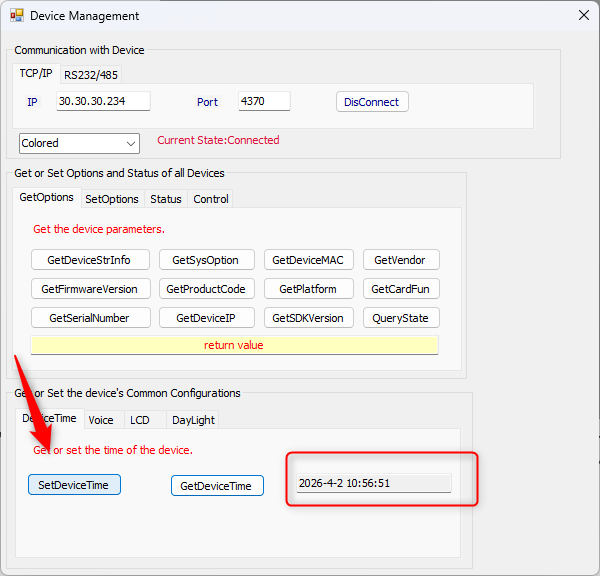
تنبيه مهم: يجب التأكد من صحة وقت وتاريخ جهاز الكمبيوتر قبل الضغط على SetDeviceTime، لأن وقت جهاز البصمة سيتم تعديله بناءً على وقت الكمبيوتر.
---
ثامناً: حفظ إعدادات ساعة الدوام
بعد ضبط وقت جهاز البصمة، قم بإغلاق شاشة الاتصال من خلال الضغط على زر:
X
بعد ذلك اضغط على زر:
حفظ
لحفظ تعريف ساعة الدوام داخل النظام.
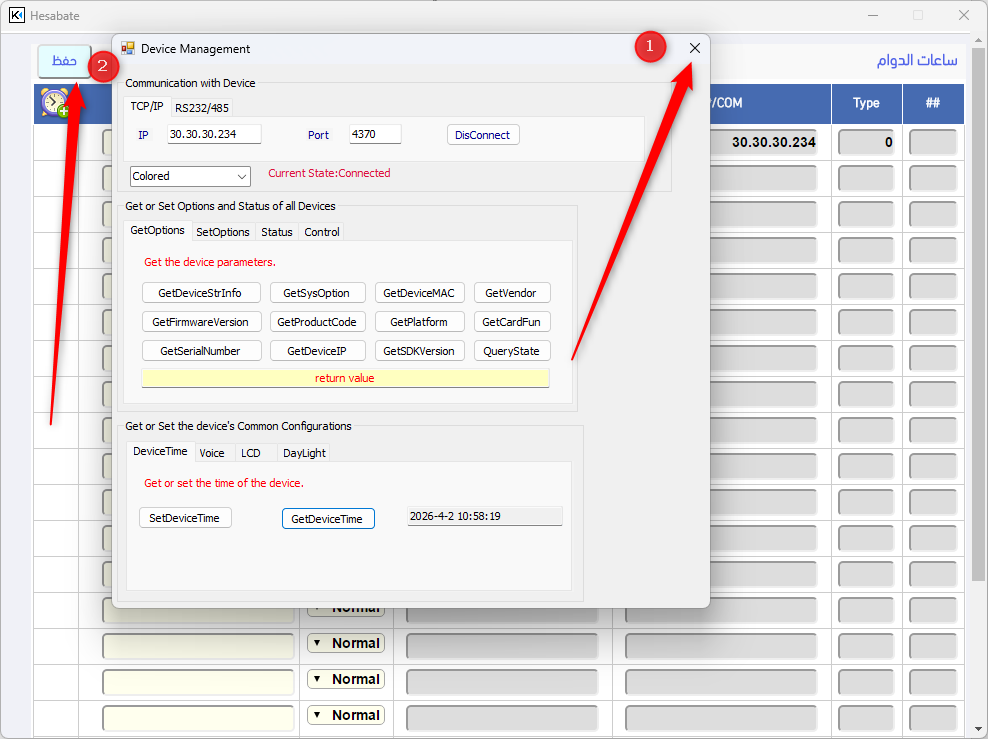
تم بنجاح: بعد تنفيذ الخطوات السابقة وحفظ الإعدادات، تكون ساعة الدوام قد تم ربطها مع نظام حساباتي HR بنجاح.
---
تاسعاً: قراءة حركات ساعة الدوام
بعد الانتهاء من ربط جهاز البصمة مع النظام، يمكن قراءة حركات الدوام من خلال نظام حساباتي HR.
قم بالدخول إلى المسار التالي:
حساباتي HR ← قراءة الساعة
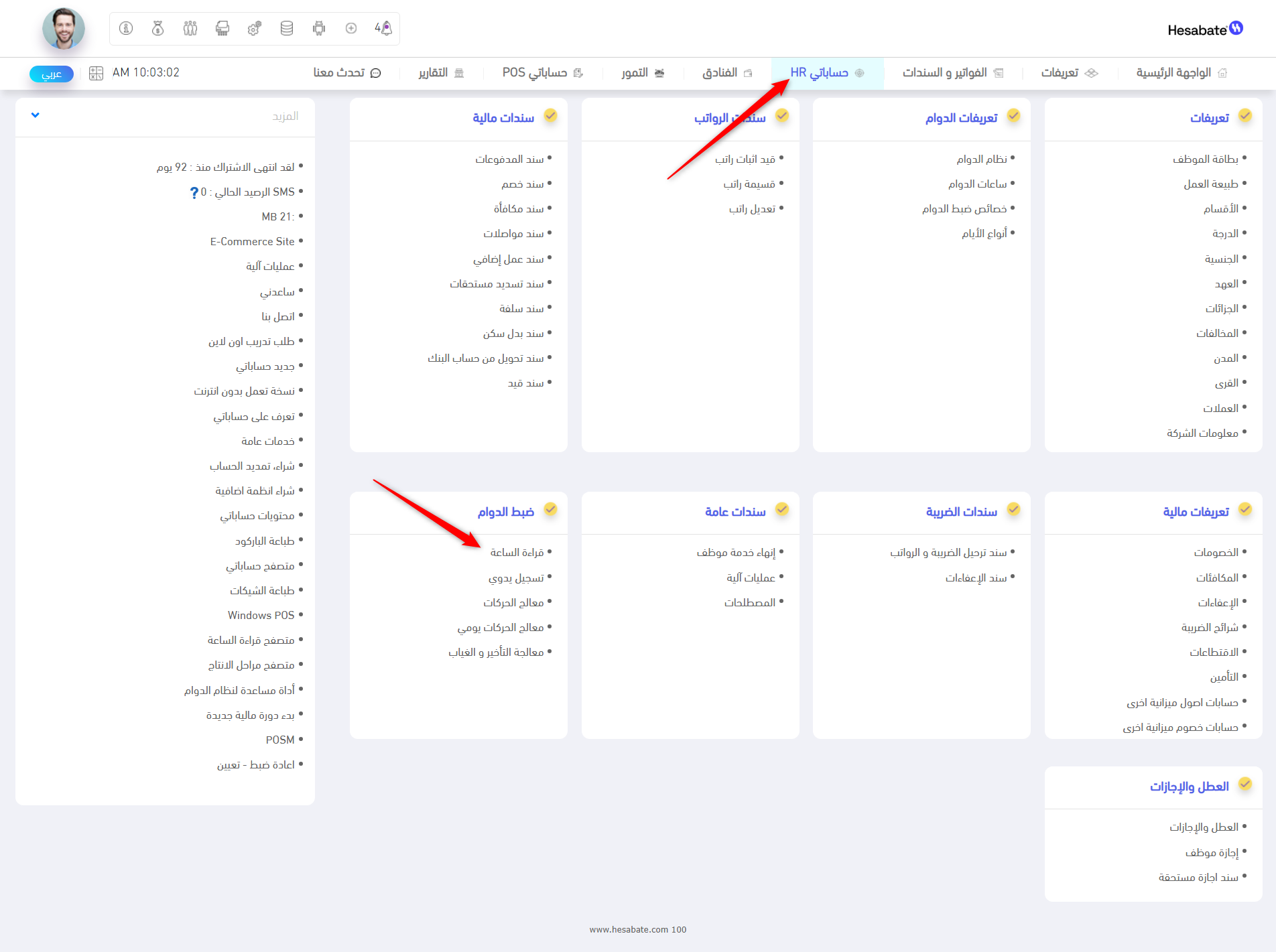
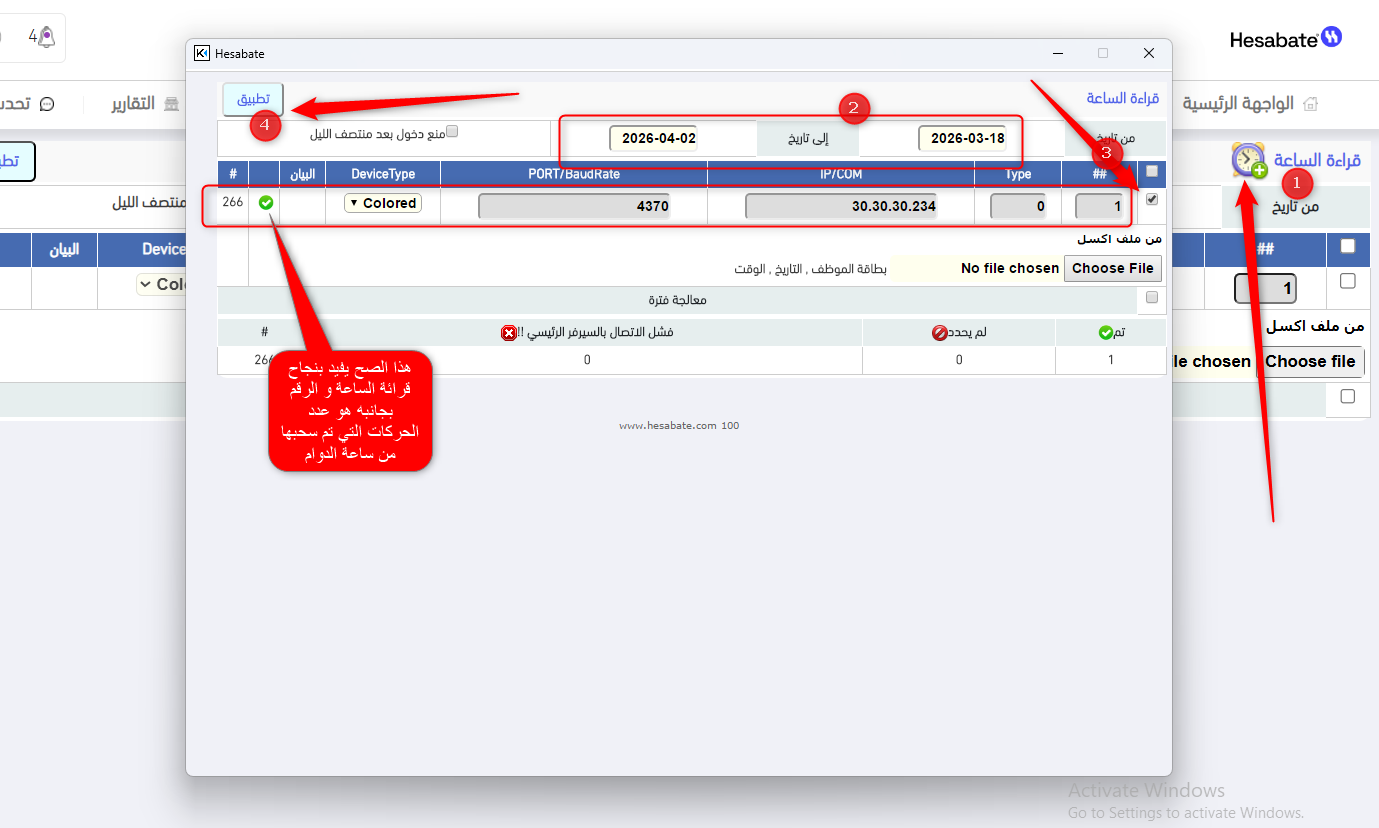
خطوات قراءة الساعة
- قم بالضغط على أيقونة الساعة التي تحتوي على إشارة +.
- ستظهر نافذة منبثقة خاصة بقراءة حركات الدوام.
- قم بتحديد الفترة المطلوبة من تاريخ إلى تاريخ.
- قم بتحديد ساعة الدوام المطلوب قراءة الحركات منها.
- اضغط على زر تطبيق.
- انتظر قليلاً حتى ينتهي النظام من قراءة البيانات.
بعد الضغط على زر تطبيق، سيبدأ النظام بقراءة حركات الحضور والانصراف من جهاز البصمة.
يجب الانتظار حتى تظهر رسالة تفيد بأن العملية تمت بنجاح.
نجاح القراءة: عند اكتمال القراءة بنجاح، ستظهر علامة صح خضراء أمام ساعة الدوام، وهذا يدل على أن عملية قراءة الساعة تمت بنجاح.
 ---
---
عاشراً: التأكد من نجاح الربط والقراءة
للتأكد من أن الربط تم بشكل صحيح، يجب التحقق من النقاط التالية:
- تم تحميل ملف Clock Reader Web بنجاح.
- تم استخراج الملف وتشغيل الملفات المطلوبة بالترتيب الصحيح.
- تم إدخال عنوان IP الصحيح لجهاز البصمة.
- تم اختيار نوع الجهاز Colored.
- تحول زر الاتصال من Connect إلى Disconnect.
- تم ضبط وقت جهاز البصمة من خلال زر SetDeviceTime.
- تم حفظ إعدادات ساعة الدوام داخل النظام.
- تمت قراءة الساعة بنجاح وظهرت علامة الصح الخضراء.
---
ملخص خطوات الربط
|
الخطوة |
الإجراء المطلوب |
|
1 |
الدخول إلى الرابط mms.ps/mms وتحميل ملف Clock Reader Web. |
|
2 |
فتح الملف المضغوط من مجلد التنزيلات. |
|
3 |
استخراج الملف على سطح المكتب لتسهيل الوصول إليه. |
|
4 |
تشغيل البرامج المطلوبة بالترتيب الموضح في الصورة. |
|
5 |
الدخول إلى حساباتي HR ثم ساعات الدوام. |
|
6 |
الضغط على إضافة ساعة ثم إضافة ساعة مرة أخرى من النافذة المنبثقة. |
|
7 |
إدخال IP جهاز البصمة وتحديد النوع Colored. |
|
8 |
الضغط على Connect والانتظار حتى يتحول الزر إلى Disconnect. |
|
9 |
التأكد من صحة وقت الكمبيوتر ثم الضغط على SetDeviceTime. |
|
10 |
إغلاق شاشة الاتصال ثم الضغط على حفظ. |
|
11 |
الدخول إلى قراءة الساعة وتحديد الفترة وساعة الدوام ثم الضغط على تطبيق. |
---
ملاحظات مهمة
- يجب التأكد من أن جهاز البصمة متصل بالكهرباء والشبكة بشكل صحيح.
- يجب التأكد من صحة عنوان IP الخاص بجهاز البصمة.
- يجب أن يكون جهاز الكمبيوتر وجهاز البصمة على نفس الشبكة أو يمكن الوصول بينهما.
- في حال فشل الاتصال، يجب التأكد من الشبكة ومن عنوان IP ومن تشغيل البرامج المطلوبة.
- يجب تشغيل الملفات التشغيلية بالترتيب الموضح في الصورة.
- يجب ضبط وقت جهاز البصمة قبل البدء بقراءة الحركات لضمان صحة سجلات الدوام.
- ظهور علامة الصح الخضراء أمام ساعة الدوام يعني أن عملية القراءة تمت بنجاح.
نهاية الدليل