
طريقة تشغيل جهاز فرعي على نفس الشبكة
دليل تثبيت IP للجهاز الرئيسي وتشغيل نظام حساباتي / POS من جهاز فرعي
يوضح هذا الدليل خطوات تثبيت عنوان IP للجهاز الرئيسي، إيقاف جدار الحماية، الدخول إلى النظام من جهاز فرعي، وتشغيل برنامج POS على جهاز آخر داخل نفس الشبكة.
مقدمة
يوضح هذا الدليل طريقة تشغيل جهاز فرعي مرتبط بالجهاز الرئيسي داخل نفس الشبكة، بحيث يمكن الدخول إلى نظام حساباتي أو تشغيل برنامج POS من جهاز آخر غير الجهاز الرئيسي.
تعتمد الفكرة على تثبيت عنوان IP للجهاز الرئيسي، ثم استخدام هذا العنوان من الأجهزة الفرعية للوصول إلى النظام.
ملاحظة مهمة: يجب التأكد أن الجهاز الرئيسي والجهاز الفرعي متصلان على نفس الشبكة، وأن عنوان IP الخاص بالجهاز الرئيسي ثابت ولا يتغير.
---
أولاً: تثبيت IP الجهاز الرئيسي
قبل تشغيل أي جهاز فرعي، يجب تثبيت عنوان IP على الجهاز الرئيسي حتى تتمكن الأجهزة الأخرى من الوصول إليه بشكل دائم.
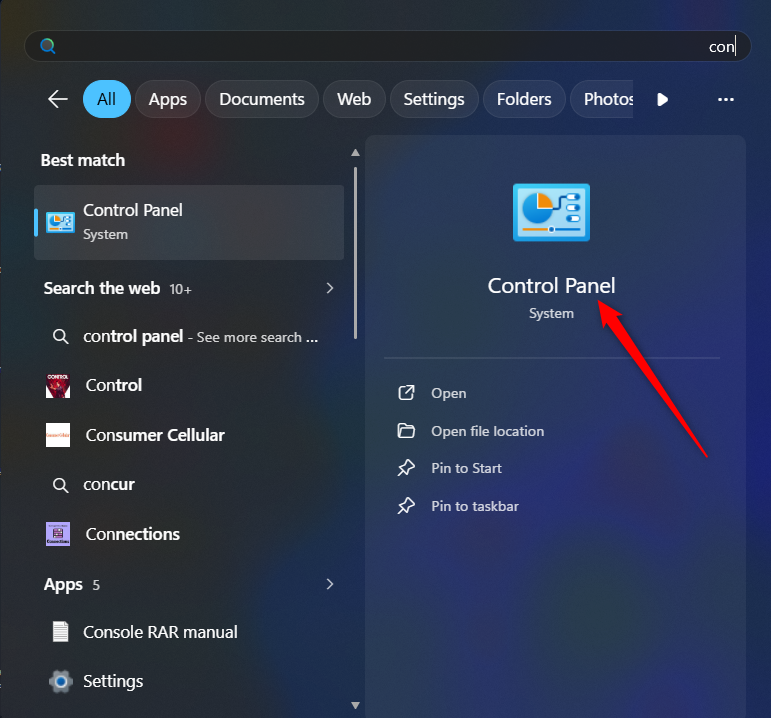
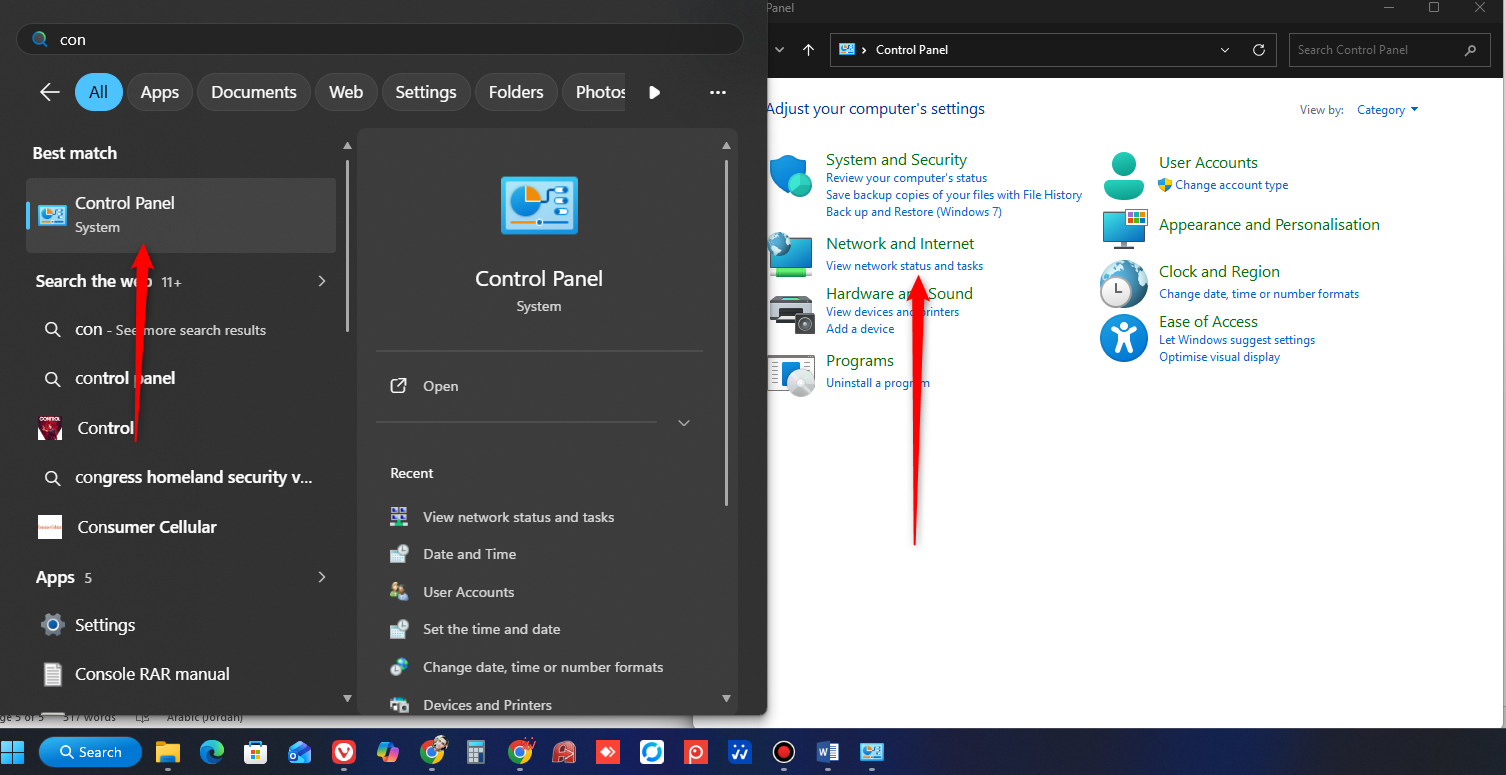
1. فتح لوحة التحكم
من الجهاز الرئيسي، قم بفتح:
Control Panel / لوحة التحكم
وذلك من خلال زر:
Start / ابدأ
---
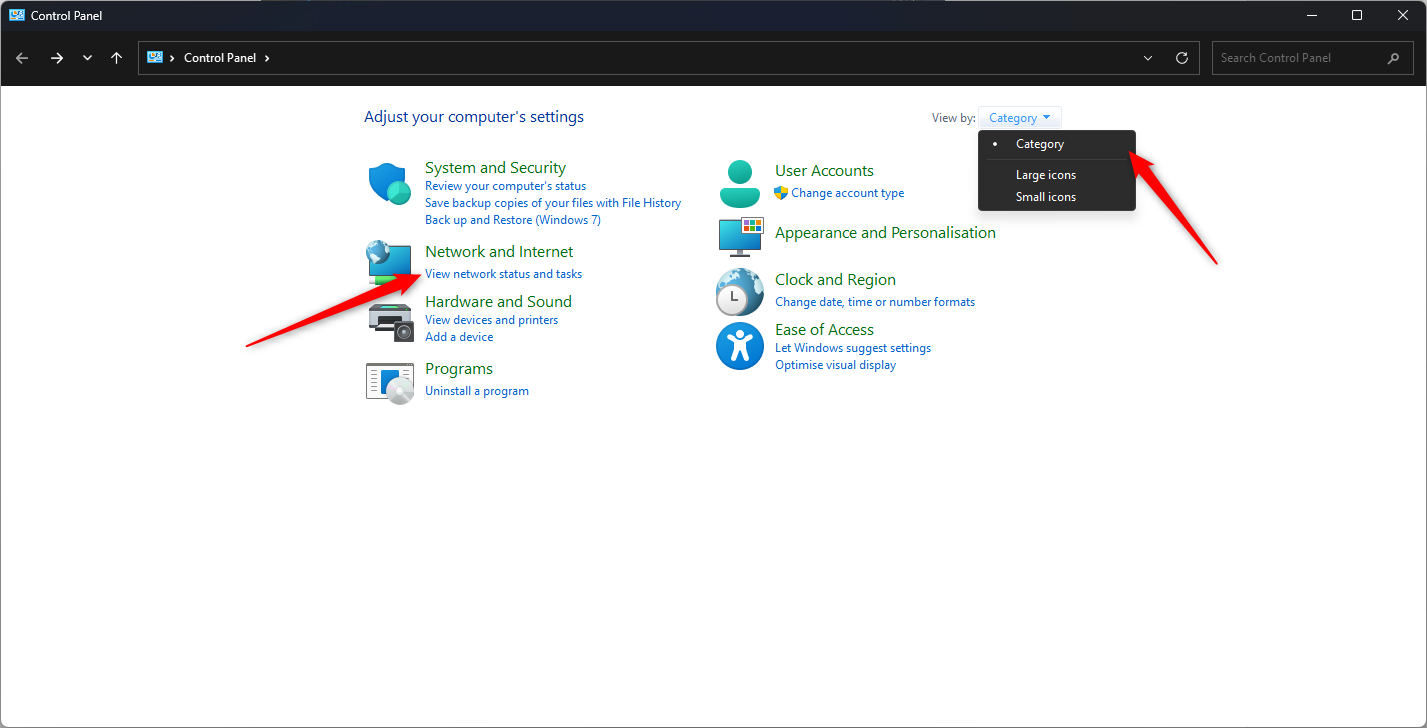
2. الدخول إلى إعدادات الشبكة والإنترنت
بعد فتح لوحة التحكم، قم بالدخول إلى:
Network and Internet / الشبكة والإنترنت
---
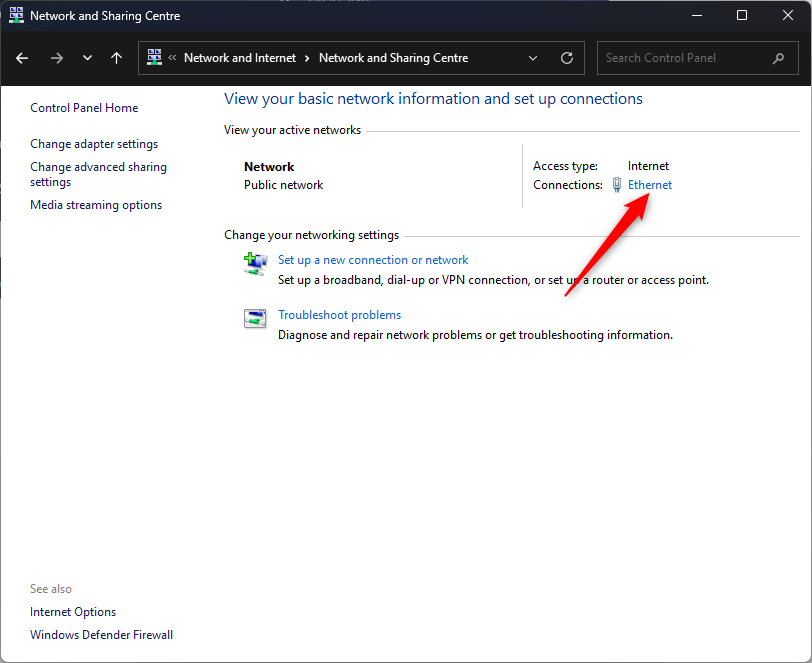
3. اختيار الشبكة المستخدمة
قم بالضغط على اسم الشبكة التي تريد تثبيت عنوان IP عليها.
تنبيه: في حال وجود أكثر من شبكة على الجهاز، يجب التأكد من الزبون ما هي الشبكة الأساسية والمعتمدة للعمل، ثم تثبيت IP عليها فقط.
---
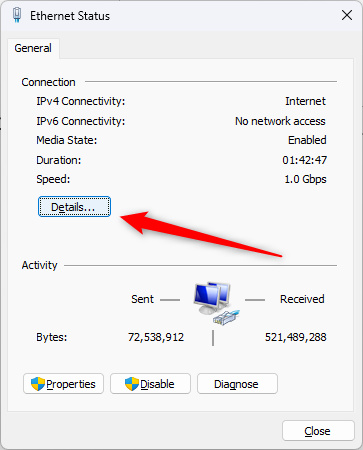
4. فتح تفاصيل الشبكة
اضغط على زر:
Details / تفاصيل
وذلك لمعرفة إعدادات الشبكة الحالية التي سيتم استخدامها عند تثبيت IP.
---
5. حفظ بيانات الشبكة الحالية
ستظهر شاشة تحتوي على بيانات الشبكة الحالية.
قم بالتقاط صورة لهذه الشاشة أو تسجيل البيانات المهمة، لأنها ستستخدم لاحقاً عند تثبيت عنوان IP.
البيانات المهمة التي يجب الانتباه لها:
- IPv4 Address
- Subnet Mask
- Default Gateway
- DNS Server
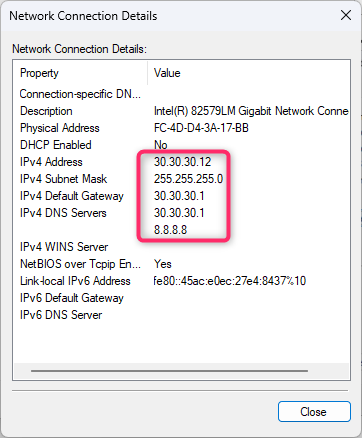
ملاحظة: يجب الاحتفاظ بهذه البيانات بدقة قبل تعديل إعدادات الشبكة، حتى لا يتم إدخال قيم خاطئة.
---
6. فتح خصائص الشبكة
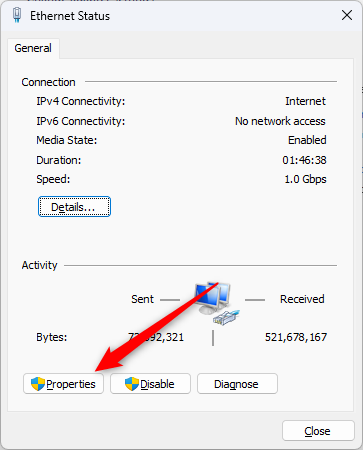
بعد حفظ بيانات الشبكة، قم بإغلاق شاشة التفاصيل.
ثم اضغط على زر:
Properties / خصائص
---
7. فتح إعدادات Internet Protocol Version 4
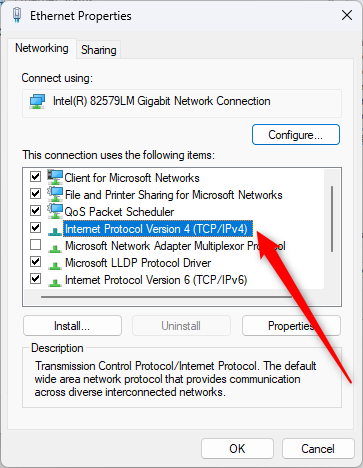
من شاشة الخصائص، قم بالضغط مرتين على الخيار:
Internet Protocol Version 4 (TCP/IPv4)
---
8. تعبئة إعدادات IP الثابت
ستظهر شاشة تحتوي على حقول إعدادات الشبكة.
يجب تحديد الخيار الثاني في القسم العلوي:
Use the following IP address
وكذلك تحديد الخيار الثاني في القسم السفلي:
Use the following DNS server addresses
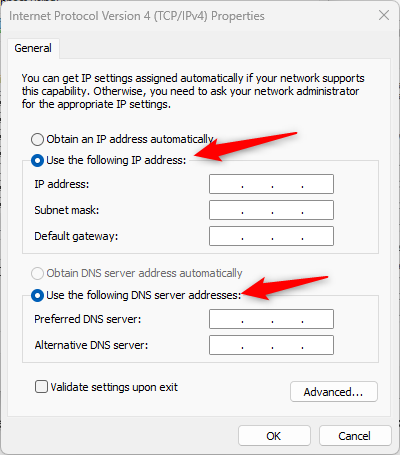
بعد ذلك قم بتعبئة الحقول حسب البيانات التي تم الحصول عليها من شاشة التفاصيل.
|
الحقل |
القيمة المطلوبة |
مثال |
|
IP Address |
عنوان IP الخاص بالجهاز الرئيسي |
30.30.30.12 |
|
Subnet Mask |
قناع الشبكة |
255.255.255.0 |
|
Default Gateway |
نفس قيمة البوابة الافتراضية من تفاصيل الشبكة |
30.30.30.1 |
|
Preferred DNS Server |
DNS الأساسي |
30.30.30.1 |
|
Alternate DNS Server |
DNS بديل |
8.8.8.8 |
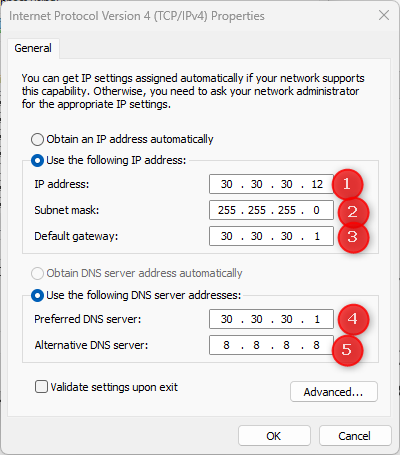
تنبيه مهم: يجب إدخال عنوان IP الخاص بالجهاز الرئيسي بشكل صحيح، لأنه سيتم استخدامه لاحقاً للدخول إلى النظام من الأجهزة الفرعية.
---
9. حفظ إعدادات الشبكة
بعد تعبئة الحقول، اضغط على زر:
OK
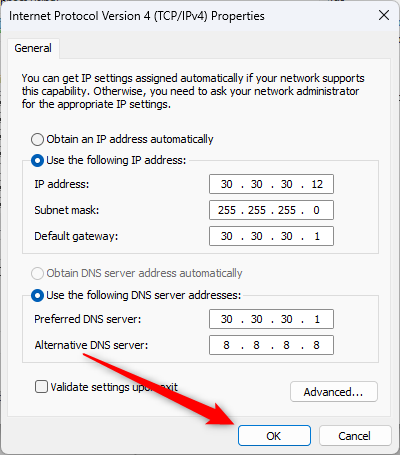
سيتم الرجوع تلقائياً إلى الشاشة السابقة.
اضغط أيضاً على:
OK
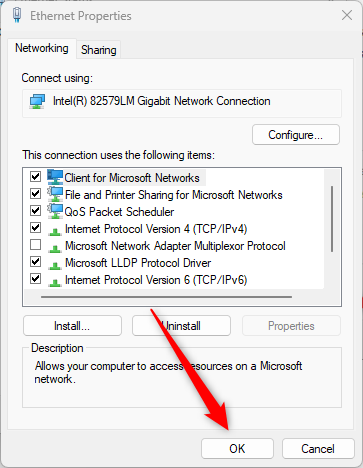
تم بنجاح: بهذه الخطوات يكون قد تم تثبيت عنوان IP على الجهاز الرئيسي.
---
ثانياً: إيقاف تشغيل جدار حماية ويندوز
بعد تثبيت IP، يجب إيقاف جدار حماية ويندوز حتى تتمكن الأجهزة الفرعية من الوصول إلى النظام بدون حظر الاتصال.
تنبيه: إيقاف جدار الحماية يتم حسب سياسة الزبون والشبكة. في حال وجود مسؤول IT، يجب التنسيق معه قبل تنفيذ هذه الخطوة.
1. الدخول إلى مركز الشبكة والمشاركة
من خلال لوحة التحكم، قم بالدخول إلى:
Network and Sharing Center / مركز الشبكة والمشاركة
---
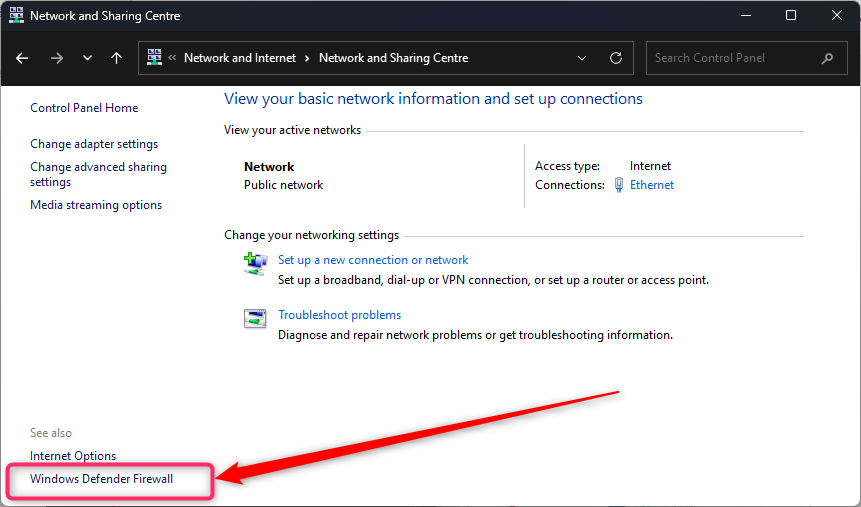
2. الدخول إلى جدار حماية ويندوز
من القائمة، قم بالدخول إلى:
Windows Firewall / جدار حماية ويندوز
---
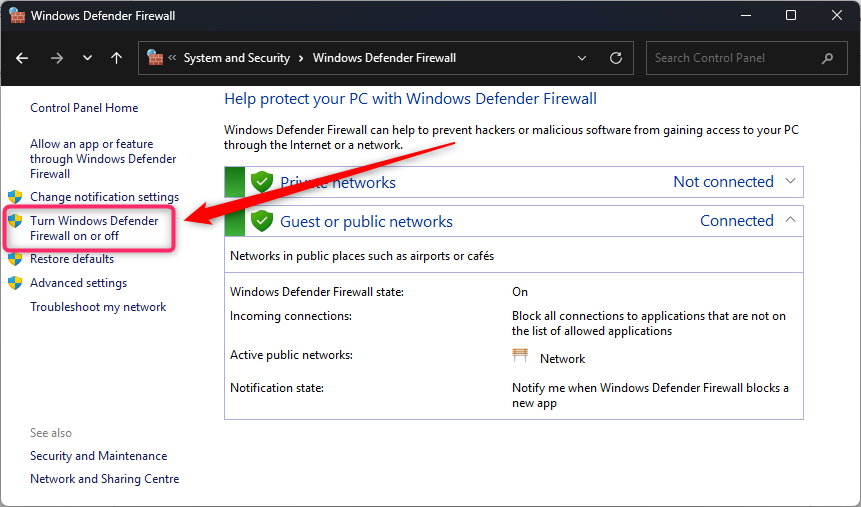
3. فتح خيار تشغيل أو إيقاف جدار الحماية
قم بالضغط على:
Turn Windows Firewall on or off
أو:
تشغيل أو إيقاف تشغيل جدار حماية ويندوز
---
4. إيقاف جدار الحماية
قم بتحديد خيارات إيقاف جدار الحماية كما هو موضح في الصورة، ثم اضغط على:
OK
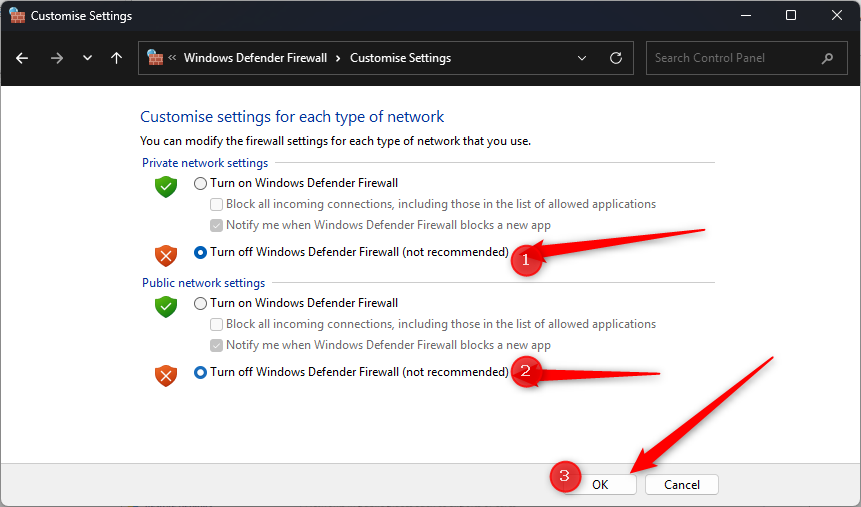
تم بنجاح: بعد تنفيذ هذه الخطوة، يكون الجهاز الرئيسي جاهزاً لاستقبال الاتصال من الأجهزة الفرعية داخل نفس الشبكة.
---
ثالثاً: الدخول إلى نظام حساباتي من جهاز فرعي
بعد تثبيت IP على الجهاز الرئيسي، يمكن الدخول إلى نظام حساباتي من أي جهاز فرعي موجود على نفس الشبكة.
كل ما عليك فعله هو فتح أي متصفح إنترنت على الجهاز الفرعي، ثم كتابة عنوان IP الخاص بالجهاز الرئيسي مع بورت البرنامج.
مثال:
30.30.30.12:151
أو حسب البورت المستخدم لدى الزبون، مثل:
- 151
- 121
- 85
- أي بورت آخر خاص بالبرنامج
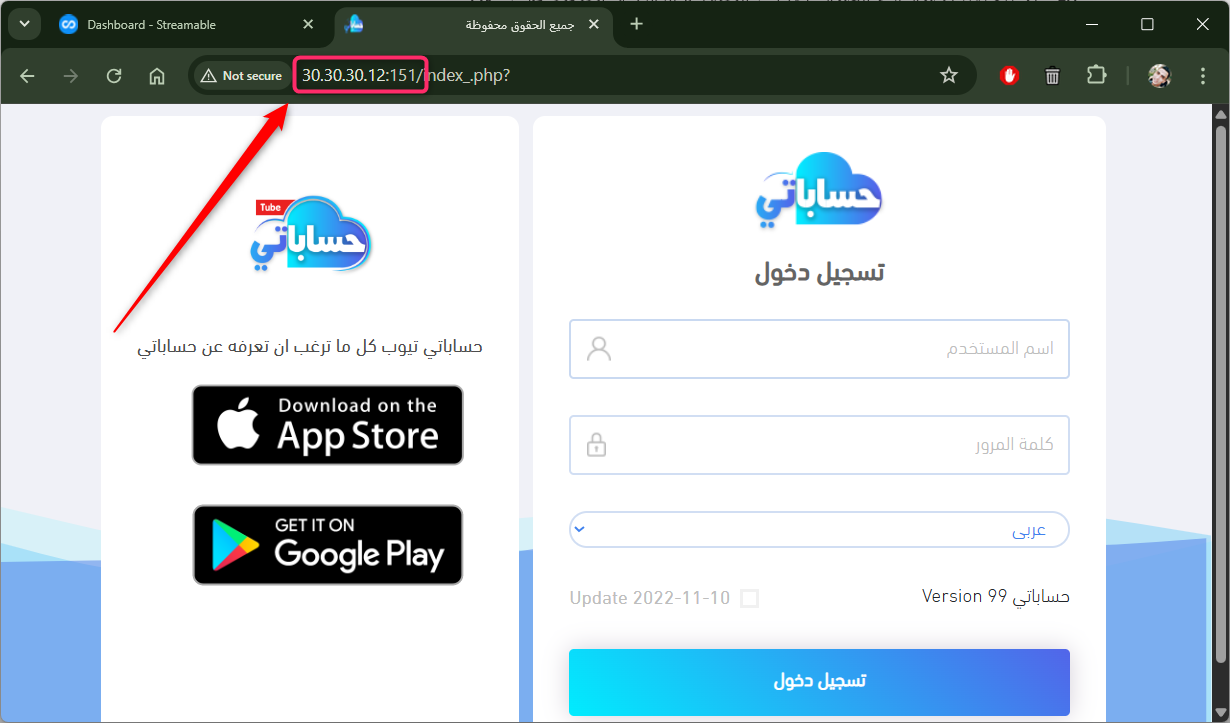
مثال توضيحي: إذا كان IP الجهاز الرئيسي هو 30.30.30.12 والبورت هو 151، يتم الدخول من الجهاز الفرعي من خلال الرابط:
30.30.30.12:151
---
رابعاً: تشغيل برنامج POS على جهاز فرعي
في حال كان المطلوب تشغيل برنامج POS على جهاز فرعي، يجب نقل ملفات تشغيل POS من الجهاز الرئيسي إلى الجهاز الفرعي، ثم تعديل ملف الإعدادات ليرتبط بالجهاز الرئيسي.
1. نسخ ملفات POS من الجهاز الرئيسي
من الجهاز الرئيسي، قم بالدخول إلى المسار التالي:
C:\MMS\storage\EXE
ثم قم بنسخ المجلد التالي بالكامل:
net6.0-windows
يمكن نسخ المجلد على فلاشة خاصة بالزبون أو نقله بأي طريقة مناسبة إلى الجهاز الفرعي.
2. لصق ملفات POS على الجهاز الفرعي
قم بالدخول إلى الجهاز الجديد المراد تشغيله كجهاز فرعي.
ثم قم بلصق مجلد:
net6.0-windows
على سطح المكتب أو في أي مكان مناسب وسهل الوصول إليه.
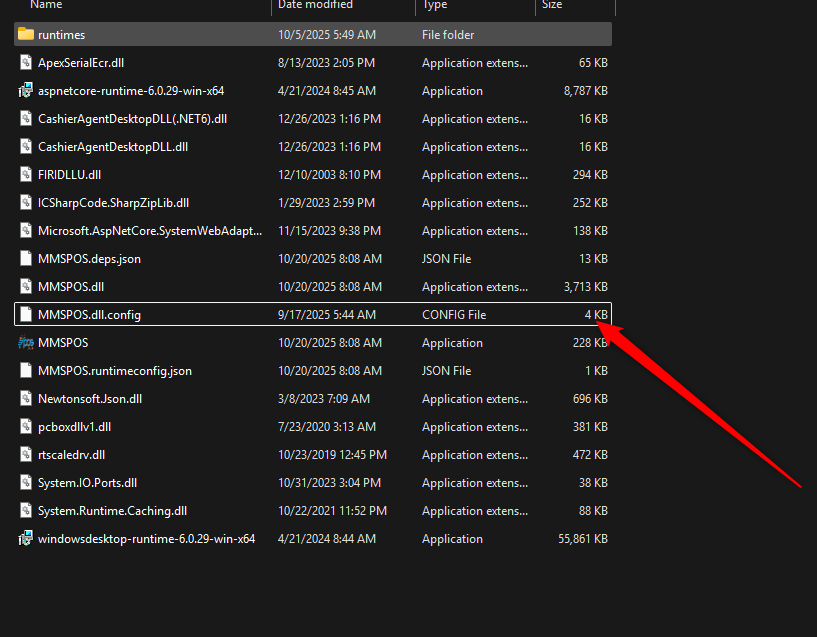
3. فتح ملف إعدادات POS
ادخل إلى مجلد:
net6.0-windows
ثم ابحث عن الملف التالي وافتحه باستخدام Notepad:
MMSPOS.dll.config
---
4. تعديل رابط الاتصال داخل ملف الإعدادات
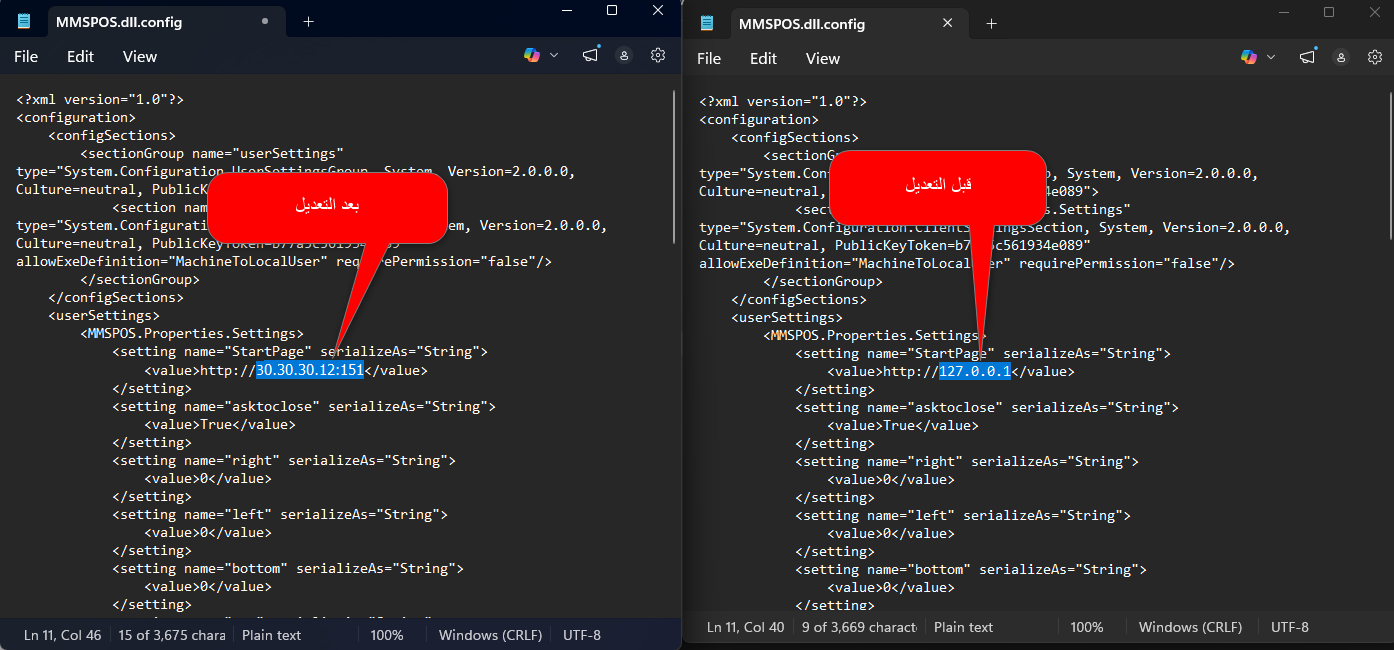
داخل الملف، ستجد أن عنوان الرابط الافتراضي هو:
127.0.0.1
يجب تعديل هذا العنوان ليصبح عنوان IP الخاص بالجهاز الرئيسي مع البورت إن وجد.
مثال:
30.30.30.12:151
تنبيه مهم: يجب كتابة IP الجهاز الرئيسي والبورت بشكل صحيح، لأن أي خطأ في الرابط سيمنع برنامج POS من الاتصال بالنظام.
---
5. حفظ التعديلات وتشغيل POS
بعد تعديل الرابط داخل الملف، قم بحفظ التغييرات.
بعد ذلك يمكن تشغيل برنامج POS من الجهاز الفرعي والدخول إليه باستخدام أي اسم مستخدم وكلمة مرور مصرح بها.
تم بنجاح: بعد حفظ ملف الإعدادات وتشغيل البرنامج، يكون برنامج POS قد تم تشغيله على الجهاز الفرعي وربطه بالجهاز الرئيسي.
---
خامساً: التأكد من نجاح التشغيل
للتأكد من أن الجهاز الفرعي يعمل بشكل صحيح، تحقق من النقاط التالية:
- الجهاز الفرعي متصل على نفس الشبكة مع الجهاز الرئيسي.
- تم تثبيت IP الجهاز الرئيسي بشكل صحيح.
- تم إيقاف جدار الحماية أو السماح بالاتصال المطلوب.
- يمكن فتح النظام من المتصفح باستخدام IP الجهاز الرئيسي مع البورت.
- تم تعديل ملف MMSPOS.dll.config ووضع IP الجهاز الرئيسي بدلاً من 127.0.0.1.
- تم حفظ التعديلات قبل تشغيل برنامج POS.
---
ملخص خطوات تشغيل جهاز فرعي
|
الخطوة |
الإجراء المطلوب |
|
1 |
فتح لوحة التحكم من الجهاز الرئيسي. |
|
2 |
الدخول إلى إعدادات الشبكة والإنترنت. |
|
3 |
اختيار الشبكة الأساسية المستخدمة. |
|
4 |
فتح تفاصيل الشبكة وحفظ بيانات IP و Gateway و DNS. |
|
5 |
فتح خصائص الشبكة ثم إعدادات IPv4. |
|
6 |
تثبيت IP الجهاز الرئيسي وإدخال بيانات الشبكة. |
|
7 |
إيقاف جدار حماية ويندوز أو السماح بالاتصال المطلوب. |
|
8 |
الدخول إلى النظام من الجهاز الفرعي عبر IP الجهاز الرئيسي مع البورت. |
|
9 |
نسخ مجلد net6.0-windows من الجهاز الرئيسي إلى الجهاز الفرعي عند تشغيل POS. |
|
10 |
تعديل ملف MMSPOS.dll.config واستبدال 127.0.0.1 بعنوان الجهاز الرئيسي مع البورت. |
|
11 |
حفظ التعديلات وتشغيل POS من الجهاز الفرعي. |
---
ملاحظات مهمة
- يجب التأكد من اختيار الشبكة الصحيحة قبل تثبيت IP.
- يجب عدم استخدام IP مستخدم من جهاز آخر داخل الشبكة.
- يفضل تصوير شاشة تفاصيل الشبكة قبل تعديل الإعدادات.
- في حال عدم فتح النظام من الجهاز الفرعي، يجب فحص الاتصال بين الجهازين باستخدام أمر Ping.
- في حال وجود أكثر من بورت، يجب التأكد من البورت الصحيح الخاص بالبرنامج.
- عند تشغيل POS كجهاز فرعي، يجب تعديل ملف الإعدادات قبل تشغيل البرنامج.
- أي تغيير لاحق على IP الجهاز الرئيسي يتطلب تعديل الرابط في الأجهزة الفرعية.
نهاية الدليل