
إعدادات مركز الطلبيات Call Center
دليل إعداد وربط مركز الطلبيات مع نقاط البيع POS
شرح إعداد نقطة البيع الرئيسية، ربط الفروع، تشغيل أجهزة موظفي مركز الاتصال، وربط المقسم مع نظام حساباتي POS.
مقدمة
يوضح هذا الدليل آلية إعداد وتشغيل نظام مركز الطلبيات Call Center داخل برنامج حساباتي POS، والمستخدم غالباً في المطاعم أو الشركات التي تستقبل طلبات العملاء هاتفياً من خلال مركز اتصال.
فكرة النظام تقوم على أن موظف مركز الاتصال يقوم باستقبال مكالمة الزبون، ثم إدخال الطلب داخل نقطة البيع الرئيسية، وبعد ذلك يقوم باختيار الفرع المناسب لإرسال الطلب إليه. عندها تصل الفاتورة إلى الفرع المختار على شكل فاتورة معلقة داخل نظام POS، مع ظهور تنبيه وصوت جرس لموظف الكاش.
ملاحظة مهمة جداً: يجب أن يكون هناك نقطة بيع رئيسية يتم تشغيل مركز الطلبيات عليها، وهي النقطة التي يتم من خلالها إدخال الطلبات وإرسالها إلى باقي الفروع.
---
أولاً: شرح هيكل الربط بين النسخة الرئيسية ونقاط البيع
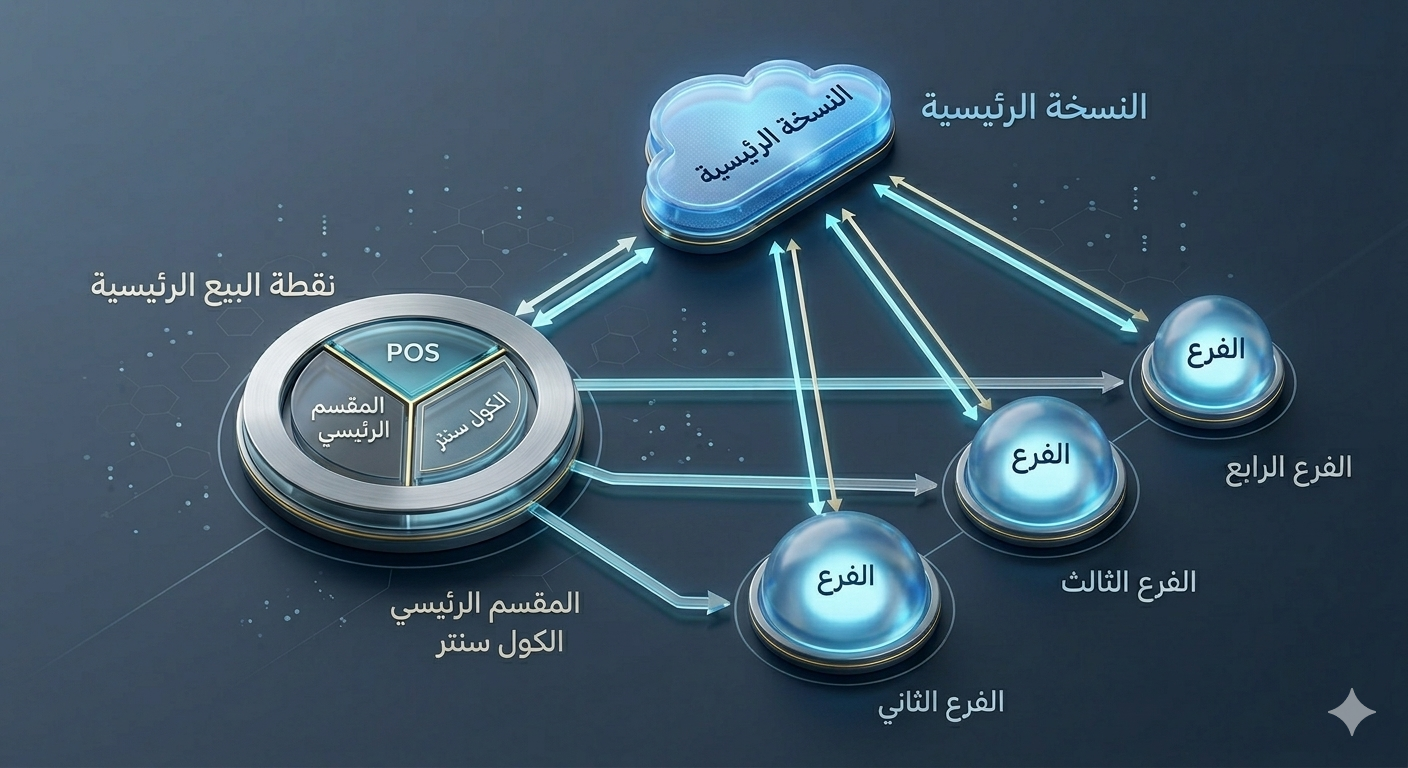
جميع نقاط البيع، سواء كانت نقطة بيع رئيسية أو نقاط بيع فرعية، تكون مرتبطة بنسخة رئيسية. هذه النسخة قد تكون:
- نسخة سحابية.
- نسخة أوف لاين داخلية.
تقوم جميع نقاط البيع بسحب التعريفات والبيانات الأساسية من النسخة الرئيسية، كما تقوم بتحويل الفواتير والحركات إلى النسخة الرئيسية.
في نظام مركز الطلبيات، يتم الاعتماد على نقطة بيع رئيسية خاصة باستقبال الطلبات، ثم يتم إرسال الفاتورة إلى نقطة البيع الخاصة بالفرع المطلوب.
---
ثانياً: إعداد نقطة البيع الرئيسية
نقطة البيع الرئيسية هي النقطة التي سيتم تشغيل نظام مركز الطلبيات عليها.
يجب تفعيل خيار:
نظام مركز الطلبيات
داخل إعدادات نقطة البيع الرئيسية، مع تحديد عدد النقاط الإضافية أو الفروع التي سيتم ربطها مع هذه النقطة من خلال بند:
عدد النقاط
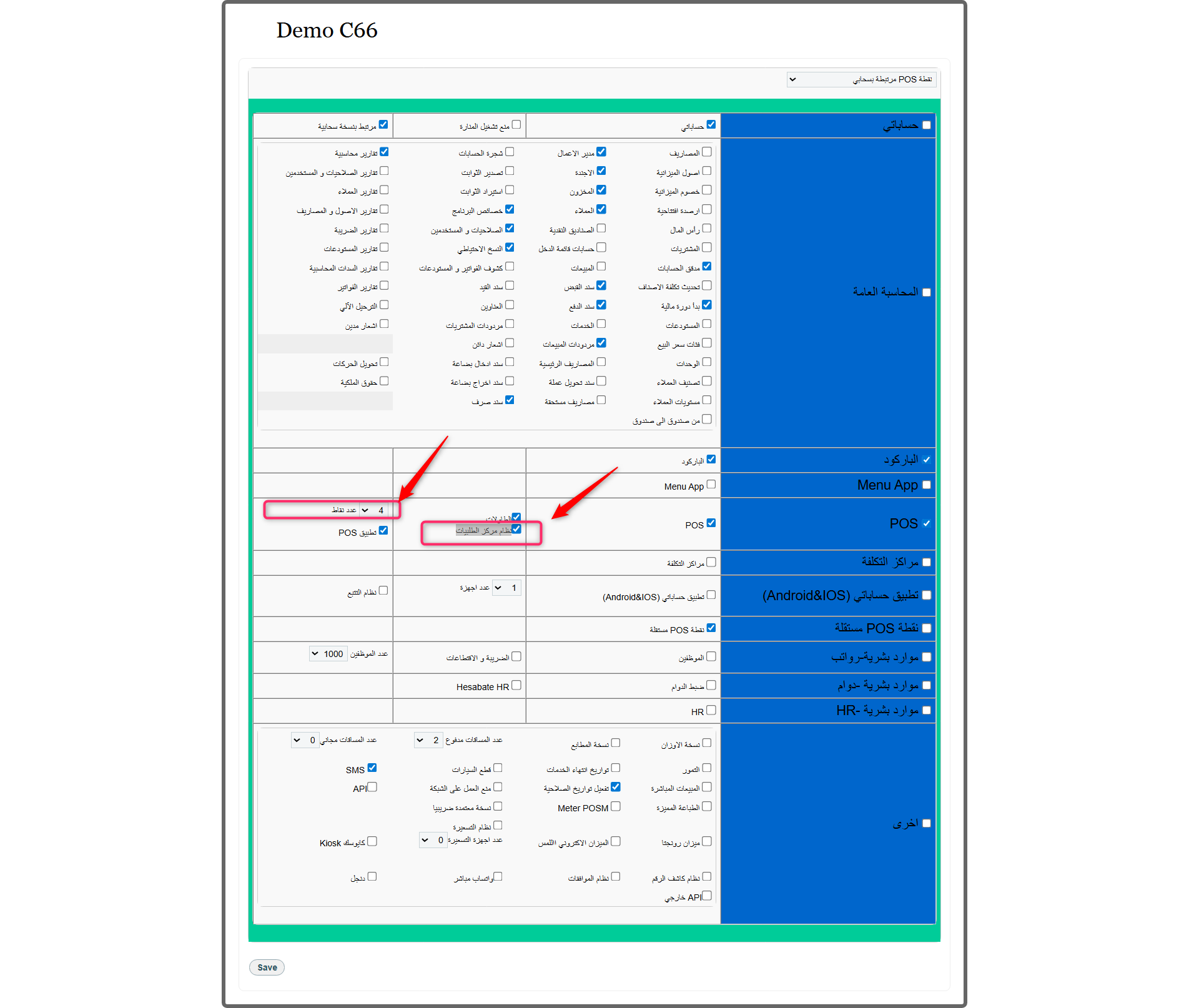
ملاحظة: نقاط البيع الأخرى تكون نقاط بيع طبيعية، مرتبطة بالنسخة الرئيسية سواء كانت سحابية أو أوف لاين، ولا يتم تفعيل مركز الطلبيات عليها إلا إذا كانت هي نقطة مركز الاتصال.
---
ثالثاً: المتطلبات الأساسية قبل البدء
قبل البدء بعملية الإعداد والربط، يجب التأكد من توفر المتطلبات التالية:
- أن تكون قاعدة البيانات PostgreSQL إصدار 10 أو أحدث إصدار مدعوم.
- أن تكون جميع نقاط البيع محدثة على نفس رقم التحديث.
- تثبيت IP ثابت للسيرفر الرئيسي ونقاط البيع المطلوبة.
- تعريف مستودع خاص لكل فرع داخل النظام.
- تعريف المستخدمين وربطهم بالمستودعات حسب نوع المستخدم.
تنبيه مهم: يجب تنفيذ إعدادات قاعدة البيانات بحذر، و يجب أخذ نسخة احتياطية من ملفات الإعداد قبل التعديل عليها. و اخذ نسخ احتياطي من بيانات النظام
---
رابعاً: تعديل إعدادات PostgreSQL على جميع نقاط البيع
يجب تنفيذ الخطوات التالية على جميع نقاط البيع، سواء كانت النقطة الرئيسية أو النقاط الفرعية.
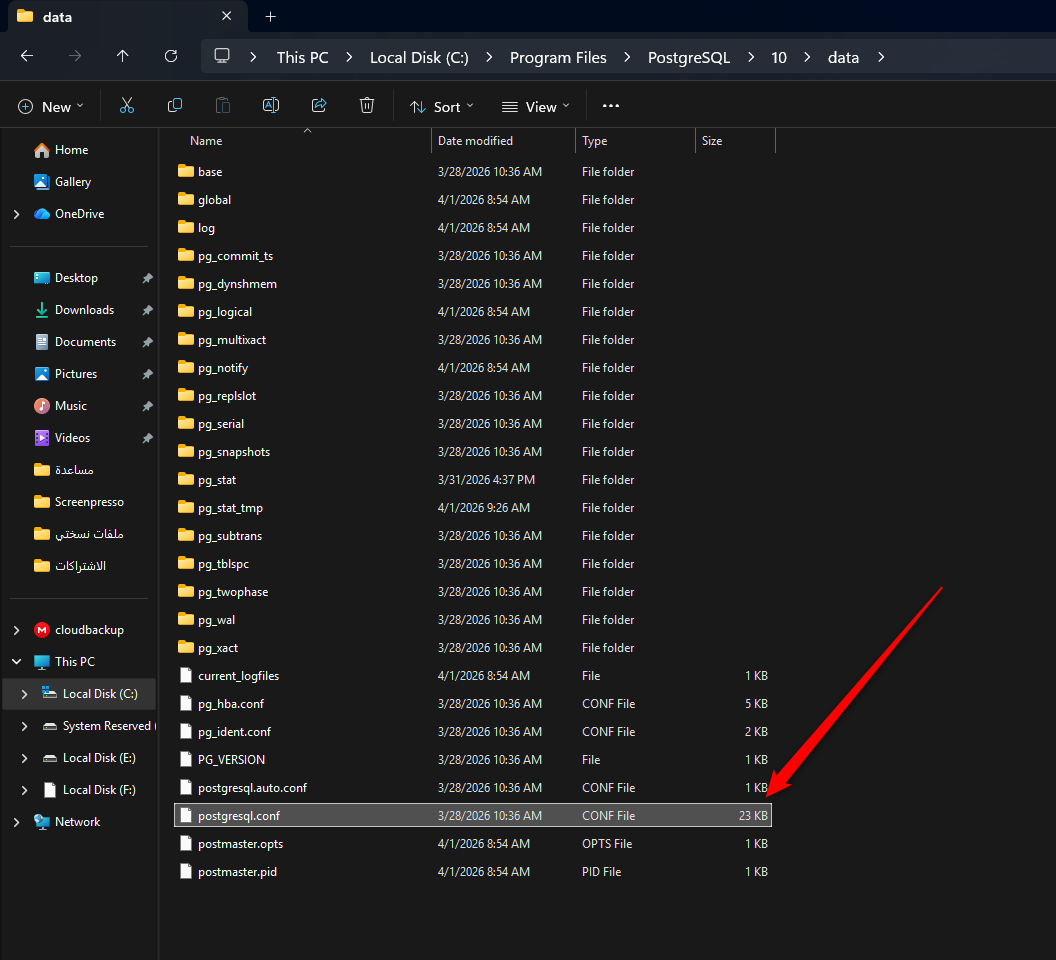
1. تعديل ملف pg_hba.conf
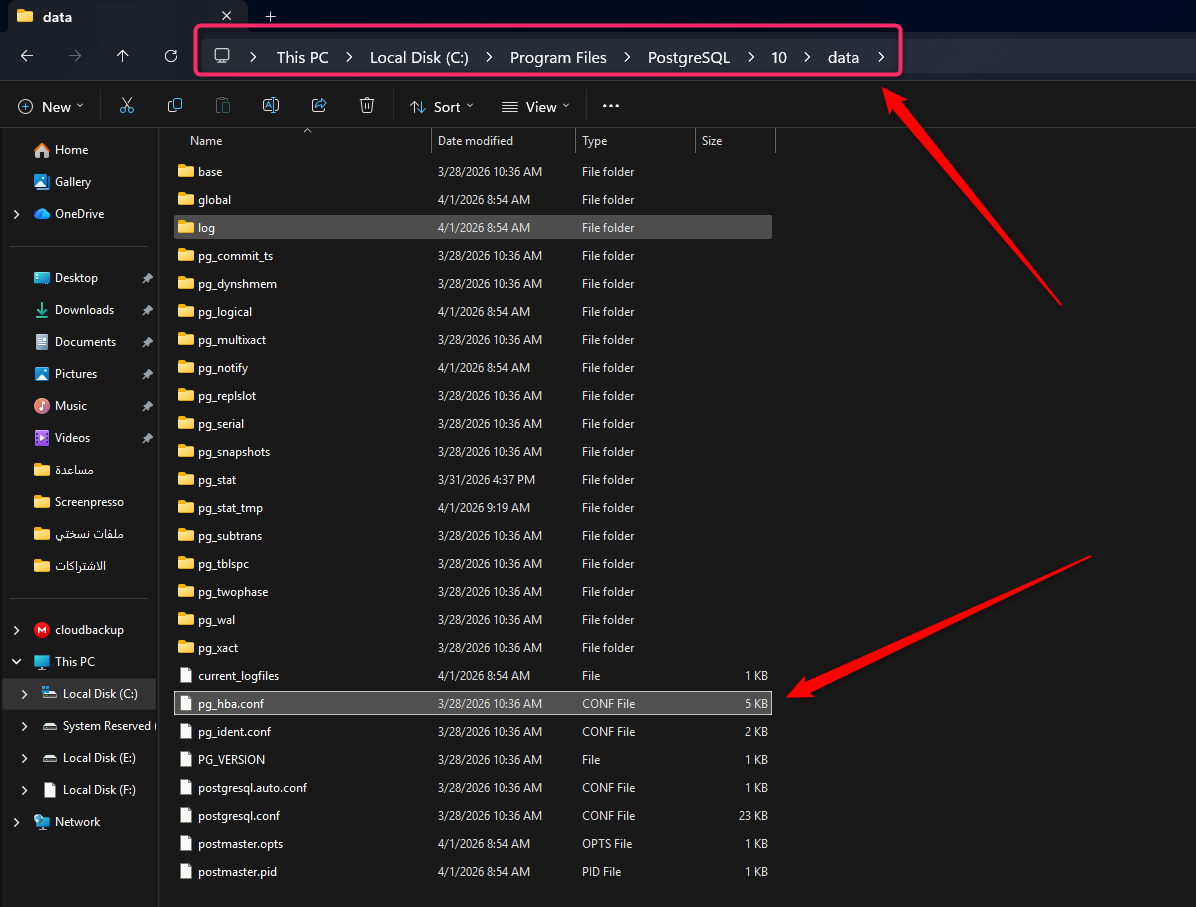
قم بالدخول إلى المسار التالي على قرص النظام:
C:\Program Files\PostgreSQL\10\data
ابحث عن الملف باسم:
pg_hba.conf
افتح الملف باستخدام محرر نصوص مثل Notepad، ثم قم بإضافة السطر التالي داخل الملف:
host all all 0/0 md5
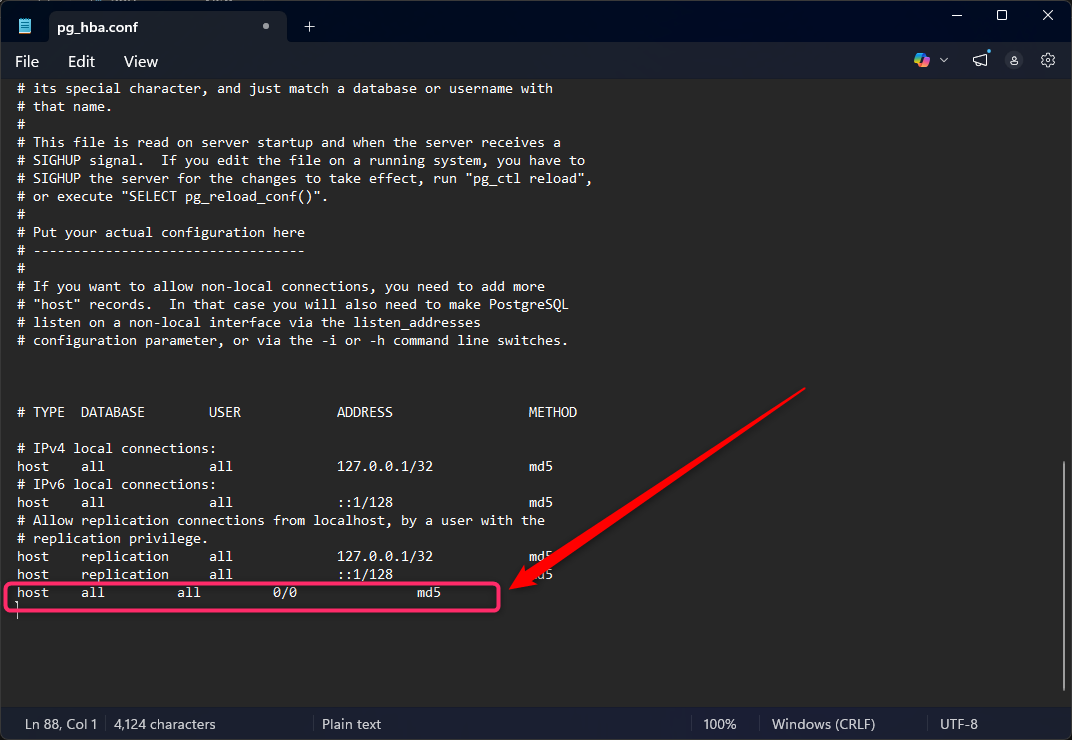
ملاحظة: يجب حفظ الملف بعد إضافة السطر، والتأكد من عدم تغيير امتداد الملف.
---
2. تعديل ملف postgresql.conf
من نفس المجلد الموجود فيه ملف pg_hba.conf، قم بفتح الملف التالي:
postgresql.conf
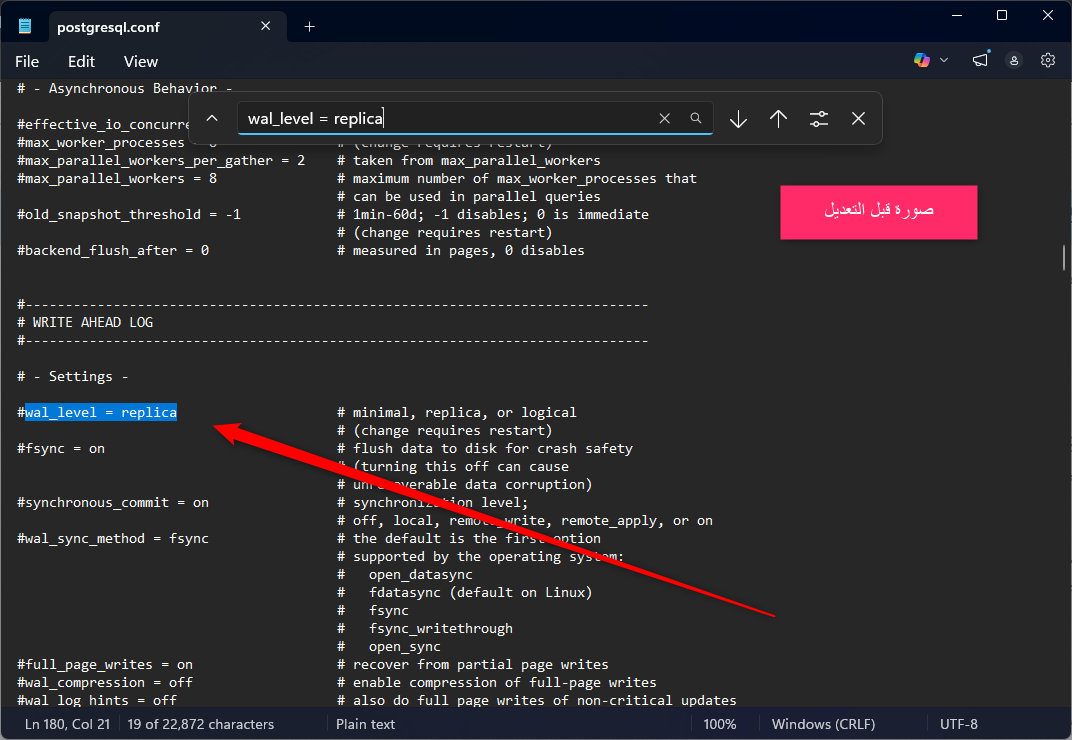
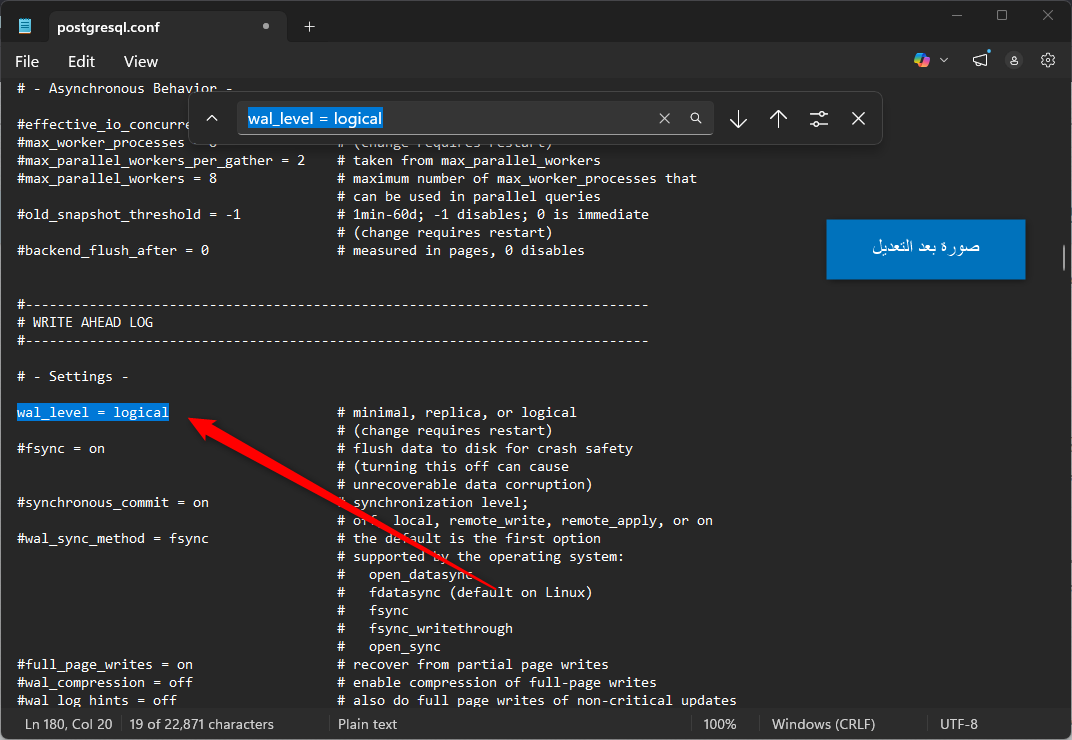
تعديل قيمة wal_level
ابحث داخل الملف عن السطر التالي:
#wal_level = replica
وقم بتعديله ليصبح كالتالي:
wal_level = logical
مهم: يجب حذف علامة # من بداية السطر، وتغيير القيمة من replica إلى logical.
---
خامساً: تعديل إعدادات السيرفر الرئيسي فقط
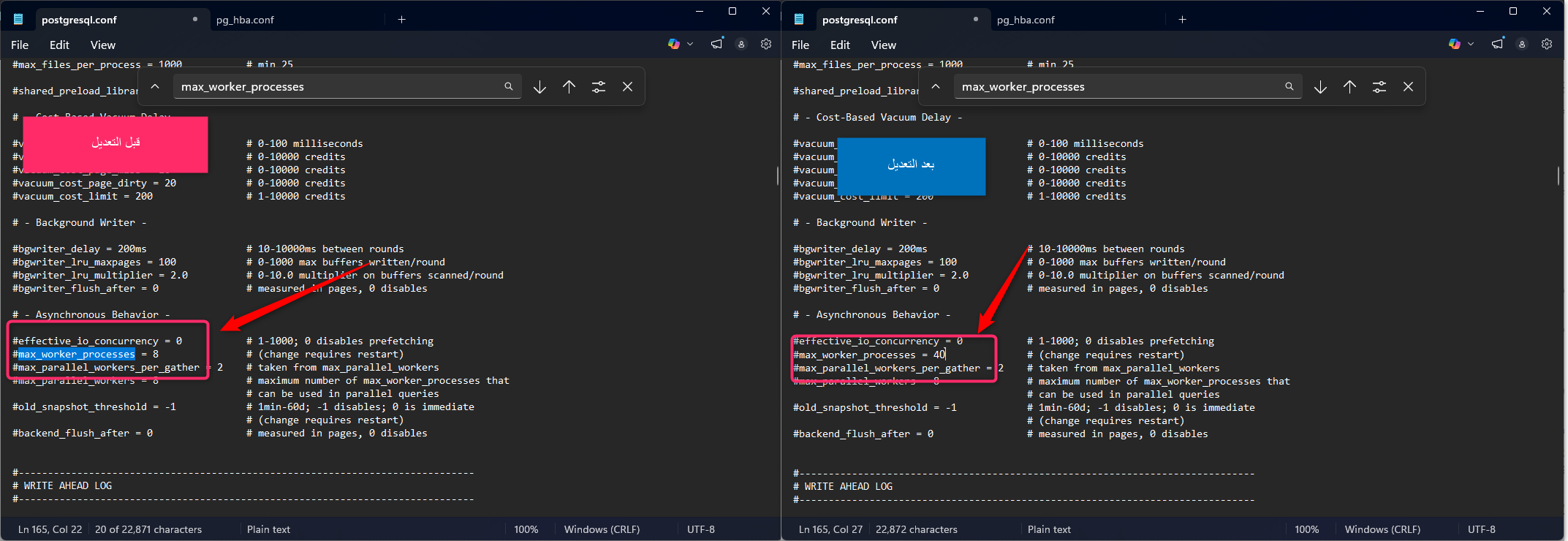
يتم تنفيذ الإعدادات التالية على السيرفر أو نقطة البيع الرئيسية فقط، وذلك لزيادة عدد النقاط التي سيتم ربطها مع نقطة مركز الطلبيات.
من نفس ملف:
postgresql.conf
قم بتعديل القيم التالية:
|
الإعداد |
القيمة المطلوبة |
|
max_worker_processes |
40 |
|
max_replication_slots |
20 |
|
max_logical_replication_workers |
20 |
1. تعديل max_worker_processes
max_worker_processes = 40
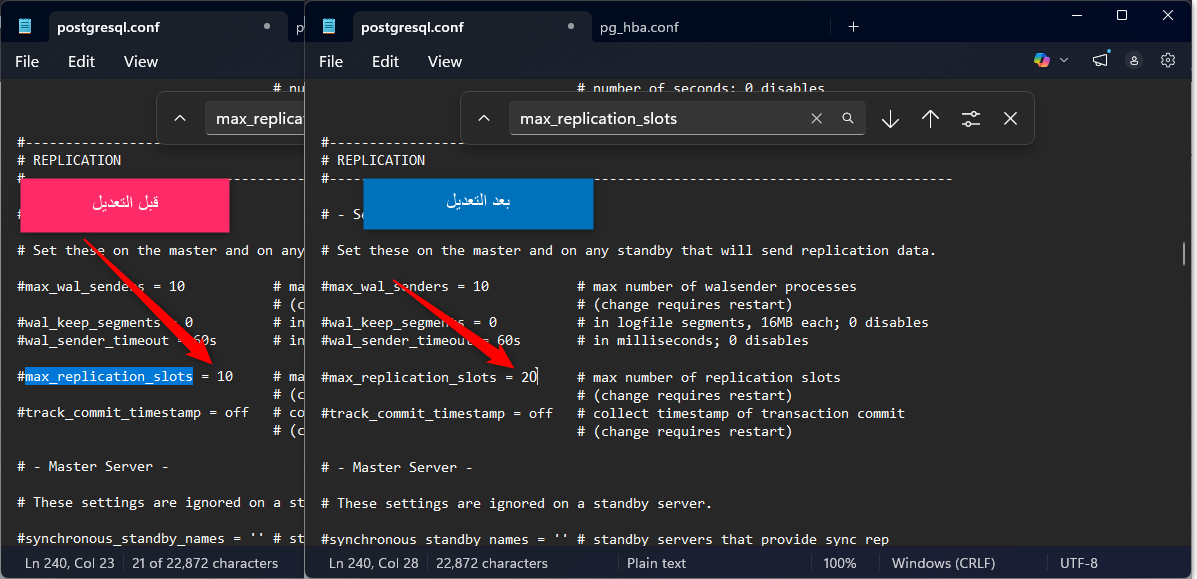
2. تعديل max_replication_slots
max_replication_slots = 20
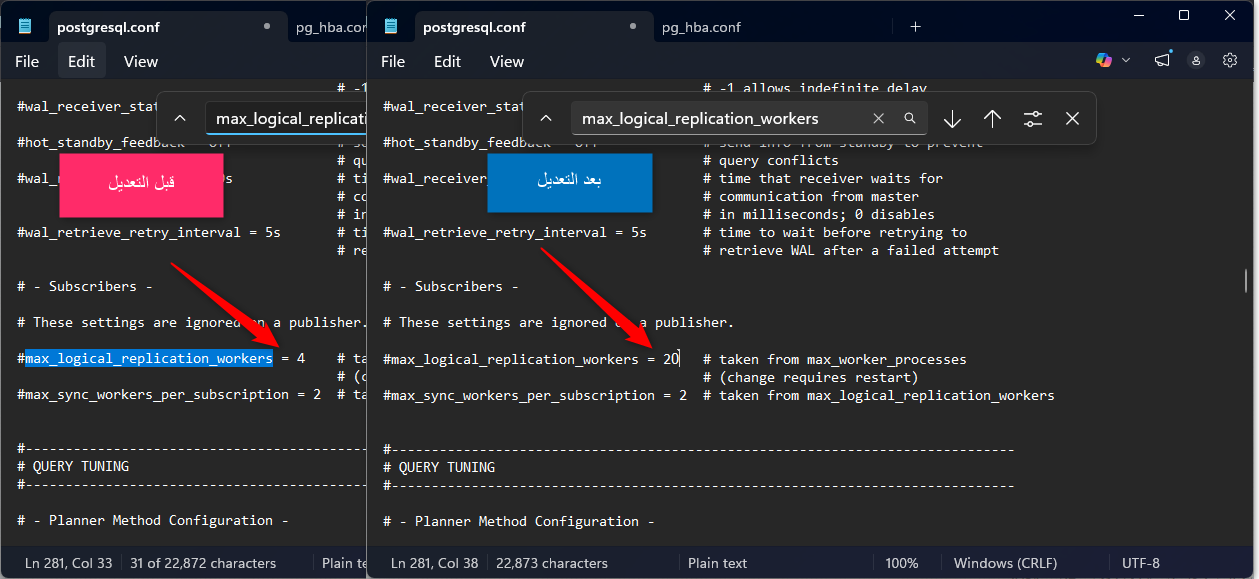
3. تعديل max_logical_replication_workers
max_logical_replication_workers = 20
تنبيه: تعديل هذه القيم يتم على السيرفر الرئيسي فقط، أما تعديل wal_level وسطر pg_hba.conf فيتم على جميع نقاط البيع.
---
سادساً: إعادة تشغيل خدمة قاعدة البيانات
بعد الانتهاء من تعديل ملفات PostgreSQL، يجب إعادة تشغيل خدمة قاعدة البيانات حتى يتم تطبيق الإعدادات الجديدة.
يمكن تنفيذ ذلك من خلال خدمات ويندوز Services ثم البحث عن خدمة PostgreSQL وإعادة تشغيلها.
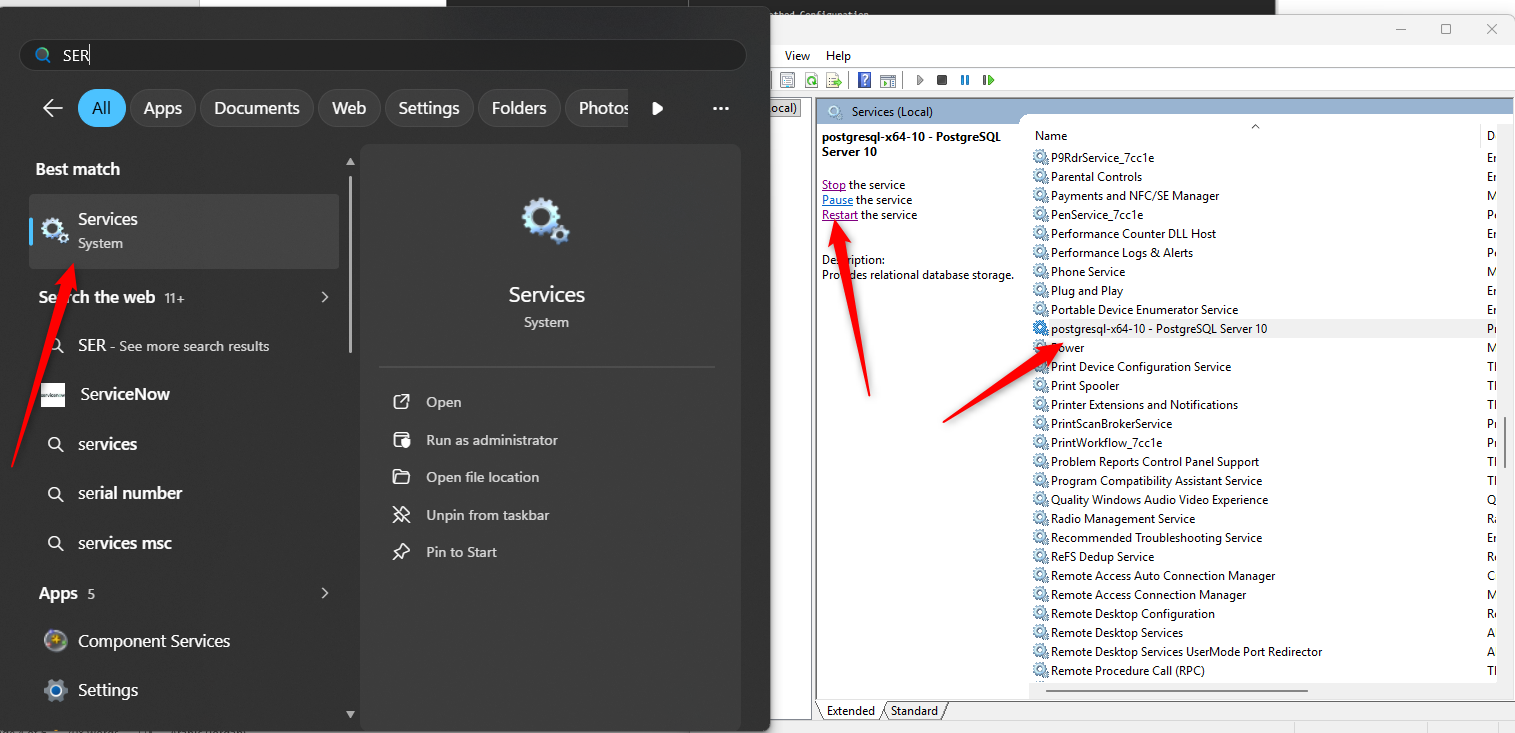
تم بنجاح: بعد إعادة تشغيل الخدمة، تكون إعدادات قاعدة البيانات جاهزة للربط بين نقاط البيع.
---
سابعاً: تثبيت IP ثابت للأجهزة
يجب تثبيت عنوان IP ثابت لكل من:
- السيرفر أو نقطة البيع الرئيسية.
- نقاط البيع الفرعية.
- أي جهاز سيتم تشغيله لاستقبال طلبات مركز الاتصال.
يتم تثبيت الـ IP حسب الطريقة المتعارف عليها داخل إعدادات الشبكة في ويندوز.
ملاحظة: يجب التأكد من أن جميع الأجهزة ضمن نفس الشبكة أو يمكن الوصول بينها بشكل صحيح.
---
ثامناً: تعريف مستودع خاص لكل فرع
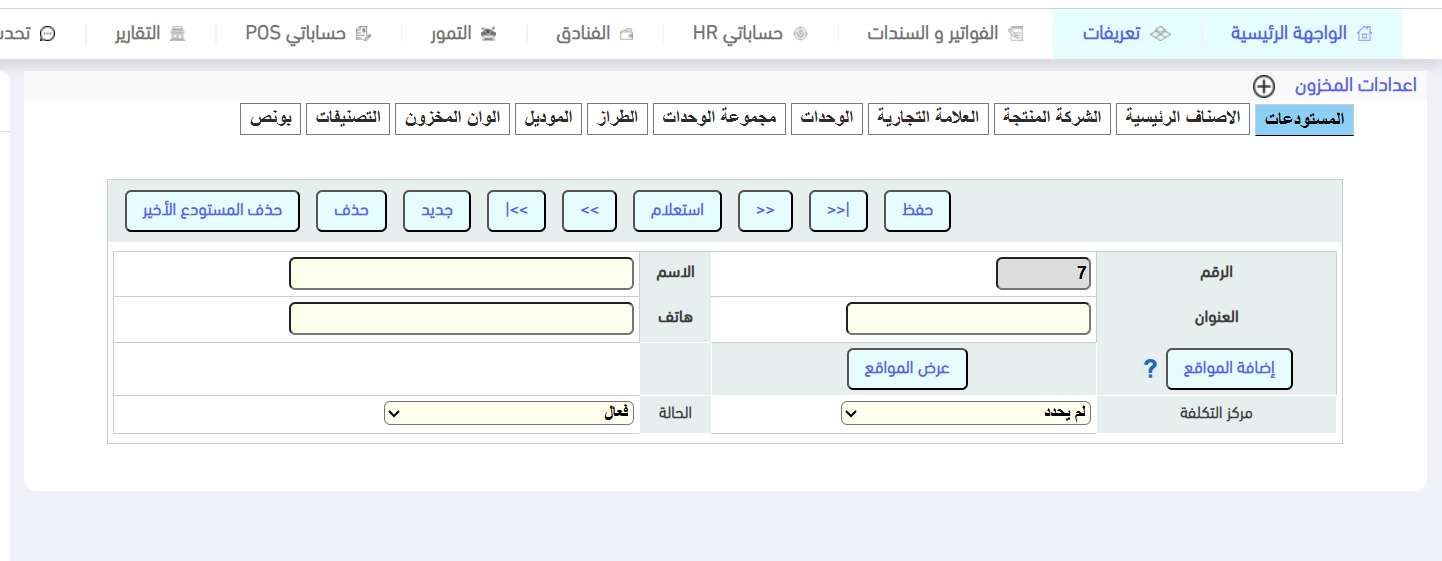
يجب تعريف مستودع خاص لكل فرع داخل النظام، حتى يتم إرسال الفاتورة إلى المستودع أو الفرع الصحيح.
يتم ذلك من خلال المسار:
تعريفات ← إعدادات المخزون
يمكن الرجوع إلى دليل إعدادات المخزون من خلال الرابط التالي:
---
تاسعاً: تعريف المستخدمين
يجب تعريف المستخدمين بطريقة صحيحة لضمان عمل مركز الطلبيات بدون مشاكل.
1. مستخدمو الفروع
يتم تعريف مستخدم أو أكثر لكل فرع، مع ضرورة ربط كل مستخدم بالمستودع الخاص بالفرع.
كما يجب تفعيل صلاحية:
منع التعديل على المخزن
لهؤلاء المستخدمين، حتى لا يتمكن المستخدم من تغيير مستودع الفاتورة.
2. مستخدمو مركز الطلبيات Call Center
يتم تعريف مستخدم أو أكثر خاص بمركز الطلبيات.
هذا المستخدم يجب أن يكون قادراً على اختيار المستودع عند حفظ الفاتورة، لذلك يجب عدم تفعيل صلاحية:
منع التعديل على المخزن
تنبيه مهم جداً: مستخدم مركز الطلبيات يجب استخدامه فقط من نقطة البيع الرئيسية أو جهاز مركز الاتصال المرتبط بها. يمنع الدخول بهذا المستخدم من أجهزة الفروع، لأن ذلك قد يؤدي إلى خلل في آلية تخاطب قواعد البيانات بين النقاط.
---
عاشراً: إعداد مركز الطلبيات داخل نقطة البيع الرئيسية
بعد الانتهاء من تعريف المستودعات والمستخدمين، يتم ضبط إعدادات مركز الطلبيات من نقطة البيع الرئيسية.
ملاحظة مهمة: هذه الخطوة تعتبر مفصلية ويجب تنفيذها بدقة وحذر.
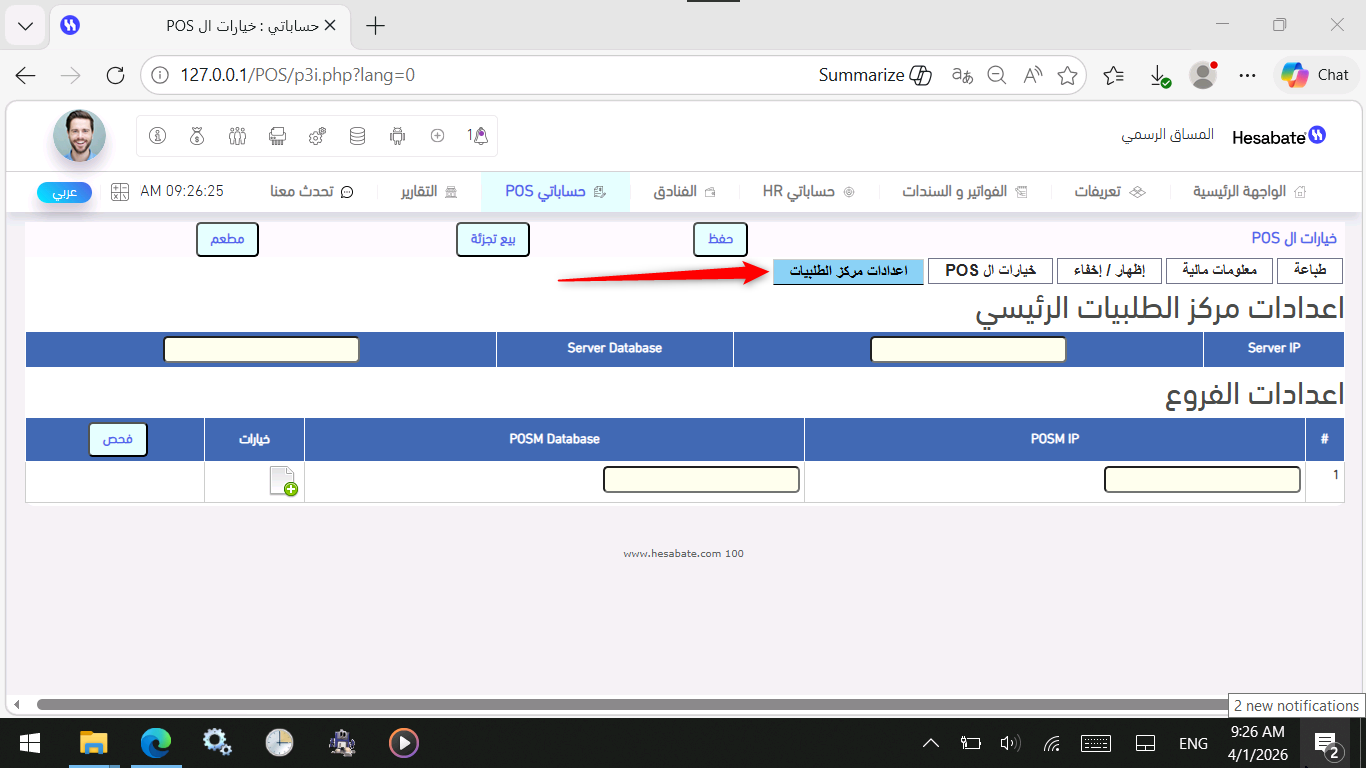
1. الدخول إلى نقطة البيع الرئيسية
قم بالدخول إلى نقطة البيع الرئيسية باستخدام مستخدم رئيسي من خلال المتصفح، عن طريق الرابط المحلي:
127.0.0.1
مع إضافة البورت الخاص بالنقطة إذا كان موجوداً.
بعد الدخول، اتبع المسار التالي:
حساباتي POS ← خيارات POS ← إعداد مركز الطلبيات
2. إدخال بيانات نقطة البيع الرئيسية
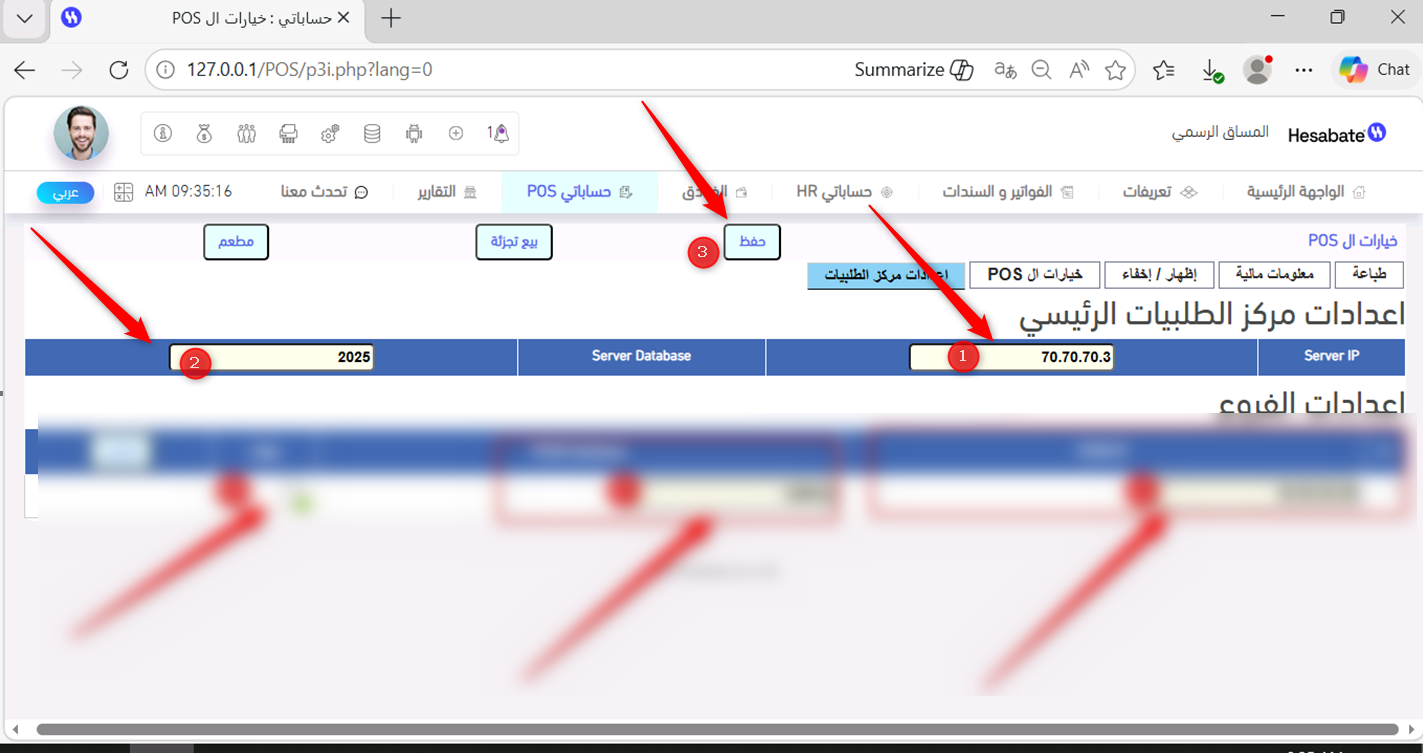
في شاشة إعداد مركز الطلبيات، قم بإدخال بيانات نقطة البيع الرئيسية كما يلي:
|
الحقل |
القيمة المطلوبة |
|
Server IP |
IP الجهاز الرئيسي الخاص بنقطة البيع الرئيسية |
|
Server Database |
اسم المساق أو قاعدة البيانات الخاصة بنقطة البيع الرئيسية |
بعد إدخال البيانات، اضغط على زر:
حفظ
---
الحادي عشر: ربط نقاط البيع الإضافية مع النقطة الرئيسية
يتم ربط الفروع أو نقاط البيع الإضافية من نفس شاشة إعداد مركز الطلبيات.
لكل نقطة بيع فرعية، قم بإدخال البيانات التالية:
|
الحقل |
القيمة المطلوبة |
|
POSM IP |
IP نقطة البيع الفرعية |
|
POSM Database |
اسم المساق أو قاعدة البيانات الخاصة بنقطة البيع الفرعية |
بعد إدخال بيانات النقطة الفرعية، اضغط على زر:
إضافة
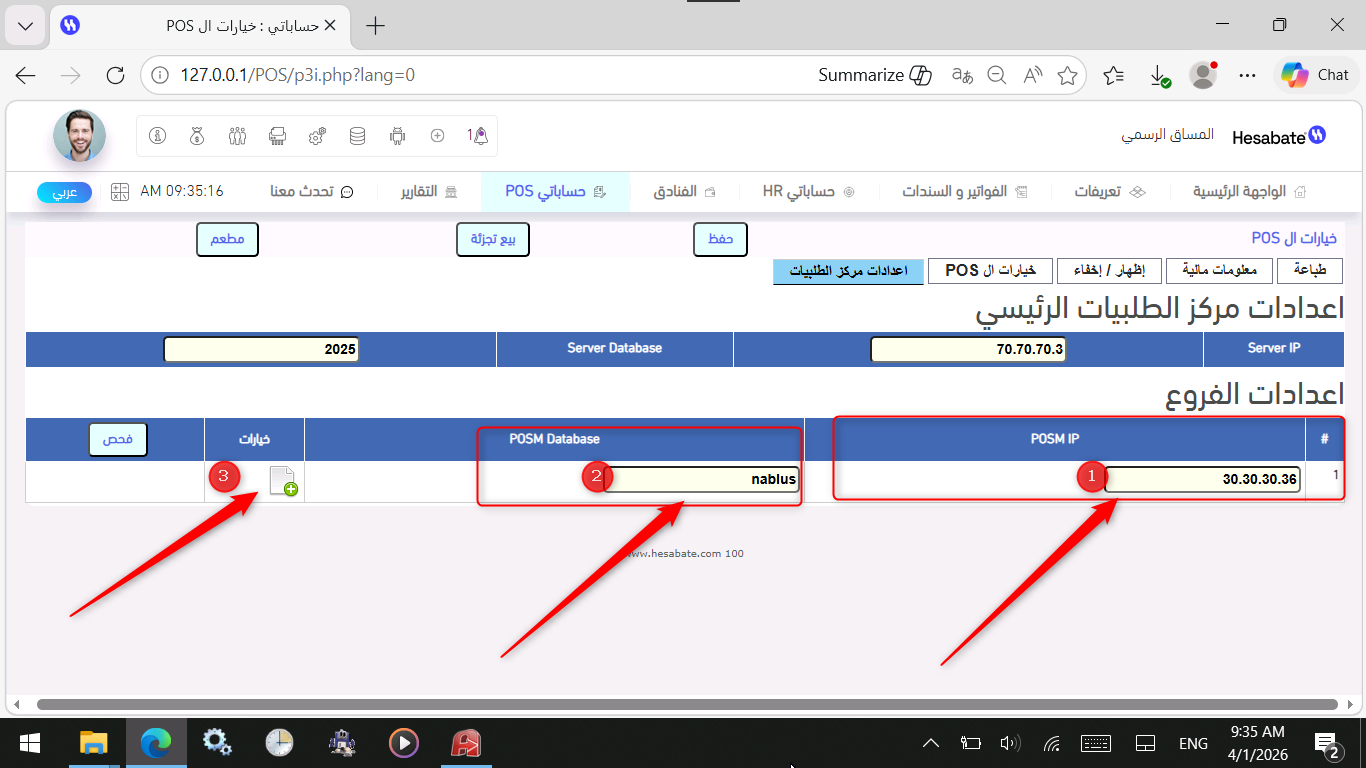
قم بتكرار نفس الخطوة لكل نقطة بيع إضافية تريد ربطها مع نقطة البيع الرئيسية.
فحص الربط
بعد الانتهاء من إضافة النقاط، اضغط على زر:
فحص
في حال نجاح الربط، يجب أن تظهر علامة صح خضراء أمام نقطة البيع.
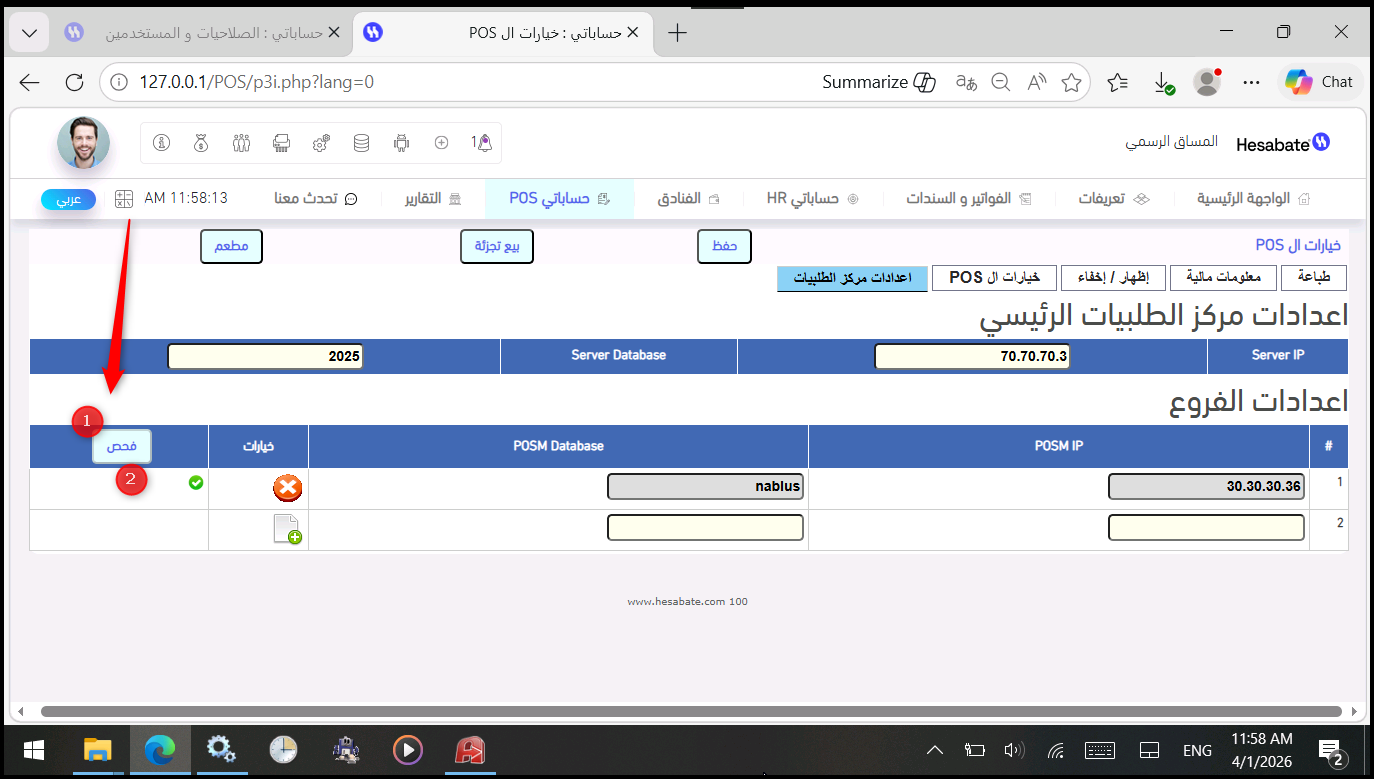
تم بنجاح: عند ظهور علامة الصح الخضراء، فهذا يعني أن نقطة البيع الفرعية تم ربطها بنقطة البيع الرئيسية بنجاح.
---
الثاني عشر: تشغيل جهاز موظف مركز الاتصال كجهاز فرعي
يتم تشغيل جهاز الموظف الذي سيقوم باستقبال المكالمات وأخذ الطلبات كجهاز فرعي مرتبط بنقطة البيع الرئيسية.
1. نسخ ملفات POS من الجهاز الرئيسي
من الجهاز الرئيسي، ادخل إلى المسار التالي:
C:\MMS\storage\EXE
ثم قم بنسخ المجلد التالي بالكامل:
net6.0-windows
يمكن نسخه على فلاشة أو نقله مباشرة إلى الجهاز الفرعي.
2. لصق الملف على الجهاز الفرعي
على الجهاز الجديد المراد تشغيله كجهاز فرعي، قم بلصق مجلد:
net6.0-windows
على سطح المكتب أو أي مكان مناسب.
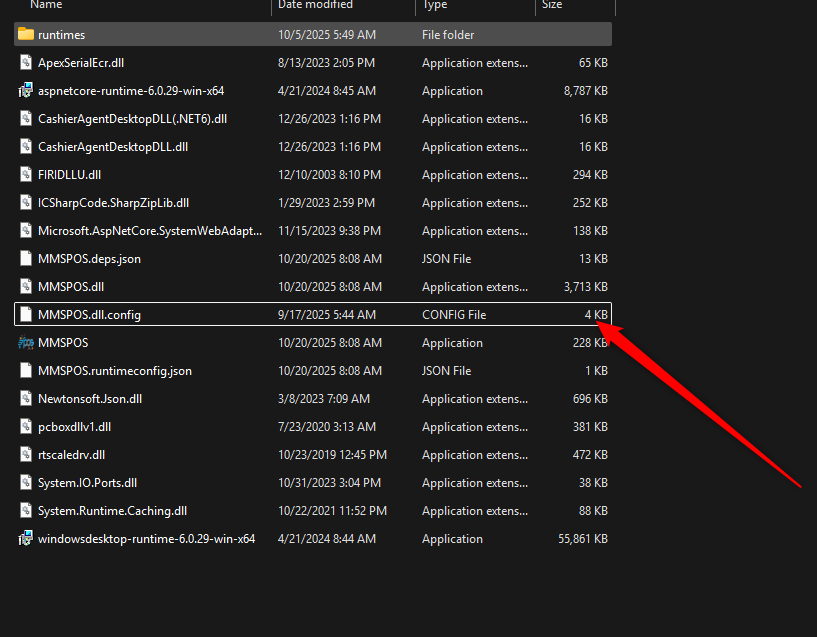
3. تعديل ملف الإعدادات
ادخل إلى المجلد، ثم افتح الملف التالي:
MMSPOS.dll.config
ستجد داخل الملف الرابط الافتراضي:
127.0.0.1
يجب تعديله ليصبح IP الجهاز الرئيسي مع البورت الخاص به إن وجد.
مثال:
30.30.30.12:151
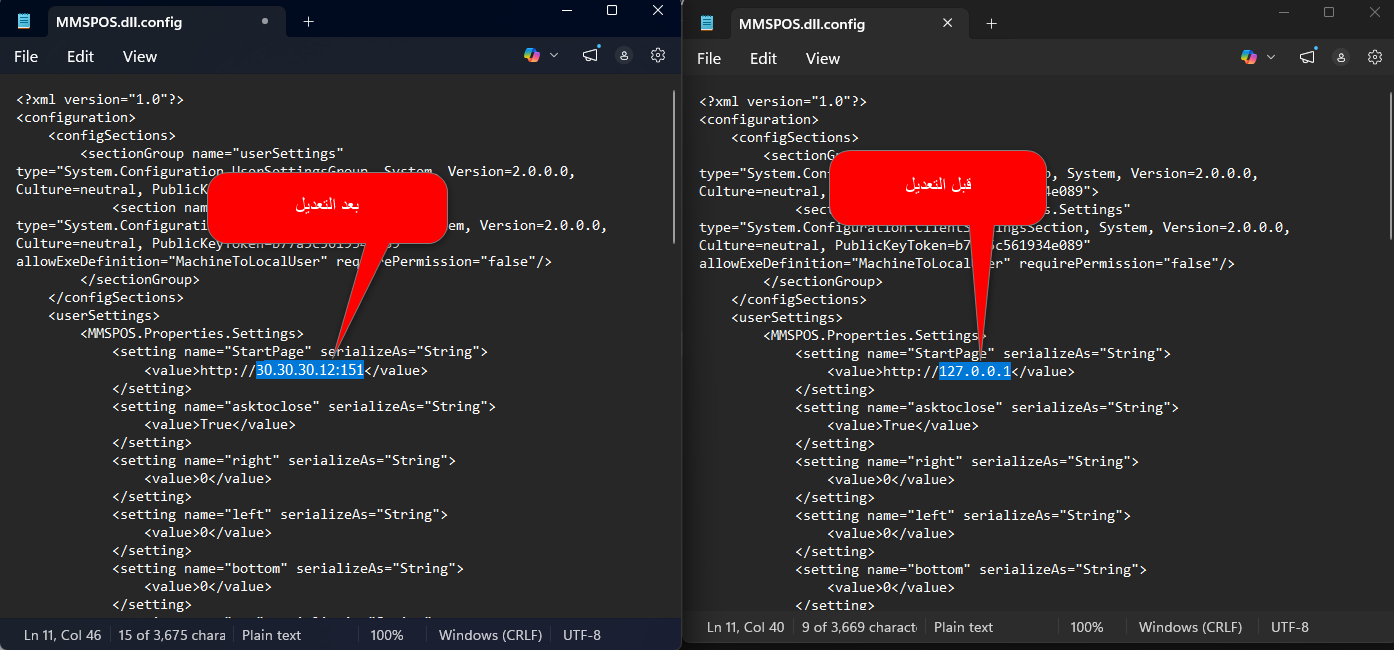
بعد التعديل، قم بحفظ الملف.
تم بنجاح: بعد حفظ التعديل، يكون جهاز موظف مركز الاتصال جاهزاً لتشغيل POS كجهاز فرعي.
---
الثالث عشر: شاشة موظف مركز الطلبيات
بعد تشغيل النظام على جهاز موظف مركز الطلبيات، يتم الدخول باستخدام اسم المستخدم وكلمة المرور الخاصة بموظف Call Center.
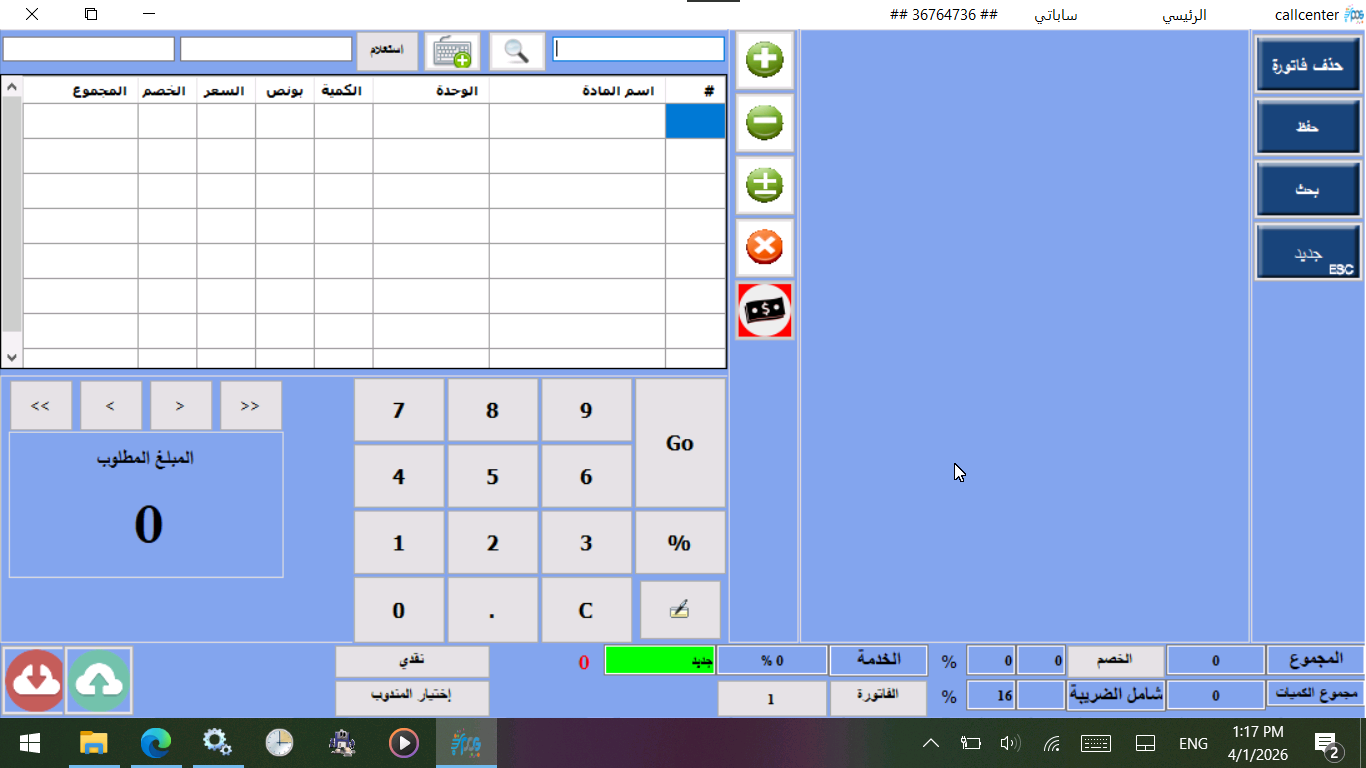
بعد الدخول، ستظهر شاشة POS بشكل مختلف عن الشاشة المعتادة.
على يمين الشاشة ستظهر الخيارات الأساسية فقط، وهي:
- حذف فاتورة.
- حفظ.
- بحث.
- جديد.
اختيار الفرع عند حفظ الفاتورة
عند إنشاء فاتورة من جهاز مركز الاتصال والضغط على حفظ، ستظهر شاشة لاختيار الفرع أو المستودع الذي يجب إرسال الفاتورة إليه.
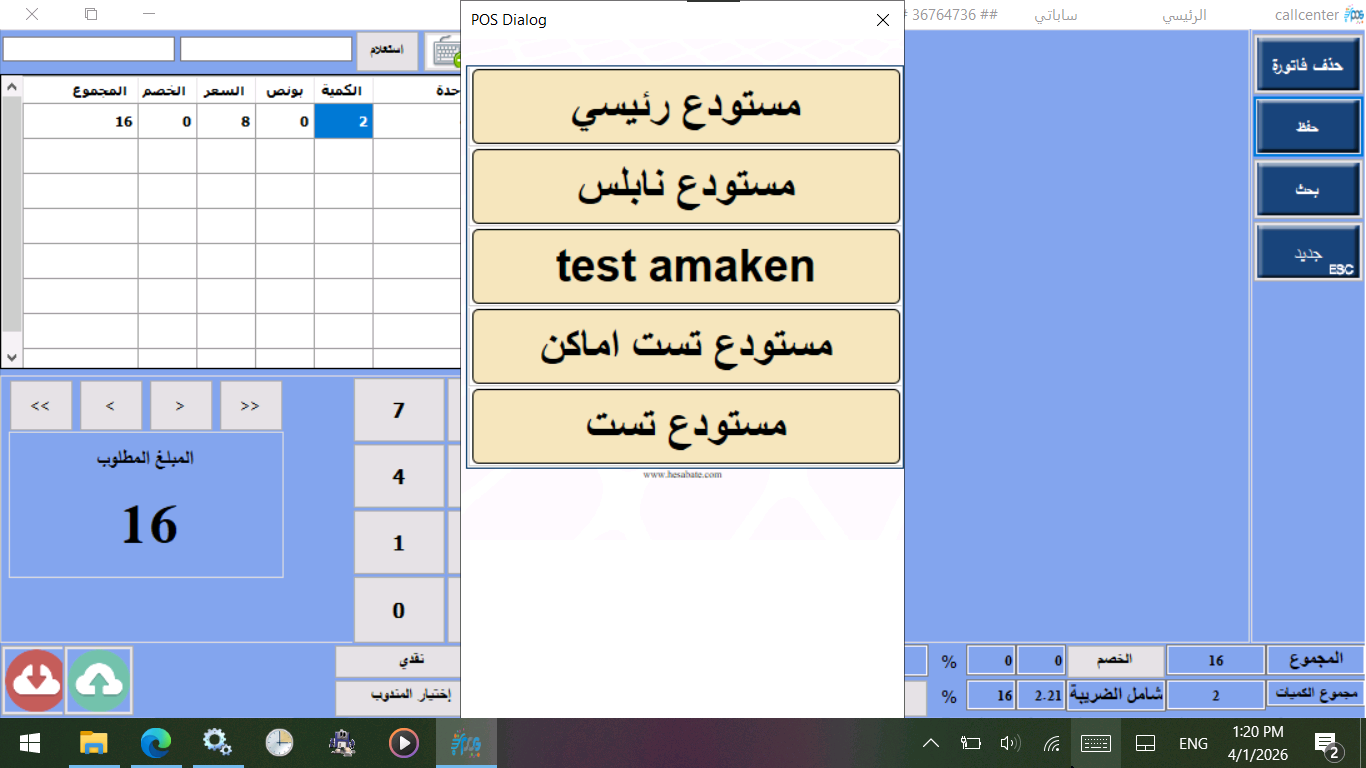
بعد اختيار المستودع، تبقى الفاتورة ظاهرة في شاشة البحث لدى موظف مركز الطلبيات، وفي نفس الوقت تظهر كفاتورة معلقة في الفرع الذي تم اختياره.
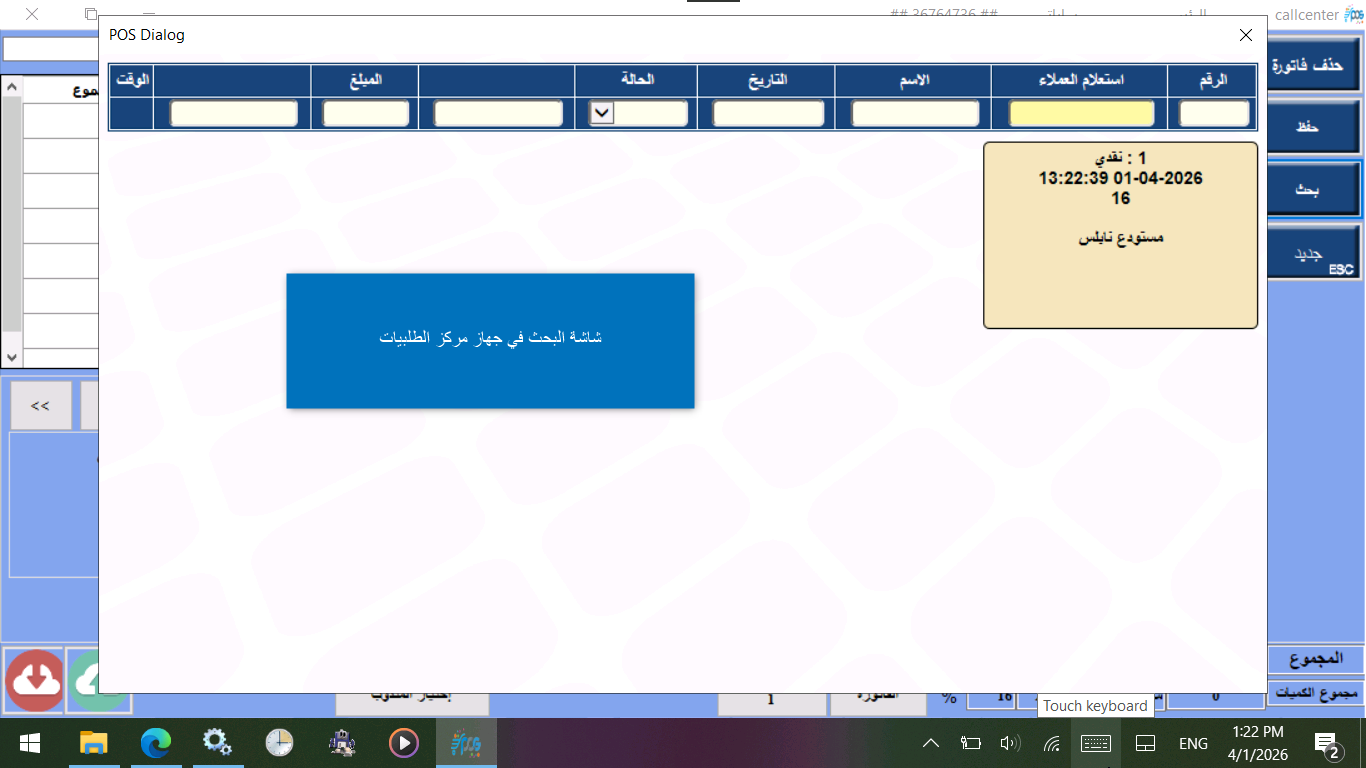
ملاحظة: تبقى الفاتورة معلقة في الفرع حتى يقوم موظف الكاش في الفرع بالدخول إلى الفواتير المعلقة وتحويلها إلى فاتورة POS عادية من خلال حفظها.
---
الرابع عشر: إعداد جهاز الكاش لاستقبال طلبات مركز الطلبيات
على جهاز الكاش في الفرع، يجب التأكد من تفعيل خيار استقبال طلبات مركز الطلبيات.
لفتح إعدادات المتصفح، اضغط من لوحة المفاتيح على:
Alt + Ctrl + O
ثم قم بضبط خيار:
استقبال Order Center
على قيمة مناسبة، بحيث لا تكون أقل من:
0.2
ولا أكثر من:
0.5
هذه القيمة تعني أن النظام سيقوم بفحص الفواتير الواردة من مركز الاتصال كل فترة زمنية محددة، مثل ربع دقيقة أو نصف دقيقة.
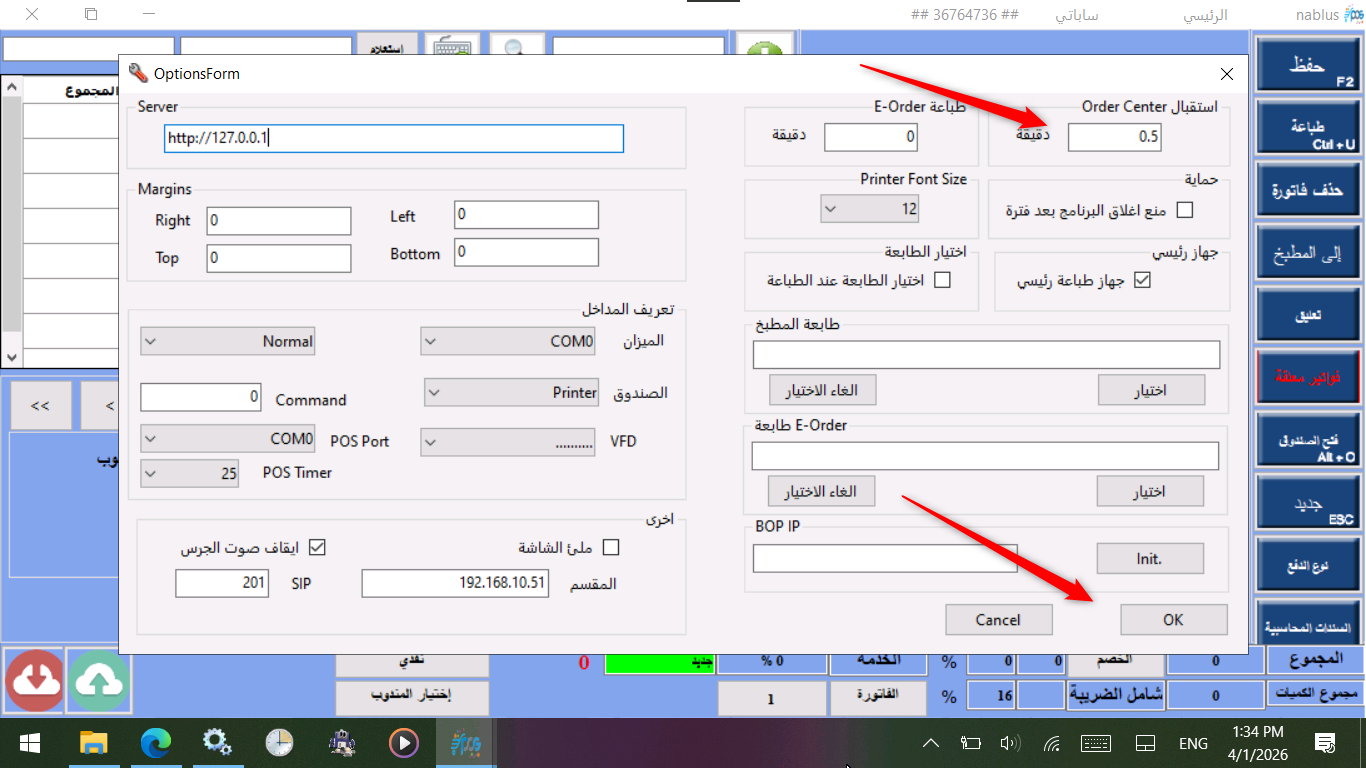
مثال: عند تحديد القيمة 0.5، سيقوم النظام بفحص وجود طلبات جديدة تقريباً كل نصف دقيقة.
---
الخامس عشر: استقبال الفواتير المعلقة في الفرع
عند إرسال فاتورة من موظف مركز الطلبيات إلى فرع معين، سيظهر تنبيه على جهاز الكاش في ذلك الفرع.
سيصبح زر:
فواتير معلقة
باللون الأحمر، كما سيصدر صوت جرس لتنبيه المستخدم بوجود طلب جديد من مركز الطلبيات.
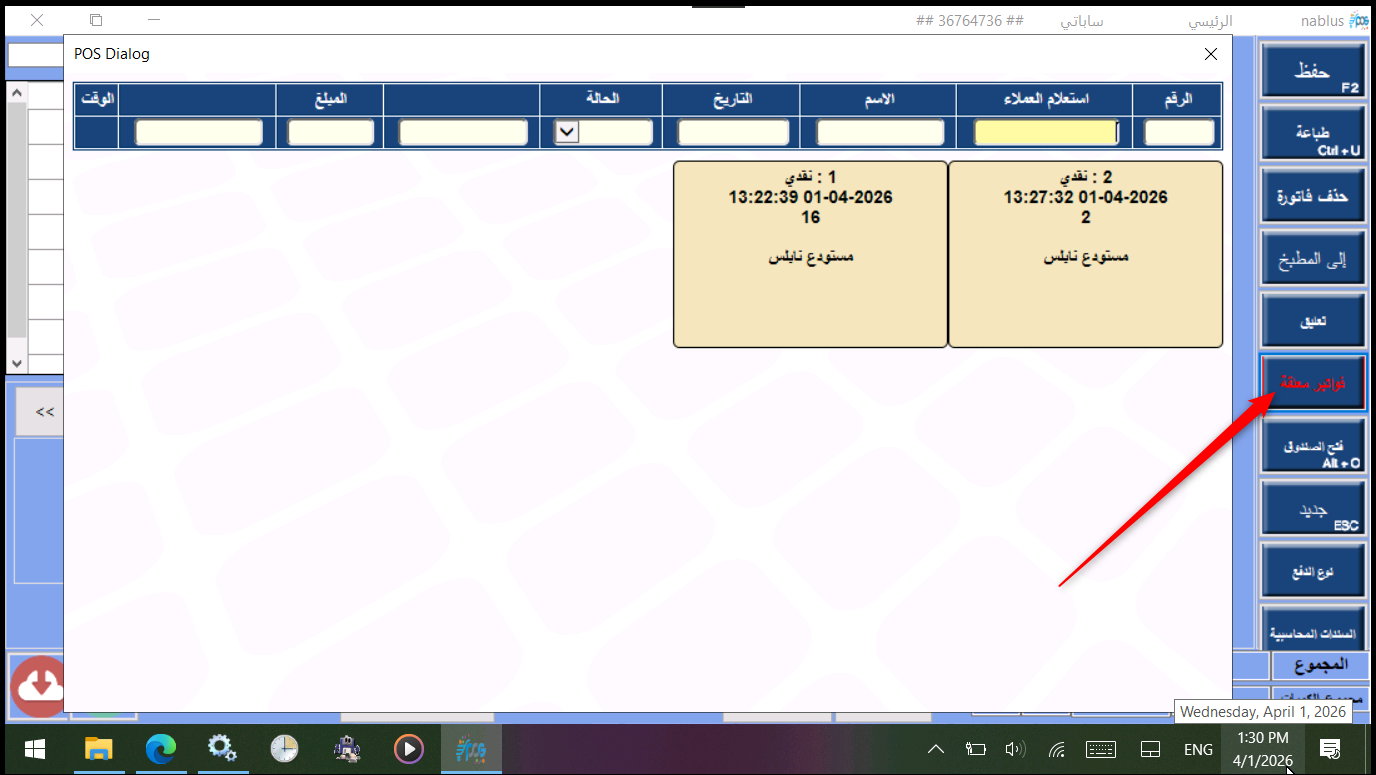
بعد الضغط على زر الفواتير المعلقة، يقوم موظف الكاش باختيار الفاتورة المطلوبة.
بعد اختيار الفاتورة، ستظهر داخل شاشة POS، ويمكن حفظها حتى تصبح فاتورة POS عادية.
تم بنجاح: بعد حفظ الفاتورة، يتم التعامل معها كأي فاتورة POS عادية داخل الفرع.
---
السادس عشر: ربط المقسم مع جهاز مركز الاتصال
أي جهاز يقوم باستقبال المكالمات وأخذ الطلبات من الزبائن يجب ربطه مع المقسم، حتى يتمكن النظام من عرض رقم المتصل وبياناته.
المتطلبات المطلوبة من الزبون قبل البدء
قبل تنفيذ الربط من طرف الدعم الفني، يجب على الزبون توفير المتطلبات التالية من خلال مسؤول المقسم:
- تفعيل خدمة AMI على المقسم.
- إنشاء اسم مستخدم وكلمة مرور لحساب AMI.
يجب أن تكون بيانات حساب AMI كالتالي:
|
البيان |
القيمة المطلوبة |
|
اسم المستخدم |
admin123 |
|
كلمة المرور |
admin123 |
تنبيه: اسم المستخدم وكلمة المرور يجب أن تكون جميعها أحرف صغيرة كما هو موضح.
البيانات المطلوبة من الزبون
بعد تجهيز خدمة AMI، يجب طلب البيانات التالية من الزبون:
- IP المقسم.
- رقم SIP أو Extension الخاص بالهاتف القريب من جهاز POS.
رقم SIP هو الرقم الداخلي للهاتف الذي سيستخدمه موظف مركز الاتصال لاستقبال المكالمات.
---
السابع عشر: إعداد مكان تخزين بيانات المتصل
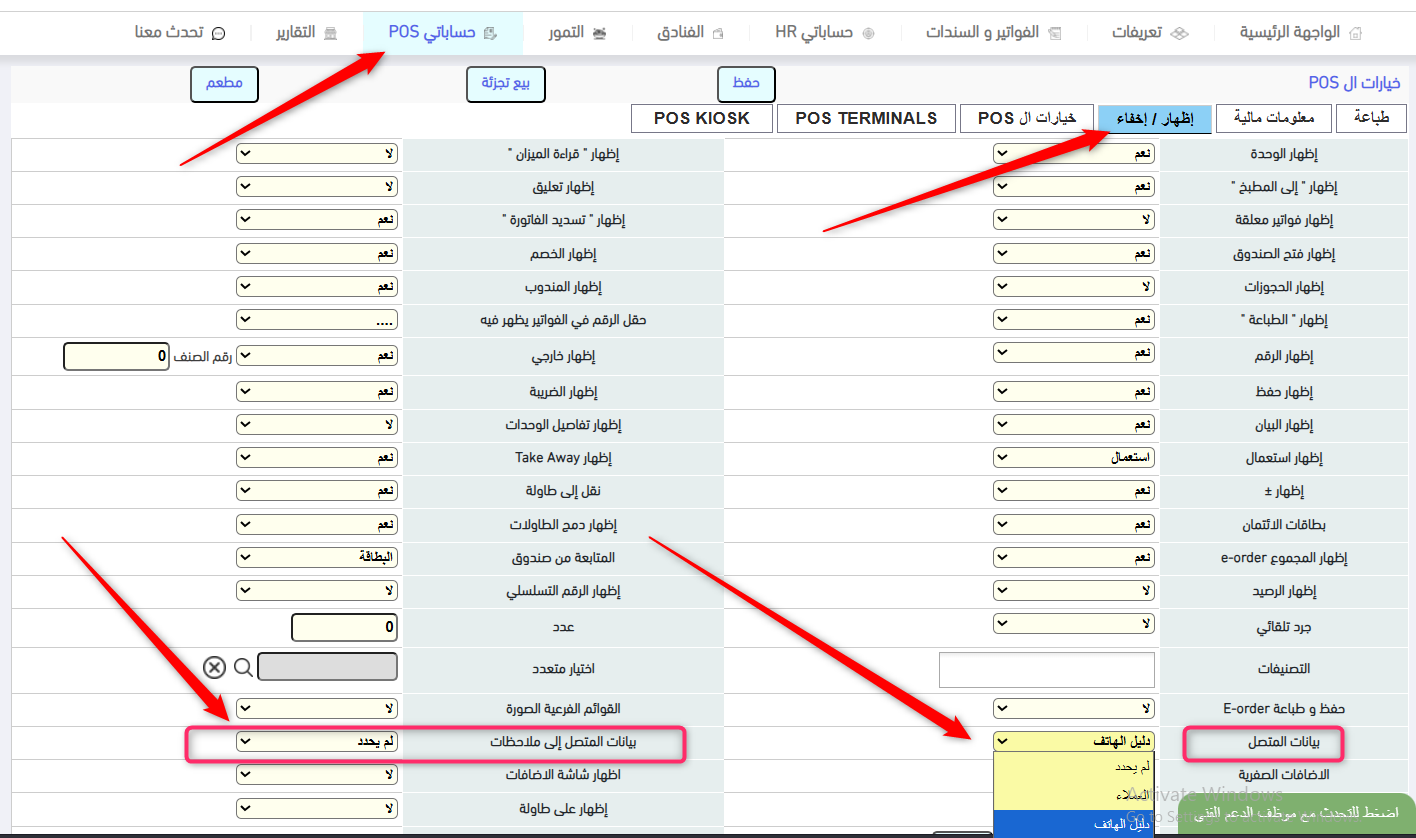
من داخل النظام، قم بالدخول إلى:
حساباتي POS ← خيارات POS ← إظهار / إخفاء
ثم قم بتحديد المكان الذي سيتم فيه تخزين بيانات المتصل، ويمكن أن يكون:
- بطاقة العملاء.
- دليل الهاتف.
كما يجب تحديد مكان ظهور بيانات المتصل داخل الفاتورة، وذلك من خلال:
- ملاحظات 1.
- ملاحظات 2.
---
الثامن عشر: إدخال بيانات المقسم داخل POS Browser
بعد الانتهاء من إعداد خيارات إظهار بيانات المتصل، قم بالدخول إلى برنامج POS.
لفتح إعدادات المتصفح، اضغط من لوحة المفاتيح على:
Ctrl + Alt + O
ستظهر شاشة إعدادات خاصة بمتصفح POS.
قم بإدخال البيانات التالية:
|
الحقل |
القيمة المطلوبة |
|
المقسم |
IP المقسم |
|
SIP |
رقم Extension أو الرقم الداخلي للهاتف القريب من الجهاز |
بعد إدخال البيانات، اضغط على:
OK
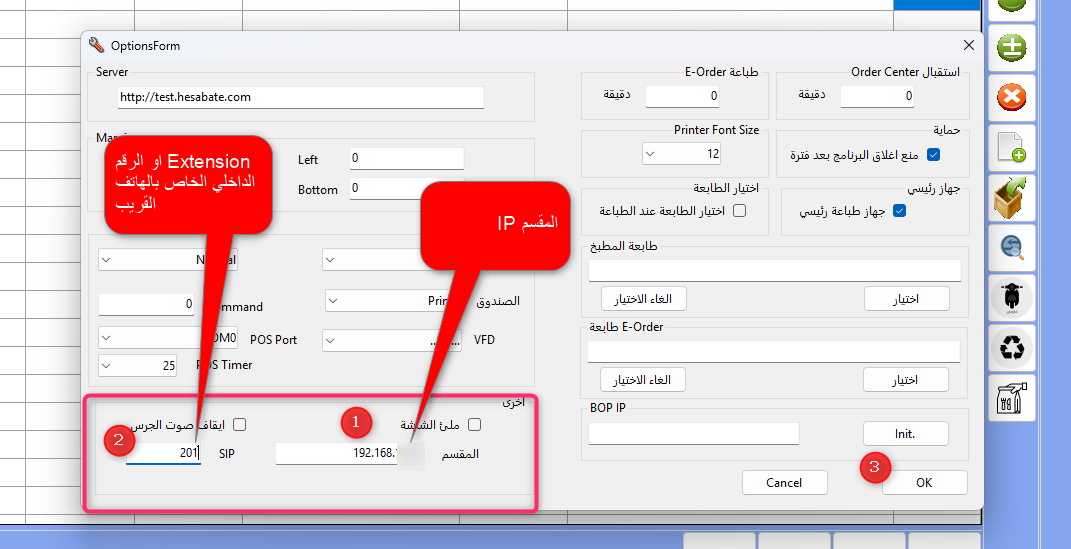
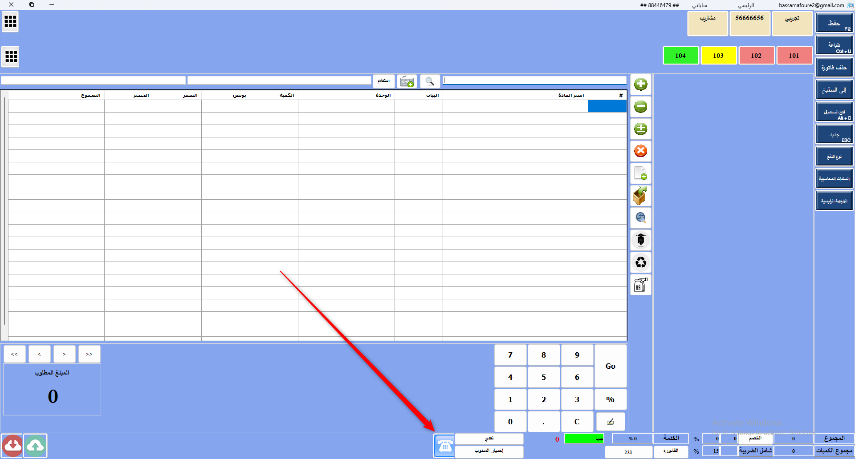
بعد ذلك قم بإغلاق برنامج POS وفتحه من جديد.
عند نجاح الربط، ستظهر أيقونة هاتف أسفل البرنامج.
---
التاسع عشر: التعامل مع أرقام المتصلين
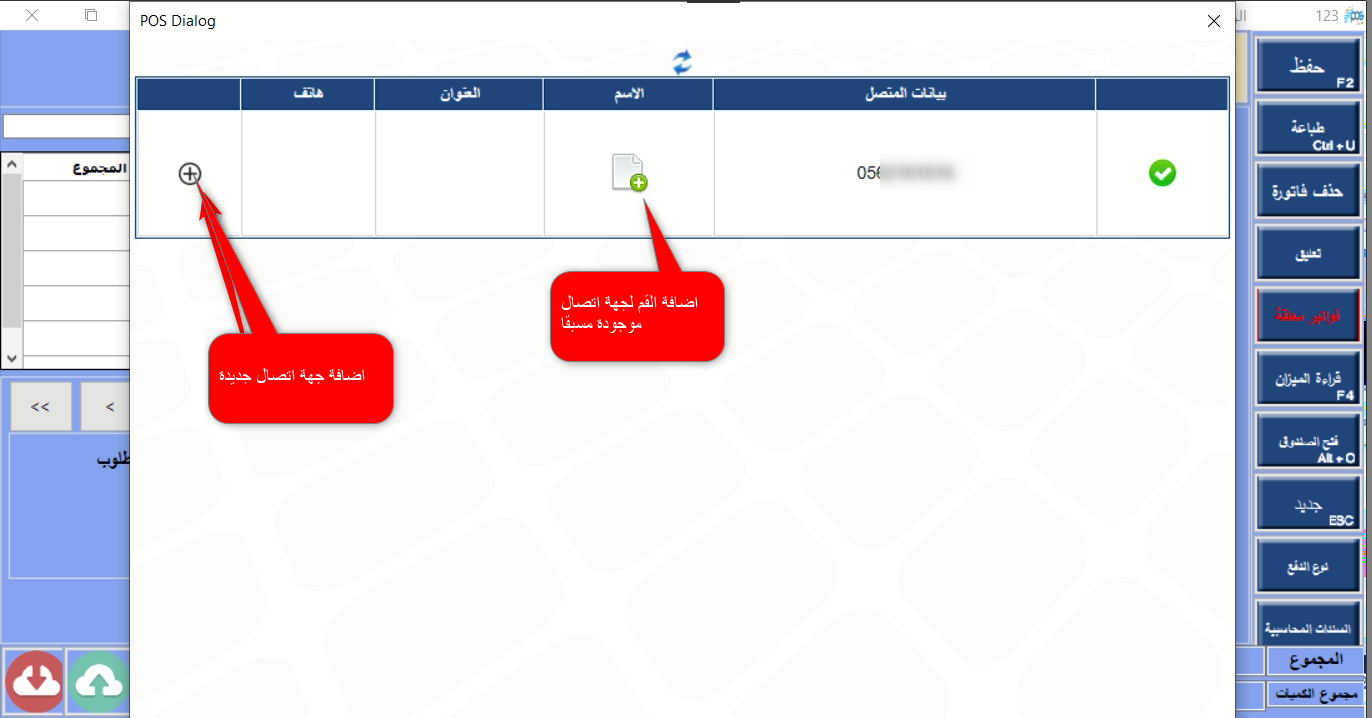
عند الضغط على أيقونة الهاتف، سيظهر رقم المتصل وبياناته المخزنة إن وجدت.
1. في حال كان الرقم يتصل لأول مرة
إذا كان الرقم يتصل لأول مرة، سيظهر الرقم فقط بدون بيانات إضافية.
لإضافة معلومات هذا الرقم كجهة اتصال جديدة، اضغط على إشارة:
+
أما إذا أردت ربط الرقم بجهة اتصال موجودة مسبقاً، اضغط على إشارة:
+ الخضراء
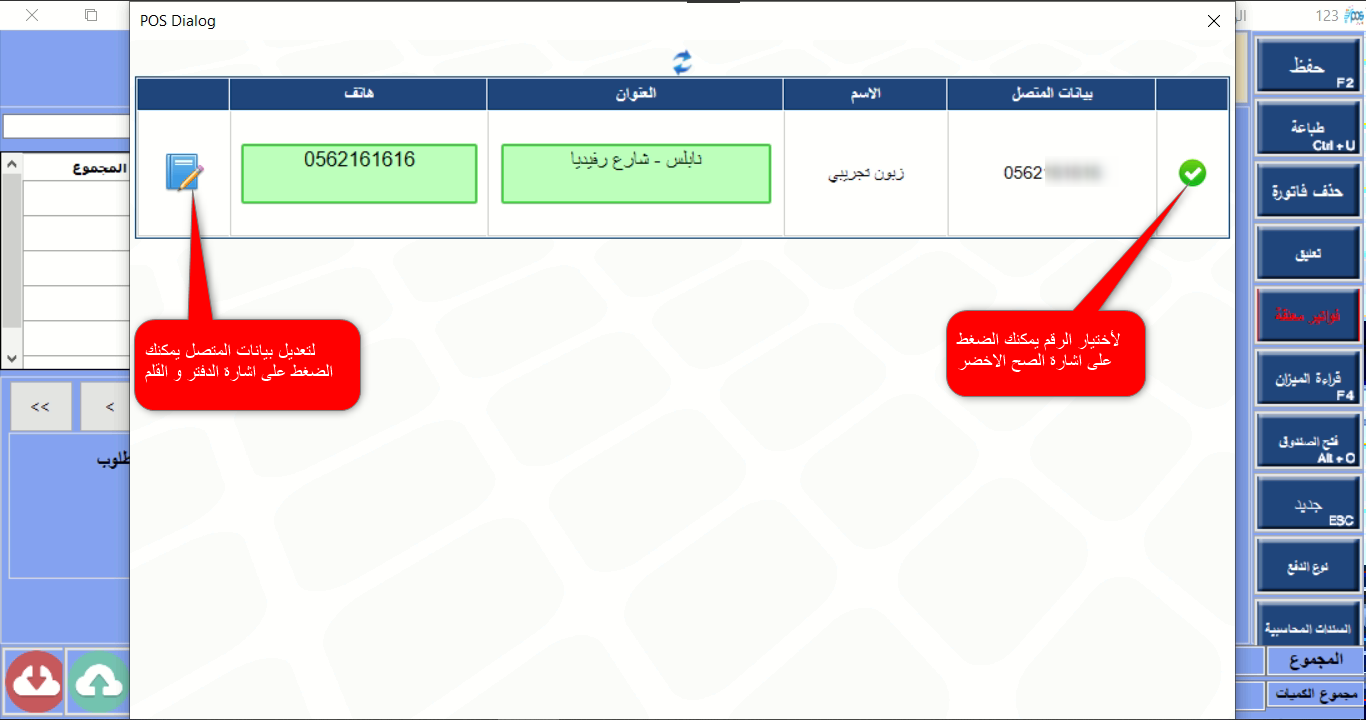
2. في حال كان الرقم مخزناً مسبقاً
إذا كان الرقم قد تم تخزينه مسبقاً واتصل مرة أخرى، ستظهر بيانات المتصل مباشرة داخل شاشة الهاتف.
من خلال هذه الشاشة يمكنك:
- اختيار جهة الاتصال.
- تعديل جهة الاتصال.
3. إدراج بيانات المتصل في الفاتورة
عند اختيار جهة الاتصال، سيظهر اسم المتصل ورقمه ومعلوماته داخل الفاتورة، في الحقل الذي تم تحديده مسبقاً:
- ملاحظات 1.
- أو ملاحظات 2.
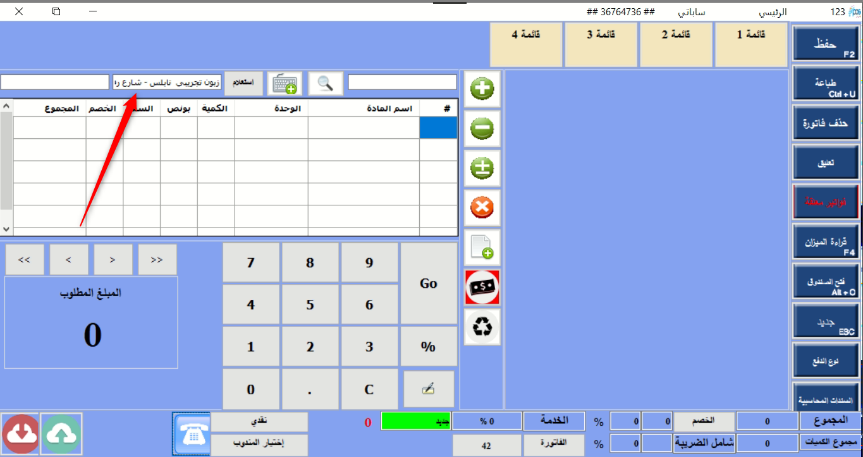
بعد ذلك يتم إنشاء الفاتورة وحفظها كالمعتاد، سواء من نقطة البيع أو من موظف مركز الطلبيات.
ستظهر هذه الملاحظة على الفاتورة عند الطباعة أو عند الاستعلام عن الفواتير.
---
ملخص خطوات إعداد مركز الطلبيات
|
الخطوة |
الإجراء المطلوب |
|
1 |
تحديد نقطة البيع الرئيسية التي سيتم تشغيل مركز الطلبيات عليها. |
|
2 |
التأكد من أن PostgreSQL إصدار 10 أو أحدث، وأن جميع النقاط على نفس التحديث. |
|
3 |
تعديل ملف pg_hba.conf وإضافة سطر السماح بالاتصال. |
|
4 |
تعديل wal_level إلى logical داخل postgresql.conf على جميع النقاط. |
|
5 |
تعديل إعدادات replication على السيرفر الرئيسي فقط. |
|
6 |
إعادة تشغيل خدمة PostgreSQL. |
|
7 |
تثبيت IP ثابت للسيرفر والنقاط. |
|
8 |
تعريف مستودع خاص لكل فرع. |
|
9 |
تعريف مستخدمي الفروع ومستخدمي مركز الطلبيات بالصلاحيات المناسبة. |
|
10 |
إعداد Server IP و Server Database داخل إعداد مركز الطلبيات. |
|
11 |
إضافة نقاط البيع الفرعية وفحص الربط. |
|
12 |
تشغيل جهاز موظف مركز الاتصال كجهاز فرعي. |
|
13 |
تفعيل استقبال Order Center على أجهزة الكاش في الفروع. |
|
14 |
ربط المقسم وإعداد بيانات AMI و SIP عند الحاجة. |
---
ملاحظات مهمة
- يجب التأكد من أن جميع نقاط البيع على نفس رقم التحديث.
- يجب التأكد من صحة أسماء قواعد البيانات الخاصة بكل نقطة.
- يجب إدخال عناوين IP بشكل صحيح وثابت.
- يجب عدم استخدام مستخدم مركز الطلبيات من أجهزة الفروع.
- يجب إعادة تشغيل خدمة PostgreSQL بعد تعديل ملفات الإعداد.
- ظهور علامة الصح الخضراء عند الفحص يدل على نجاح الربط بين النقاط.
- زر الفواتير المعلقة باللون الأحمر مع صوت الجرس يدل على وصول طلب جديد للفرع.
- ربط المقسم يحتاج إلى تفعيل AMI من قبل مسؤول المقسم.
نهاية الدليل