
طريقة حل مشكلة توقف خدمة Apache
دليل فحص وتشغيل خدمة Apache في نظام حساباتي
يوضح هذا الدليل أهم الأسباب التي قد تؤدي إلى توقف خدمة Apache، وطريقة معالجة كل سبب خطوة بخطوة.
مقدمة
قد تتوقف خدمة Apache لعدة أسباب، مما يؤدي إلى عدم القدرة على فتح النظام من المتصفح أو ظهور خطأ في الاتصال بالسيرفر المحلي.
يوضح هذا الدليل أكثر الاحتمالات شيوعاً لتوقف خدمة Apache، مع شرح خطوات الفحص والمعالجة لكل حالة.
تنبيه مهم: يجب تنفيذ الخطوات بالترتيب، وفي كل مرة يتم تجربة تشغيل خدمة Apache بعد تنفيذ الحل، للتأكد من أن المشكلة تم حلها.
---
أولاً: إيقاف خدمة World Wide Web Publishing Service
من أكثر الأسباب الشائعة التي تؤدي إلى توقف خدمة Apache وجود خدمة أخرى في ويندوز تستخدم نفس البورت، وهي خدمة:
World Wide Web Publishing Service
هذه الخدمة قد تتعارض مع Apache، خصوصاً إذا كان Apache يعمل على البورت الافتراضي:
80
---
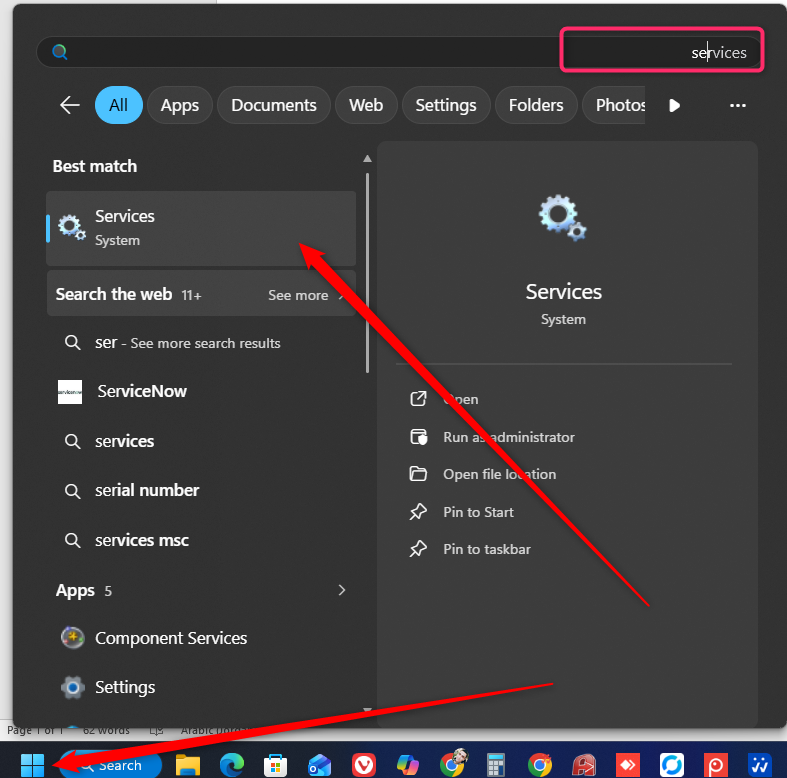
1. الدخول إلى خدمات ويندوز
قم بالضغط على زر:
Start / ابدأ
ثم ابحث عن:
Services / الخدمات
ثم افتح شاشة الخدمات.
---
2. البحث عن الخدمة المتعارضة
داخل شاشة الخدمات، قم بالبحث عن الخدمة التالية:
World Wide Web Publishing Service
في حال كانت هذه الخدمة موجودة، يجب تعطيلها.
---
3. تعطيل الخدمة
لتعطيل الخدمة، قم بتنفيذ الخطوات التالية:
- اضغط على الخدمة مرتين متتاليتين لفتح خصائصها.
- اضغط على زر Stop / إيقاف.
- من خيار نوع بدء التشغيل، اختر Disabled / تعطيل.
- اضغط على Apply / تطبيق.
- اضغط على OK / موافق.
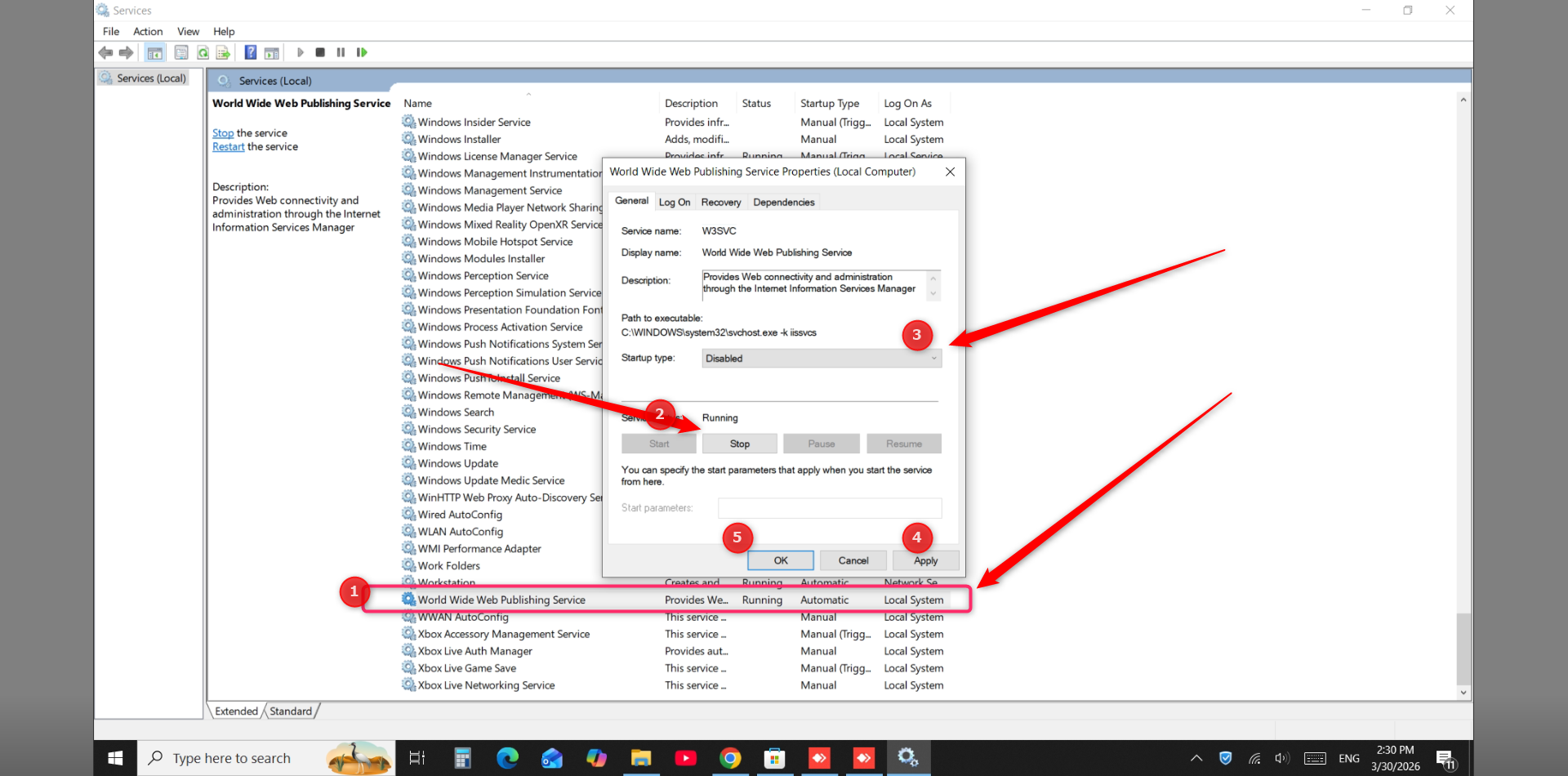
تم بنجاح: بعد تعطيل هذه الخدمة، قم بمحاولة تشغيل خدمة Apache مرة أخرى.
---
ثانياً: التأكد من اسم مجلد htdocs
من الاحتمالات التي قد تسبب توقف Apache أن يكون اسم مجلد:
htdocs
مكتوباً بطريقة خاطئة، أو يحتوي على فراغات، أو تم تغييره بالخطأ.
تنبيه: يجب أن يكون اسم المجلد مكتوباً بهذا الشكل تماماً:
htdocs
بدون فراغات أو أحرف إضافية.
---
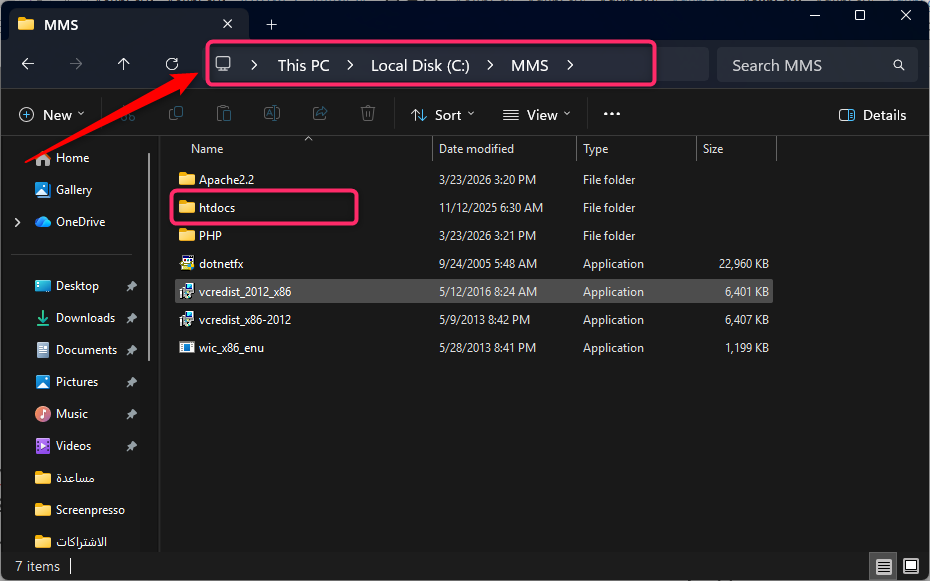
1. الدخول إلى مجلد MMS
قم بالدخول إلى:
This PC / جهاز الكمبيوتر
ثم إلى قرص:
C:
ثم ادخل إلى مجلد:
C:\MMS
---
2. إعادة تسمية مجلد htdocs
ابحث عن مجلد:
htdocs
قم بحذف الاسم الحالي، ثم اكتب الاسم يدوياً من جديد:
htdocs
ثم اضغط Enter لحفظ الاسم.
ملاحظة: حتى لو كان الاسم يبدو صحيحاً، يفضل إعادة كتابته يدوياً للتأكد من عدم وجود فراغ مخفي أو حرف غير صحيح.
---
3. تشغيل خدمة Apache
بعد التأكد من اسم مجلد htdocs، قم بالدخول إلى خدمات ويندوز:
Services
ثم ابحث عن خدمة:
Apache
واضغط على زر:
Start / تشغيل
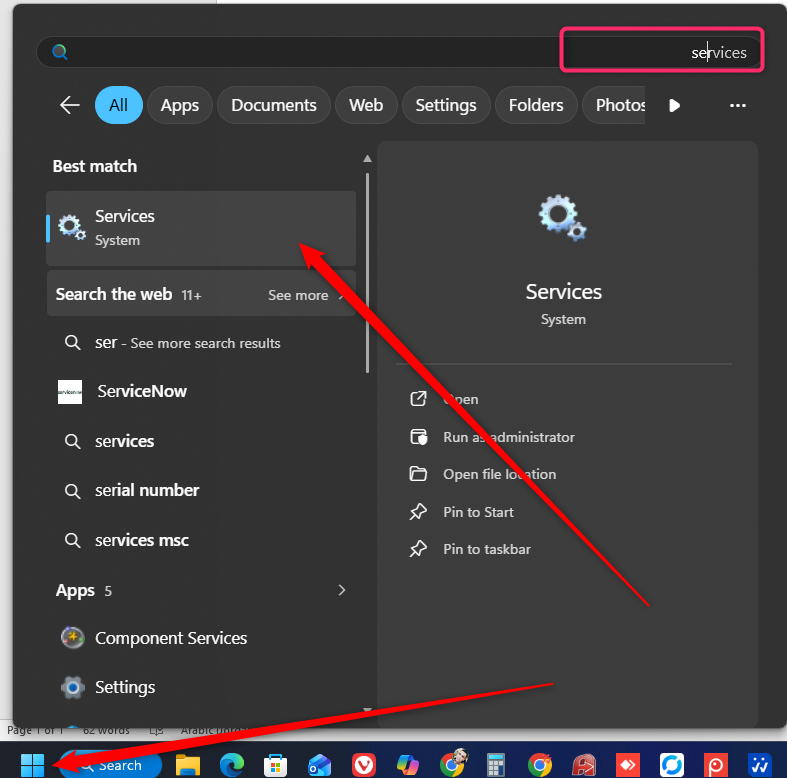
تم بنجاح: إذا كانت المشكلة بسبب اسم مجلد htdocs، فيجب أن تعمل خدمة Apache بعد تصحيح الاسم وتشغيل الخدمة.
---
ثالثاً: تغيير بورت Apache في حال كان البورت محجوزاً
من الاحتمالات الأخرى أن تكون هناك خدمة غير معروفة أو برنامج آخر يستخدم نفس البورت الخاص بخدمة Apache.
في هذه الحالة يمكن حل المشكلة من خلال تغيير بورت Apache من البورت:
80
إلى بورت آخر مثل:
- 151
- 121
- 85
---
1. الدخول إلى ملف إعدادات Apache
قم بالدخول إلى:
This PC / جهاز الكمبيوتر
ثم إلى قرص:
C:
ثم اتبع المسار التالي:
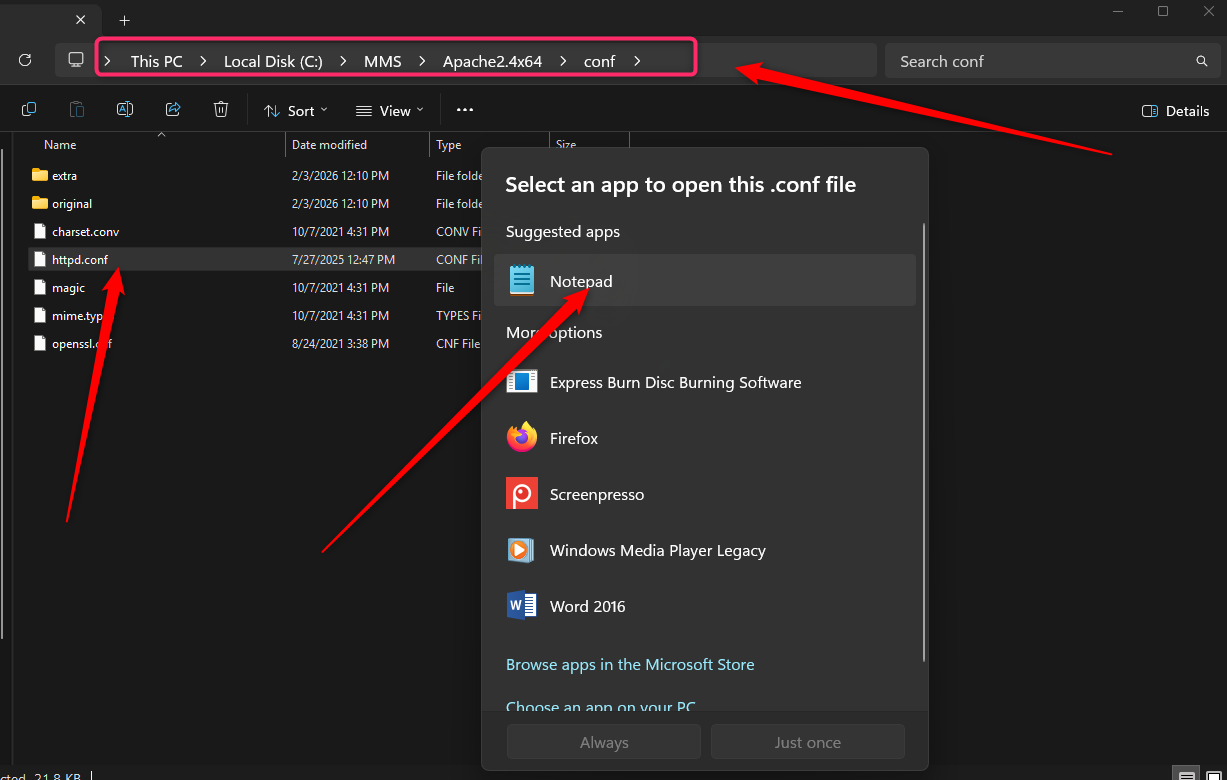
C:\MMS\Apache\conf
داخل هذا المجلد، قم بفتح الملف التالي كمستند نصي:
httpd.conf
 .
.
---
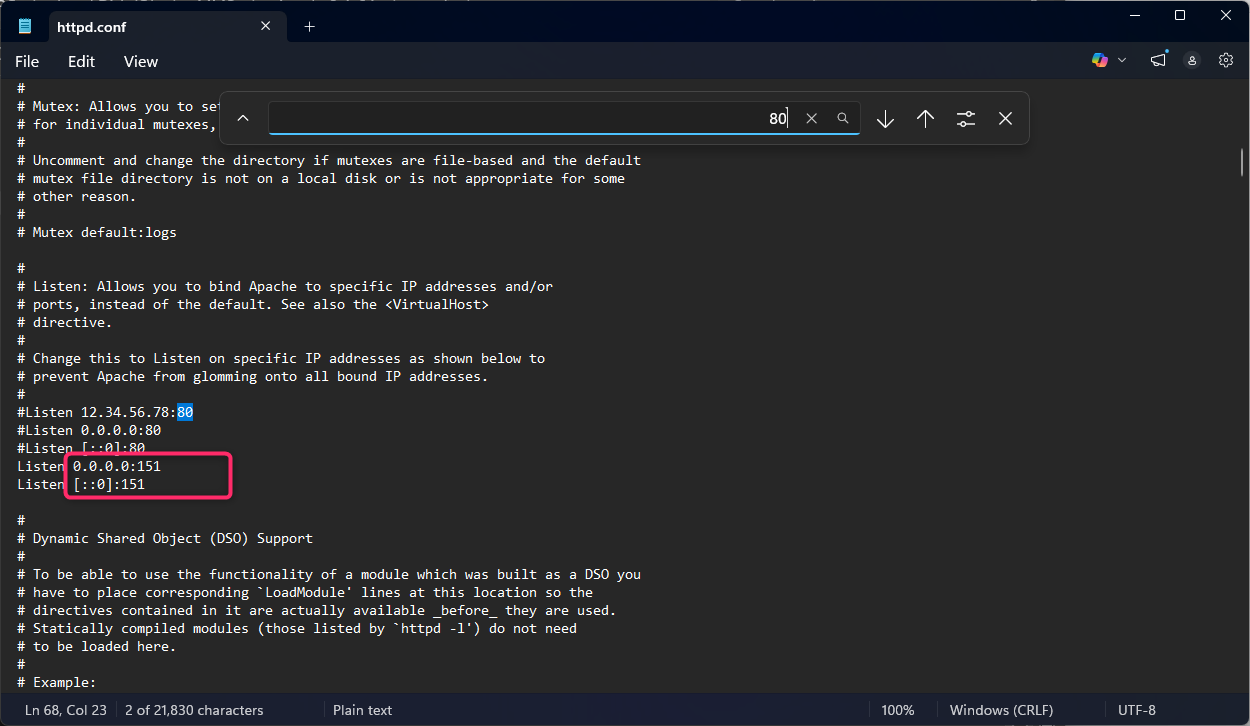
2. البحث عن رقم البورت 80
بعد فتح الملف، اضغط من لوحة المفاتيح على:
Ctrl + F
ثم ابحث عن الرقم:
80
 .
.
---
3. استبدال البورت 80 ببورت آخر
قم باستبدال الرقم:
80
برقم بورت آخر، مثل:
151
أو:
121
أو:
85
تنبيه مهم جداً: يتم تعديل الأسطر الفعالة فقط، وهي الأسطر التي لا يوجد في بدايتها إشارة #. أما الأسطر التي تبدأ بإشارة # فلا يتم تعديلها لأنها تكون غالباً ملاحظات أو أسطر غير مفعلة.
مثال:
|
قبل التعديل |
بعد التعديل |
|
Listen 80 |
Listen 151 |
|
ServerName localhost:80 |
ServerName localhost:151 |
---
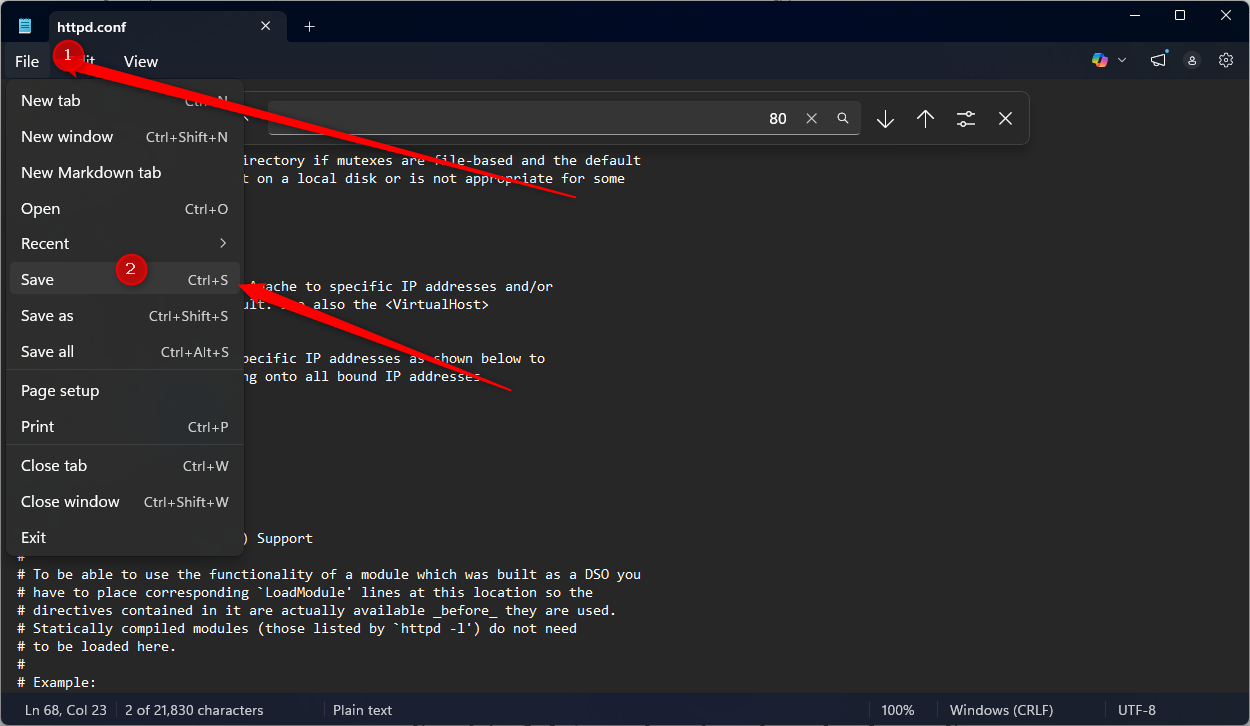
4. حفظ التعديلات
بعد الانتهاء من التعديل، قم بحفظ الملف من خلال:
File / ملف
ثم:
Save / حفظ
---
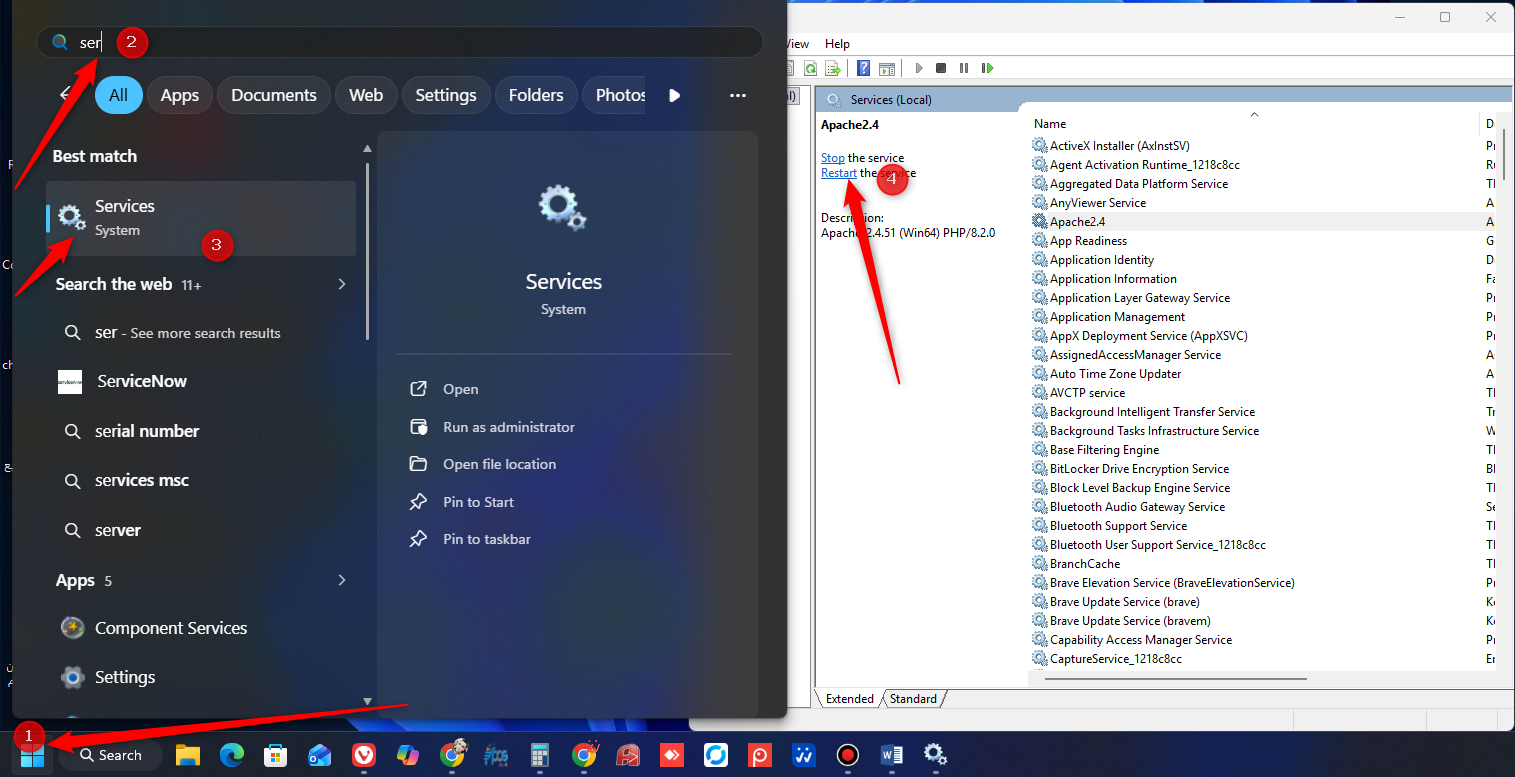
5. إعادة تشغيل خدمة Apache
بعد حفظ الملف وإغلاقه، قم بالدخول إلى:
Services / الخدمات
ثم ابحث عن خدمة:
Apache
وقم بعمل:
Restart / إعادة تشغيل
أو قم بتشغيلها إذا كانت متوقفة.
---
6. فتح النظام بالبورت الجديد
بعد تغيير البورت، يجب إضافة رقم البورت إلى رابط الدخول للنظام.
مثال إذا تم استخدام البورت:
151
يصبح رابط الدخول:
127.0.0.1:151
ضع الصورة هنا: فتح النظام باستخدام الرابط 127.0.0.1:151
تم بنجاح: بهذه الحالة يكون قد تم تغيير بورت Apache وتشغيل النظام على البورت الجديد.
---
رابعاً: إعادة تثبيت تحديث Apache
في حال تم التأكد من جميع الحالات السابقة، وما زالت خدمة Apache لا تعمل، فقد يكون السبب فقدان أو تلف بعض الملفات التشغيلية الخاصة بخدمة Apache.
في هذه الحالة يجب إعادة تثبيت ملف تحديث Apache من جديد.
تنبيه: لا يتم تنفيذ هذه الخطوة إلا بعد تجربة الخطوات السابقة، والتأكد من أن المشكلة ليست بسبب خدمة متعارضة، أو اسم htdocs، أو بورت محجوز.
---
1. إعادة تثبيت تحديث Apache
قم بإعادة تثبيت ملف تحديث Apache حسب خطوات تحديث Apache للإصدار الأخير.
ملاحظة: بعد إعادة تثبيت تحديث Apache، يجب تجربة تشغيل الخدمة مرة أخرى من خلال Services.
---
خامساً: التأكد من حل المشكلة
بعد تنفيذ الحل المناسب، قم بالتأكد من الأمور التالية:
- خدمة Apache تعمل من داخل Services.
- لا توجد خدمة أخرى تستخدم نفس البورت.
- اسم مجلد htdocs مكتوب بشكل صحيح.
- تم حفظ أي تعديل تم على ملف httpd.conf.
- تم فتح النظام من الرابط الصحيح.
إذا كان Apache يعمل على البورت الافتراضي، يتم فتح النظام من:
127.0.0.1
أما إذا تم تغيير البورت إلى 151 مثلاً، يتم فتح النظام من:
127.0.0.1:151
---
ملخص أسباب توقف Apache والحلول
|
السبب المحتمل |
الحل المطلوب |
|
وجود خدمة World Wide Web Publishing Service |
إيقاف الخدمة وتعطيلها من Services. |
|
اسم مجلد htdocs غير صحيح أو يحتوي على فراغات |
إعادة كتابة اسم المجلد htdocs يدوياً بشكل صحيح. |
|
البورت 80 محجوز من خدمة أو برنامج آخر |
تغيير بورت Apache إلى 151 أو 121 أو 85. |
|
فقدان أو تلف ملفات Apache التشغيلية |
إعادة تثبيت تحديث Apache من جديد. |
---
ملخص خطوات الفحص
|
الخطوة |
الإجراء المطلوب |
|
1 |
الدخول إلى Services وفحص خدمة World Wide Web Publishing Service. |
|
2 |
في حال وجود الخدمة، يتم إيقافها وتعطيلها. |
|
3 |
التأكد من أن اسم مجلد htdocs صحيح داخل C:\MMS. |
|
4 |
محاولة تشغيل خدمة Apache من Services. |
|
5 |
إذا لم تعمل، يتم تغيير بورت Apache من ملف httpd.conf. |
|
6 |
حفظ التعديلات وإعادة تشغيل Apache. |
|
7 |
فتح النظام باستخدام الرابط الصحيح مع البورت الجديد إن وجد. |
|
8 |
إذا استمرت المشكلة، يتم إعادة تثبيت تحديث Apache. |
---
ملاحظات مهمة
- يجب تجربة تشغيل Apache بعد كل خطوة لمعرفة سبب المشكلة بدقة.
- خدمة World Wide Web Publishing Service غالباً تتعارض مع Apache على البورت 80.
- يجب أن يكون اسم مجلد htdocs صحيحاً بدون فراغات.
- عند تغيير البورت، يجب تعديل الأسطر الفعالة فقط داخل ملف httpd.conf.
- بعد تغيير البورت، يجب استخدام الرابط الجديد مثل 127.0.0.1:151.
- في حال وجود أجهزة فرعية، يجب استخدام IP الجهاز الرئيسي مع البورت الجديد.
- إعادة تثبيت تحديث Apache تكون آخر حل بعد التأكد من باقي الاحتمالات.
نهاية الدليل