
طريقة ربط ماكينة نيو كاش مع نظام حساباتي POS
دليل إعداد وربط ماكينة الدفع New Cash مع نظام نقاط البيع
يوضح هذا الدليل خطوات تجهيز النظام، إدخال بيانات الربط، وتنفيذ عملية الدفع من خلال ماكينة نيو كاش.
مقدمة
يوضح هذا الدليل طريقة ربط ماكينة الدفع الخاصة بشركة New Cash / نيو كاش مع نظام حساباتي POS.
يعمل نظام نيو كاش بطريقة مختلفة عن بعض أنظمة البنوك التقليدية، حيث يعتمد الربط بشكل أساسي على توفر اتصال إنترنت دائم ومستقر على كل من جهاز نقطة البيع وجهاز ماكينة الدفع.
تنبيه مهم: يجب التأكد من توفر الإنترنت على جهاز POS وماكينة نيو كاش طوال وقت العمل، لأن عملية الدفع تعتمد على الاتصال المباشر عبر الإنترنت.
---
أولاً: المتطلبات الأساسية قبل البدء
قبل البدء بعملية الربط، يجب التأكد من توفر المتطلبات التالية:
|
المتطلب |
التفاصيل |
|
إصدار النظام |
يجب أن يكون تحديث برنامج الزبون 100.6 أو أحدث. |
|
بيئة التشغيل |
يجب أن يعمل البرنامج على بيئة net6. |
|
الاتصال بالإنترنت |
يجب توفر إنترنت دائم ومستقر على جهاز POS وماكينة الدفع. |
|
بيانات الربط |
يجب توفر بيانات MID و TID و MEK من شركة نيو كاش. |
ملاحظة: في حال كان إصدار النظام أقل من 100.6، يجب تحديث النظام قبل البدء بخطوات الربط.
---
ثانياً: البيانات المطلوبة من شركة نيو كاش
يجب الحصول على بيانات الربط التالية من شركة نيو كاش:
|
البيان |
الوصف |
|
MID |
معرف التاجر، ويكون رقمي. |
|
TID |
معرف الطرفية أو ماكينة الدفع، ويكون رقمي. |
|
MEK |
مفتاح الأمان، ويتكون من أرقام وحروف. |
تنبيه: يجب إدخال بيانات MEK و MID و TID بدقة، لأن أي خطأ في هذه البيانات سيؤدي إلى فشل عملية الربط أو فشل الدفع.
---
ثالثاً: إعدادات برنامج حساباتي Back Office
يجب أولاً تهيئة نظام حساباتي للتعرف على وسيلة الدفع الجديدة الخاصة بنيو كاش.
1. تعريف حساب البنك
قم بالدخول إلى المسار التالي:
تعريفات ← الحسابات الشخصية
ثم قم بتعريف حساب خاص بالبنك أو وسيلة الدفع الخاصة بنيو كاش.
في حقل:
حساب افتراضي
قم باختيار:
نعم New Cash
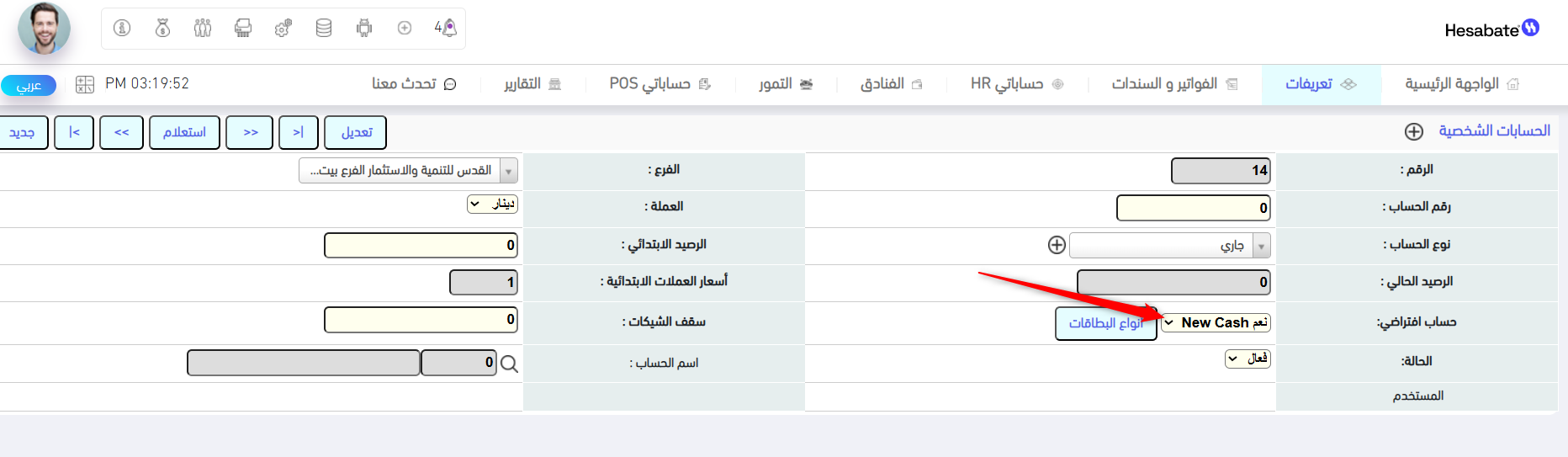
ملاحظة: إذا كان لدى البنك أكثر من عملة، يجب تعريف كل عملة كحساب بنك منفصل داخل الحسابات الشخصية.
---
2. تفعيل خيار POS Machine
بعد تعريف حساب البنك، قم بالدخول إلى إعدادات نقاط البيع من خلال المسار التالي:
حساباتي POS ← خيارات POS ← معلومات مالية
ابحث عن خيار:
POS Machine
ثم قم بضبطه على:
اختيار
بعد ذلك اضغط على زر:
حفظ
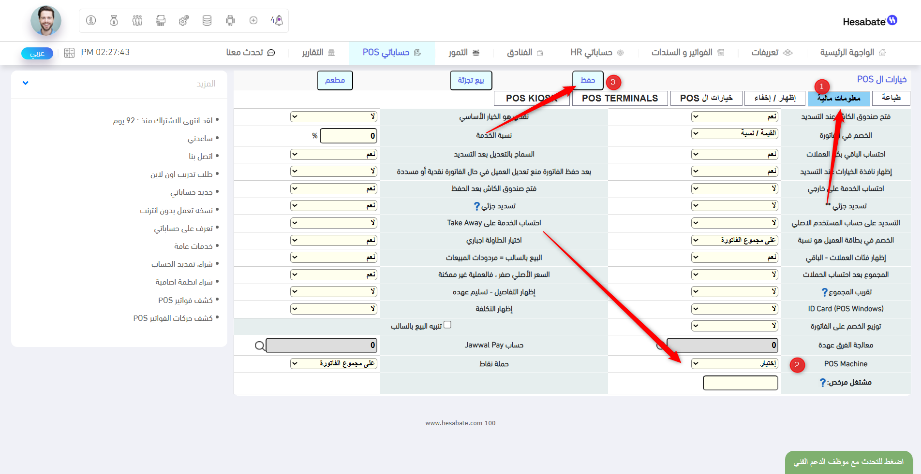
تم بنجاح: بعد حفظ الإعدادات، يكون النظام جاهزاً لاختيار ماكينة الدفع عند تنفيذ عمليات الدفع بالبطاقة.
---
رابعاً: إعدادات جهاز POS Browser
بعد الانتهاء من إعدادات Back Office، يجب إدخال بيانات نيو كاش داخل إعدادات متصفح POS.
1. فتح إعدادات POS Browser
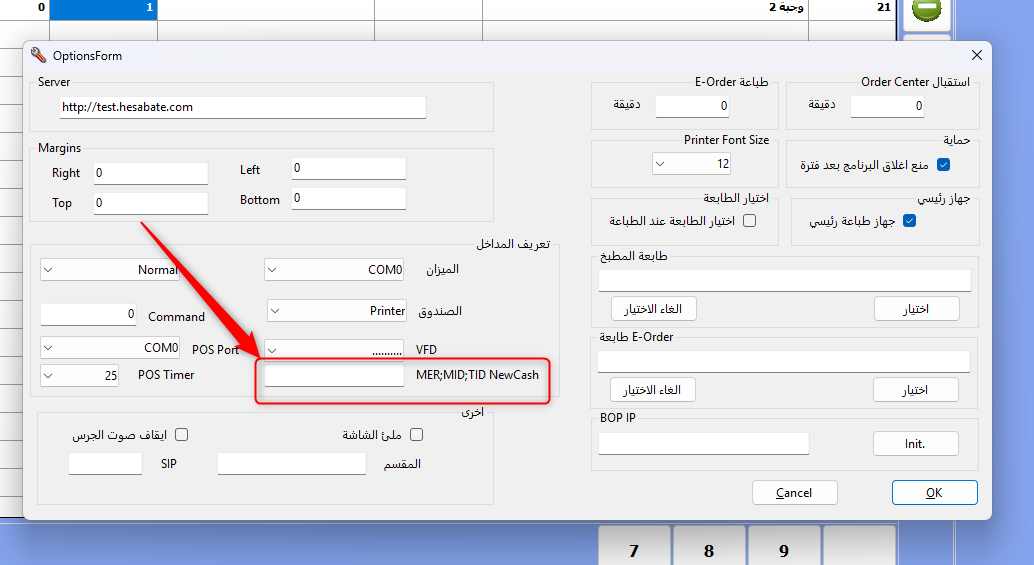
افتح برنامج POS، ثم اضغط من لوحة المفاتيح على الأزرار التالية معاً:
Alt + Ctrl + O
ستظهر شاشة إعدادات المتصفح.
---
2. إدخال بيانات New Cash
داخل شاشة الإعدادات، ابحث عن الحقل التالي:
NewCash MER;MID;TID
يجب إدخال البيانات بالترتيب التالي:
MEK;MID;TID
مع ضرورة الفصل بين كل قيمة والأخرى باستخدام الفاصلة المنقوطة:
;
تنبيه مهم: يجب استخدام الفاصلة المنقوطة الإنجليزية ; فقط بين القيم، وعدم استخدام فاصلة عادية أو مسافة.
مثال على الإدخال
مثال:
0fdfdff22fgfg55;2750000000001;27010101
---
3. حفظ الإعدادات وإعادة تشغيل POS
بعد إدخال البيانات، اضغط على:
OK
ثم قم بإغلاق برنامج POS بالكامل، وافتحه من جديد حتى يتم تطبيق الإعدادات.
تم بنجاح: بعد إعادة تشغيل POS، تكون إعدادات الربط مع نيو كاش قد تم تفعيلها.
---
خامساً: آلية تنفيذ عملية الدفع
بعد إتمام إعدادات الربط، يمكن تنفيذ عملية الدفع من شاشة POS باستخدام طريقة الدفع بطاقة ائتمان.
1. اختيار طريقة الدفع
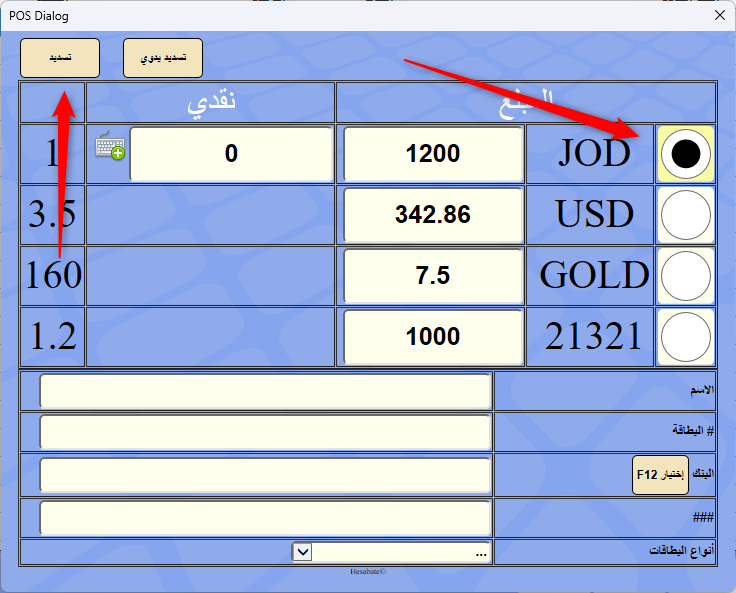
من شاشة الدفع داخل POS، قم بتنفيذ التالي:
- اختر طريقة الدفع:
بطاقة ائتمان - حدد العملة المطلوبة.
- اضغط على زر:
تسديد
---
2. اختيار البنك أو وسيلة الدفع
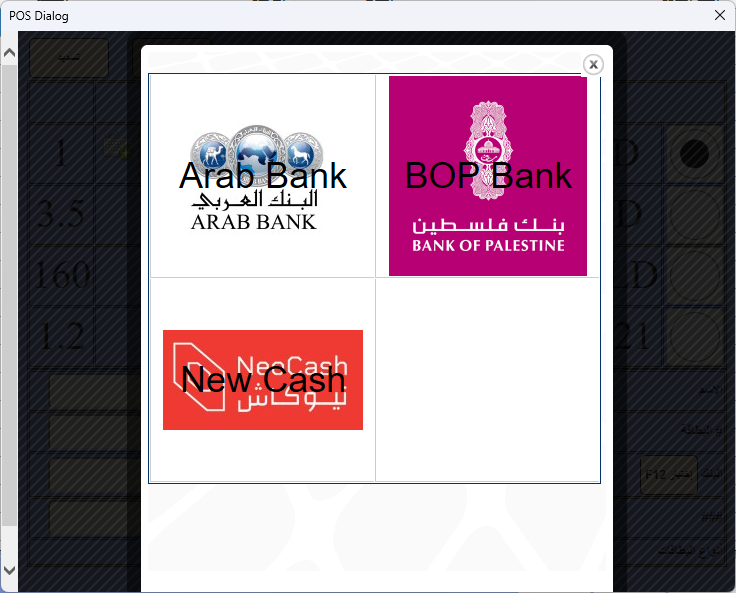
بعد الضغط على زر تسديد، ستظهر نافذة لاختيار البنك.
قم باختيار:
New Cash
---
3. انتظار تنفيذ العملية على ماكينة الدفع
بعد اختيار New Cash، سيظهر شعار POS على الشاشة، ويبدأ النظام بانتظار إتمام العملية على ماكينة الدفع.
مدة الانتظار القصوى هي:
120 ثانية
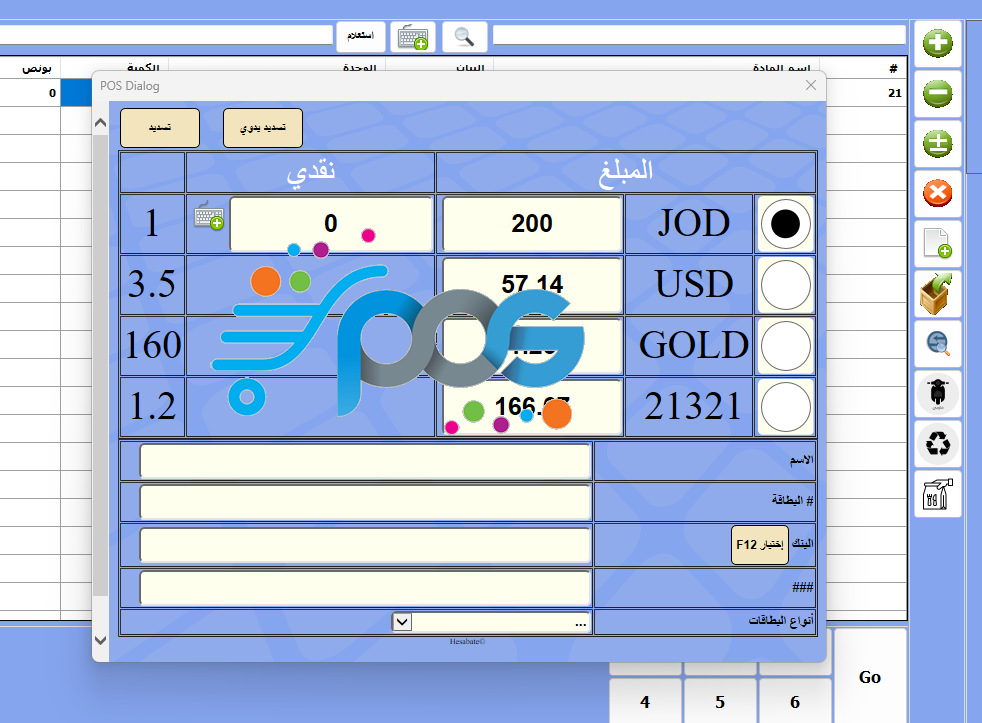
ملاحظة: خلال هذه المدة يجب تنفيذ عملية الدفع على ماكينة نيو كاش حتى يعود الرد إلى النظام.
---
4. اختيار العملة على ماكينة نيو كاش
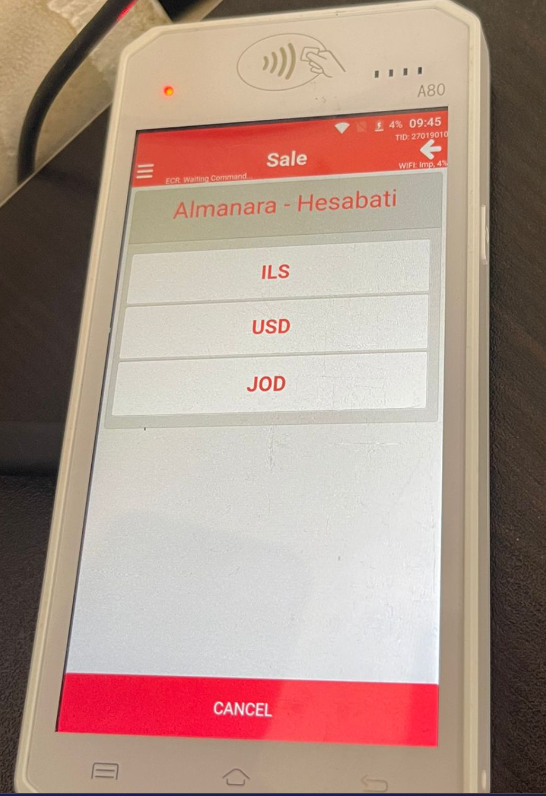
على ماكينة نيو كاش ستظهر شاشة لاختيار العملة.
يجب اختيار نفس العملة التي تم اختيارها داخل برنامج POS.
تنبيه مهم: النظام يرسل القيمة إلى ماكينة نيو كاش كرقم فقط، لذلك يجب اختيار العملة الصحيحة يدوياً على الماكينة بما يطابق العملة المختارة في POS.
بحيث ان ماكينة
---
سادساً: في حال نجاح عملية الدفع
إذا تمت عملية الدفع بنجاح من خلال ماكينة نيو كاش، سيقوم النظام بإكمال عملية التسديد وحفظ الفاتورة حسب آلية العمل داخل POS.
نجاح العملية: عند نجاح عملية الدفع، يتم اعتماد المبلغ كمدفوع بواسطة بطاقة ائتمان عبر New Cash.
---
سابعاً: في حال فشل عملية الدفع
قد تفشل عملية الدفع في إحدى الحالات التالية:
- تجاوز مدة الانتظار المحددة وهي 120 ثانية.
- إلغاء العملية من قبل المستخدم.
- رفض العملية من ماكينة الدفع.
- وجود مشكلة في الإنترنت على جهاز POS أو ماكينة نيو كاش.
- وجود خطأ في بيانات الربط MEK أو MID أو TID.
في حال فشل الدفع، سيقوم النظام بإظهار رسالة:
لم يتم تسديد كامل المبلغ
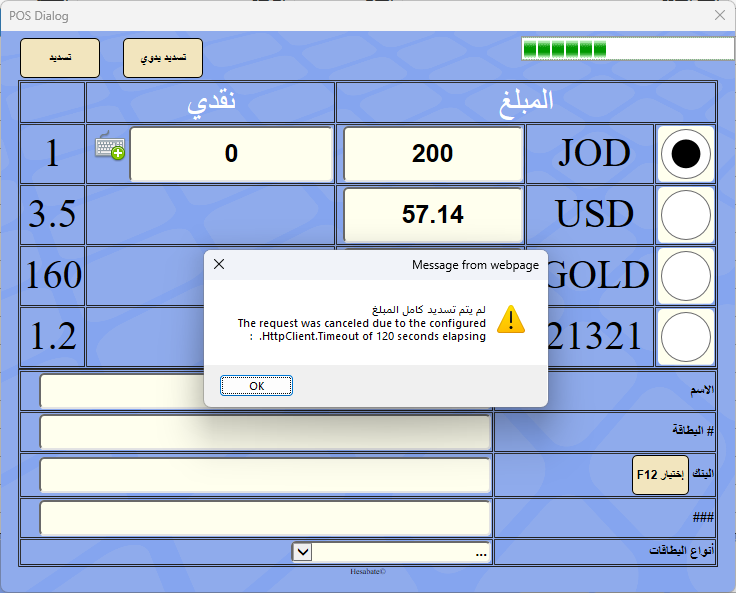
إجراء مطلوب: في حال ظهور هذه الرسالة، يجب التأكد من حالة الإنترنت، ثم التأكد من أن العملية لم تتم على الماكينة، وبعدها إعادة محاولة الدفع.
---
ثامناً: زر التسديد اليدوي
يوجد في شاشة الدفع زر باسم:
تسديد يدوي
هذا الزر يعتبر زر طوارئ، ويستخدم فقط في الحالات الخاصة التي يتعذر فيها الربط الآلي.
متى يتم استخدام زر التسديد اليدوي؟
يتم استخدام زر التسديد اليدوي في الحالات التالية:
- تعطل الربط الآلي مع ماكينة نيو كاش لأي سبب تقني.
- تم تنفيذ عملية الدفع يدوياً على ماكينة نيو كاش.
- تمت الموافقة على عملية الدفع من الماكينة، لكن لم يصل الرد إلى النظام.
- وجود مشكلة مؤقتة في الاتصال أو في التكامل.
تنبيه مهم جداً: يجب عدم استخدام زر التسديد اليدوي إلا بعد التأكد فعلياً من أن عملية الدفع تمت بنجاح على ماكينة نيو كاش، وذلك لتجنب تسجيل فواتير غير مدفوعة على أنها مدفوعة.
فائدة الزر: يساعد زر التسديد اليدوي على إثبات أن الفاتورة تم تسديدها ببطاقة ائتمان داخل النظام، لضمان مطابقة الحسابات والتقارير.
---
تاسعاً: التحقق من نجاح الربط
للتأكد من أن ربط نيو كاش يعمل بشكل صحيح، تحقق من النقاط التالية:
- إصدار النظام 100.6 أو أحدث.
- النظام يعمل على بيئة net6.
- الإنترنت متوفر على جهاز POS وماكينة نيو كاش.
- تم تعريف حساب New Cash في الحسابات الشخصية.
- تم ضبط حساب افتراضي على نعم New Cash.
- تم ضبط POS Machine على اختيار من معلومات مالية.
- تم إدخال بيانات MEK;MID;TID داخل إعدادات POS Browser بشكل صحيح.
- تم إعادة تشغيل برنامج POS بعد حفظ الإعدادات.
- تمت تجربة عملية دفع بنجاح.
---
عاشراً: حل المشاكل الشائعة
|
المشكلة |
الإجراء المقترح |
|
لا يظهر New Cash عند اختيار البنك |
تأكد من تعريف حساب New Cash وتحديد الحساب الافتراضي على نعم New Cash. |
|
لا يتم إرسال العملية إلى الماكينة |
تأكد من إدخال بيانات MEK;MID;TID بشكل صحيح داخل إعدادات POS Browser. |
|
ظهور رسالة لم يتم تسديد كامل المبلغ |
تأكد من إتمام العملية خلال 120 ثانية، وتحقق من الإنترنت وحالة الماكينة. |
|
المبلغ يظهر صحيح لكن العملة غير صحيحة |
تأكد من اختيار نفس العملة على ماكينة نيو كاش كما تم اختيارها داخل POS. |
|
فشل متكرر في الدفع |
تحقق من الإنترنت، بيانات الربط، وإصدار النظام، ثم أعد تشغيل POS وجرب مرة أخرى. |
---
ملخص خطوات ربط ماكينة نيو كاش
|
الخطوة |
الإجراء المطلوب |
|
1 |
التأكد أن إصدار النظام 100.6 أو أحدث. |
|
2 |
التأكد أن النظام يعمل على بيئة net6. |
|
3 |
التأكد من توفر إنترنت دائم على POS وماكينة نيو كاش. |
|
4 |
الحصول على بيانات MID و TID و MEK من شركة نيو كاش. |
|
5 |
الدخول إلى تعريفات ثم الحسابات الشخصية وتعريف حساب New Cash. |
|
6 |
تحديد حساب افتراضي على نعم New Cash. |
|
7 |
الدخول إلى حساباتي POS ثم خيارات POS ثم معلومات مالية. |
|
8 |
ضبط خيار POS Machine على اختيار ثم حفظ. |
|
9 |
فتح إعدادات POS Browser باستخدام Alt + Ctrl + O. |
|
10 |
إدخال البيانات في حقل NewCash MER;MID;TID بالشكل MEK;MID;TID. |
|
11 |
الضغط على OK ثم إغلاق POS وفتحه من جديد. |
|
12 |
تجربة عملية دفع بطاقة ائتمان واختيار New Cash. |
---
ملاحظات مهمة
- ربط نيو كاش يعتمد على الإنترنت، لذلك يجب التأكد من استقرار الاتصال.
- يجب إدخال بيانات الربط بالترتيب الصحيح: MEK ثم MID ثم TID.
- يجب الفصل بين القيم باستخدام الفاصلة المنقوطة ; فقط.
- يجب إعادة تشغيل POS بعد تعديل إعدادات New Cash.
- مدة انتظار الرد من الماكينة هي 120 ثانية كحد أقصى.
- يجب اختيار العملة الصحيحة على ماكينة نيو كاش بما يطابق العملة المختارة داخل POS.
- زر التسديد اليدوي يستخدم فقط في الحالات الطارئة وبعد التأكد من نجاح الدفع فعلياً.
نهاية الدليل