
طريقة تثبيت وتشغيل برنامج طباعة الباركود
دليل إعداد طابعة الباركود وتحميل وتشغيل برنامج طباعة الباركود من نظام حساباتي
يوضح هذا الدليل خطوات ضبط إعدادات طابعة الباركود، تحميل برنامج طباعة الباركود، تشغيله، ضبط إعداداته، وتحديث قائمة الأصناف لطباعة الباركود.
مقدمة
يوضح هذا الدليل طريقة تجهيز طابعة الباركود وتشغيل برنامج طباعة الباركود المرتبط بنظام حساباتي.
قبل البدء باستخدام برنامج طباعة الباركود، يجب التأكد من أن الطابعة معرفة على جهاز الكمبيوتر، وأن مقاس ورق الباركود مضبوط بشكل صحيح من إعدادات الطابعة.
تنبيه مهم: عدم ضبط مقاس ورق طابعة الباركود بشكل صحيح قد يؤدي إلى طباعة غير منتظمة، أو خروج الباركود عن حدود اللاصق، أو طباعة فارغة.
---
أولاً: التأكد من تعريف طابعة الباركود
قبل تحميل أو تشغيل برنامج طباعة الباركود، يجب التأكد من أن طابعة الباركود معرفة على الجهاز وتظهر ضمن الطابعات.
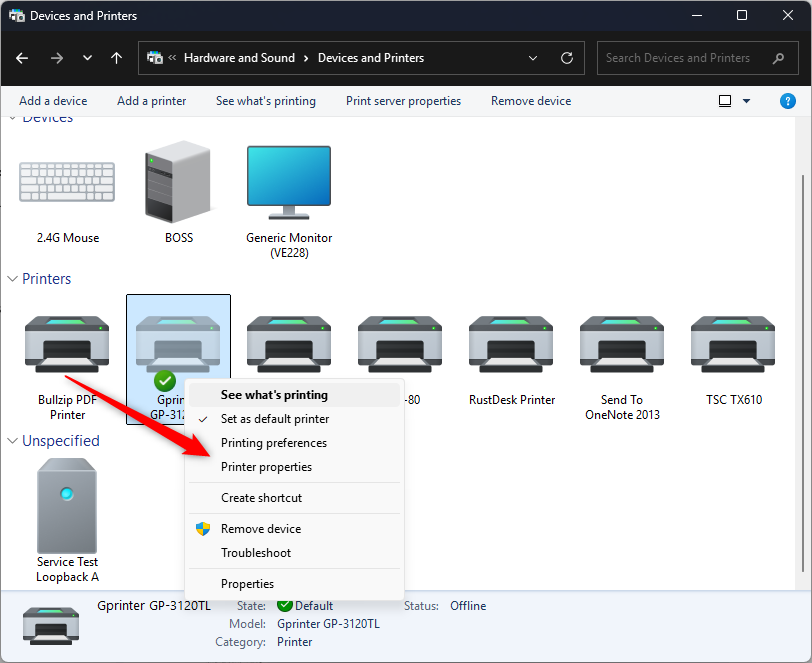
قم بالدخول إلى:
Control Panel / لوحة التحكم
ثم إلى:
Devices and Printers / الأجهزة والطابعات
بعد ذلك اختر طابعة الباركود، واضغط عليها بزر الفأرة الأيمن، ثم اختر:
Printer Properties / خصائص الطابعة
---
ثانياً: ضبط مقاس ورق طابعة الباركود
بعد الدخول إلى خصائص الطابعة، يجب ضبط مقاس الورق المستخدم في طابعة الباركود.
1. الدخول إلى افتراضيات الطباعة
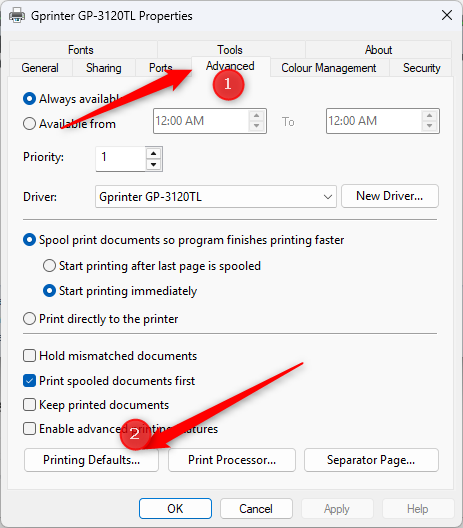
من شاشة خصائص الطابعة، قم بالدخول إلى:
Printing Preferences / افتراضيات الطابعة
---
2. إضافة مقاس ورق جديد
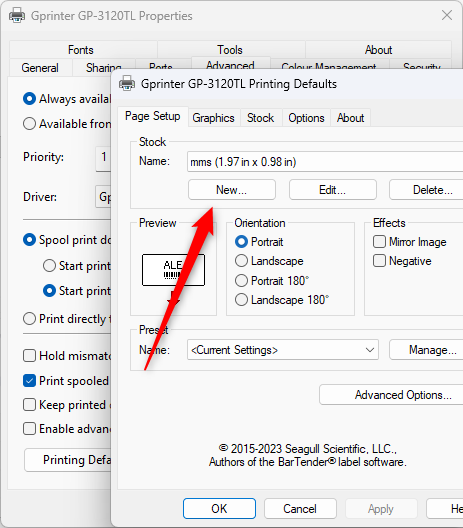
داخل إعدادات افتراضيات الطابعة، اضغط على زر:
Add New / أضف جديد
---
3. تحديد عرض وارتفاع الورقة
قم بتحديد مقاس ورق الباركود حسب الورق المستخدم عند الزبون.
يجب تعبئة الحقول التالية:
- عرض الورقة.
- ارتفاع الورقة.
- اسم المقاس داخل حقل Name.
في حقل:
Name
اكتب اسماً واضحاً للمقاس، مثل:
Barcode
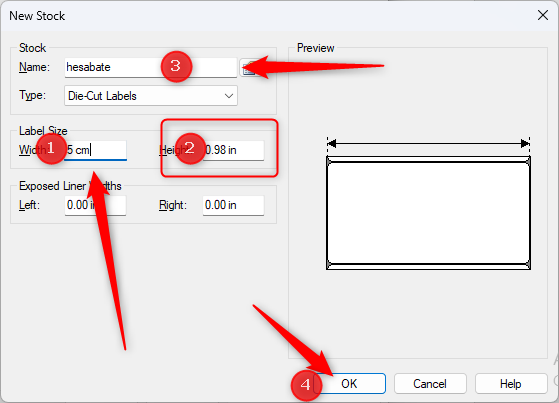
ملاحظة: بعد حفظ المقاس، بعض أنواع الطابعات قد تقوم بتحويل المقاس تلقائياً إلى وحدة الإنش، وهذا أمر طبيعي ولا يدل على وجود مشكلة.
---
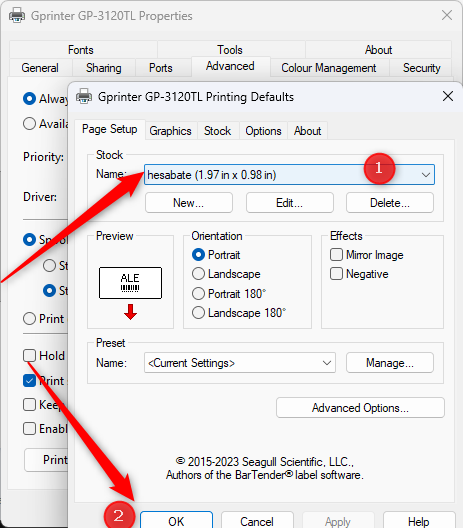
4. اختيار مقاس الورق من افتراضيات الطابعة
بعد إضافة مقاس الورق، قم باختياره من قائمة مقاسات الورق داخل افتراضيات الطابعة.
---
5. التأكد من نوع الورق من إعدادات الطابعة
يجب التأكد أيضاً من تحديد نوع الورق أو مقاس الورق من مكان آخر داخل إعدادات الطابعة، حسب نوع الطابعة المستخدمة.
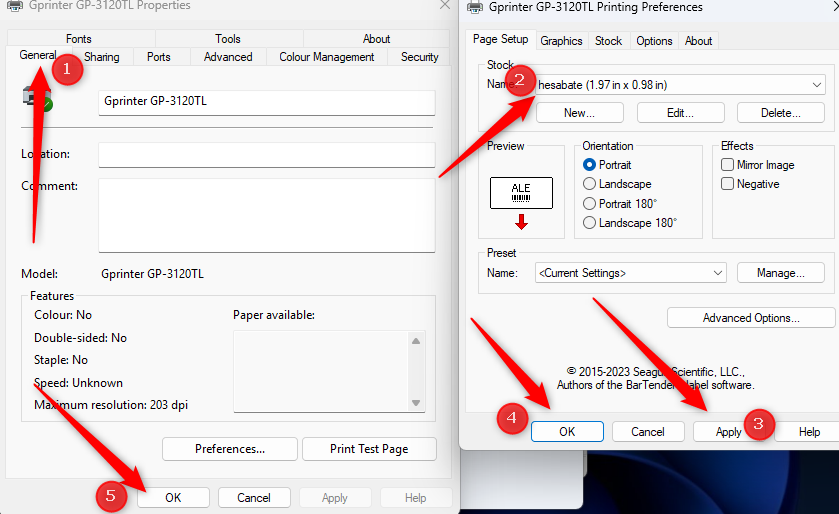
تنبيه: بعض طابعات الباركود تحتوي على أكثر من مكان لضبط مقاس الورق. يجب التأكد من ضبط المقاس في جميع الأماكن المطلوبة داخل إعدادات الطابعة.
---
ثالثاً: إعادة تشغيل الطابعة وتجربة الطباعة
بعد الانتهاء من ضبط إعدادات الورق، قم بإعادة تشغيل طابعة الباركود.
بعد تشغيل الطابعة مرة أخرى، قم بتجربة طباعة صفحة اختبار من خلال زر:
Print Test Page
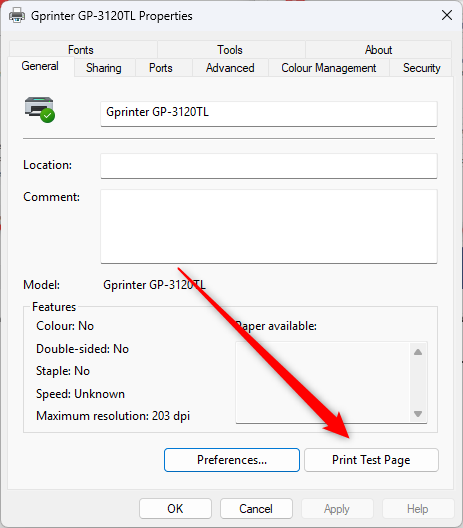
تم بنجاح: إذا تمت طباعة صفحة الاختبار بشكل صحيح، فهذا يعني أن الطابعة معرفة ومجهزة للاستخدام.
---
رابعاً: تحميل برنامج طباعة الباركود من نظام حساباتي
بعد تجهيز الطابعة، قم بالدخول إلى برنامج:
حساباتي
بعد الدخول إلى النظام، تأكد من أنك موجود في الواجهة الرئيسية.
على يسار الشاشة ستجد خيار:
طباعة الباركود
قم بالضغط عليه.
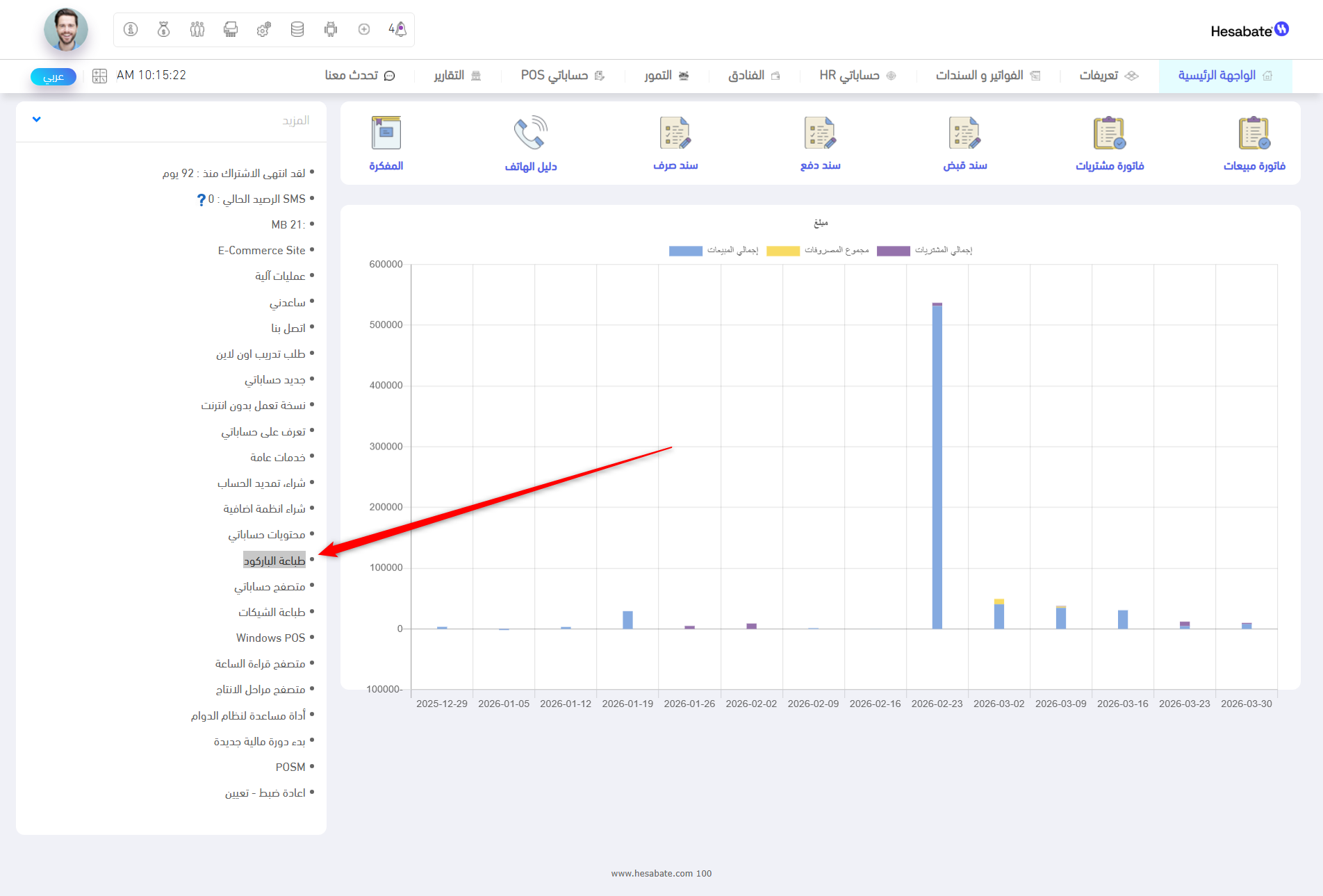
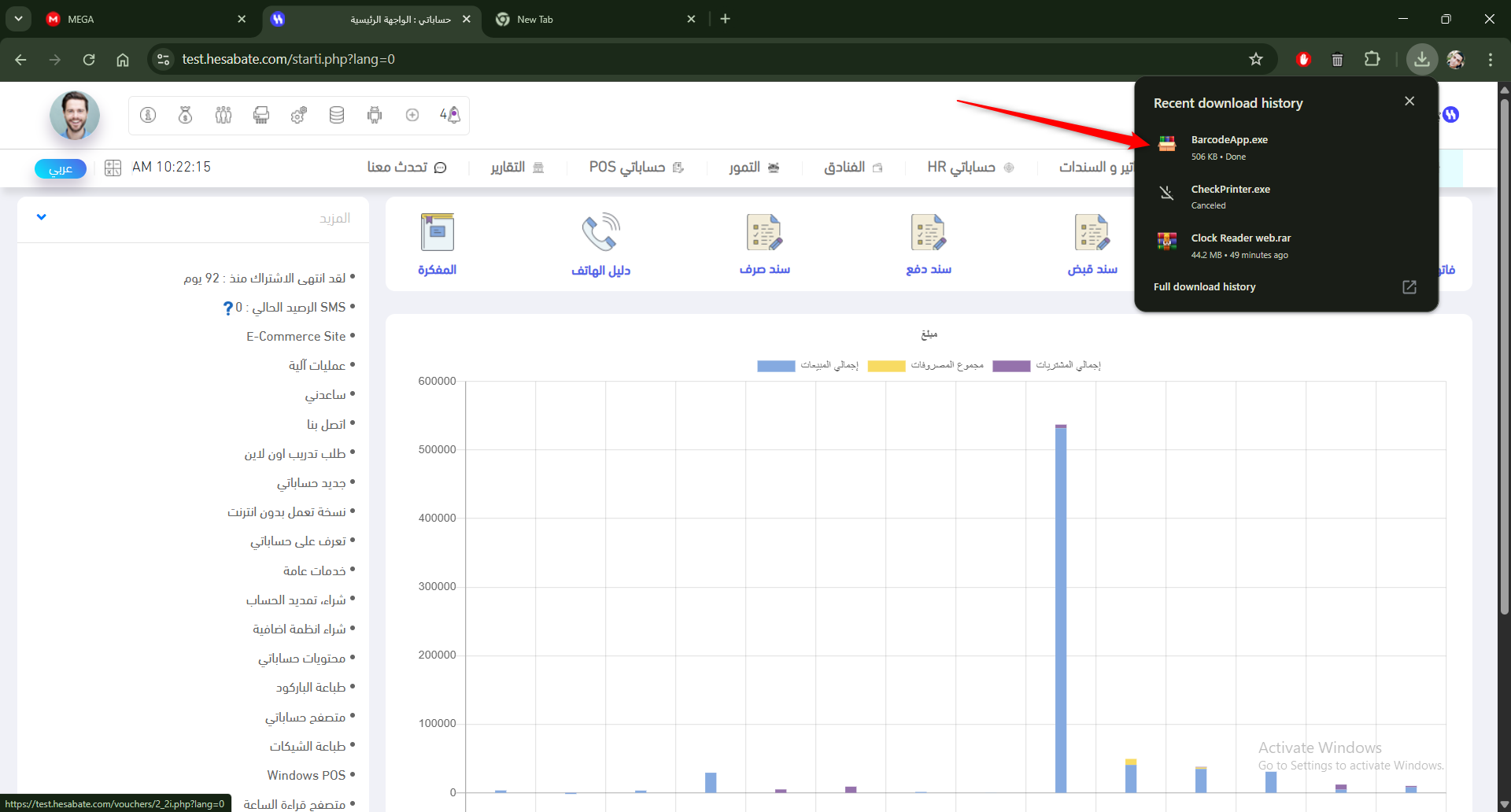
بمجرد الضغط على خيار طباعة الباركود، سيتم تحميل برنامج طباعة الباركود على شكل ملف مضغوط.
---
خامساً: استخراج ملف برنامج طباعة الباركود
بعد انتهاء التحميل، قم بالضغط على الملف المضغوط الخاص ببرنامج طباعة الباركود.
ستظهر نافذة لاستخراج الملف.
قم باختيار مكان استخراج الملف على:
Desktop / سطح المكتب
ثم اضغط على زر:
Extract / استخراج
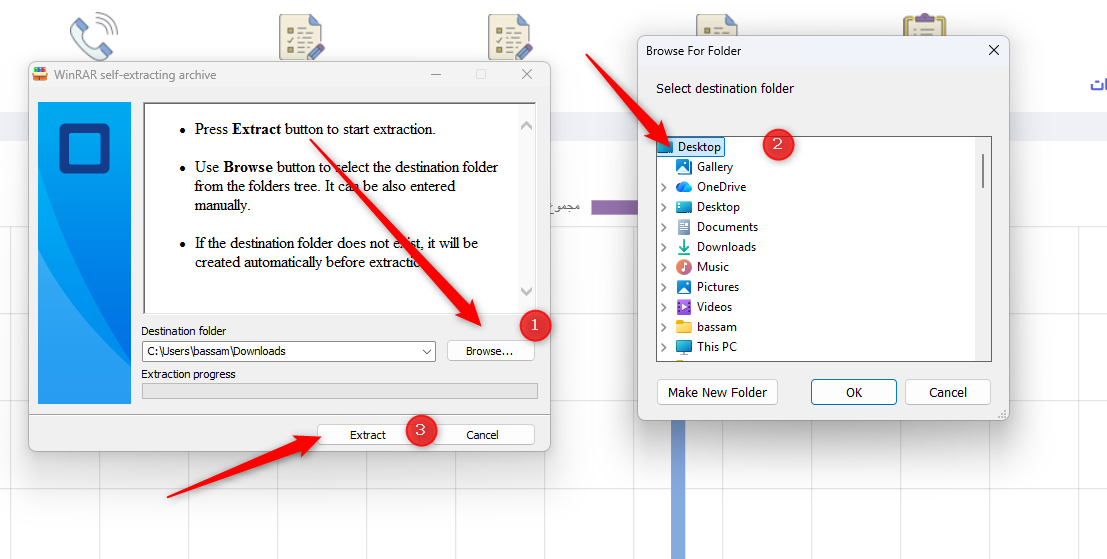
ملاحظة: يفضل استخراج البرنامج على سطح المكتب حتى يسهل الوصول إليه وتشغيله لاحقاً.
---
سادساً: تشغيل برنامج طباعة الباركود
بعد استخراج الملف على سطح المكتب، قم بالدخول إلى مجلد البرنامج.
ثم قم بفتح برنامج طباعة الباركود.
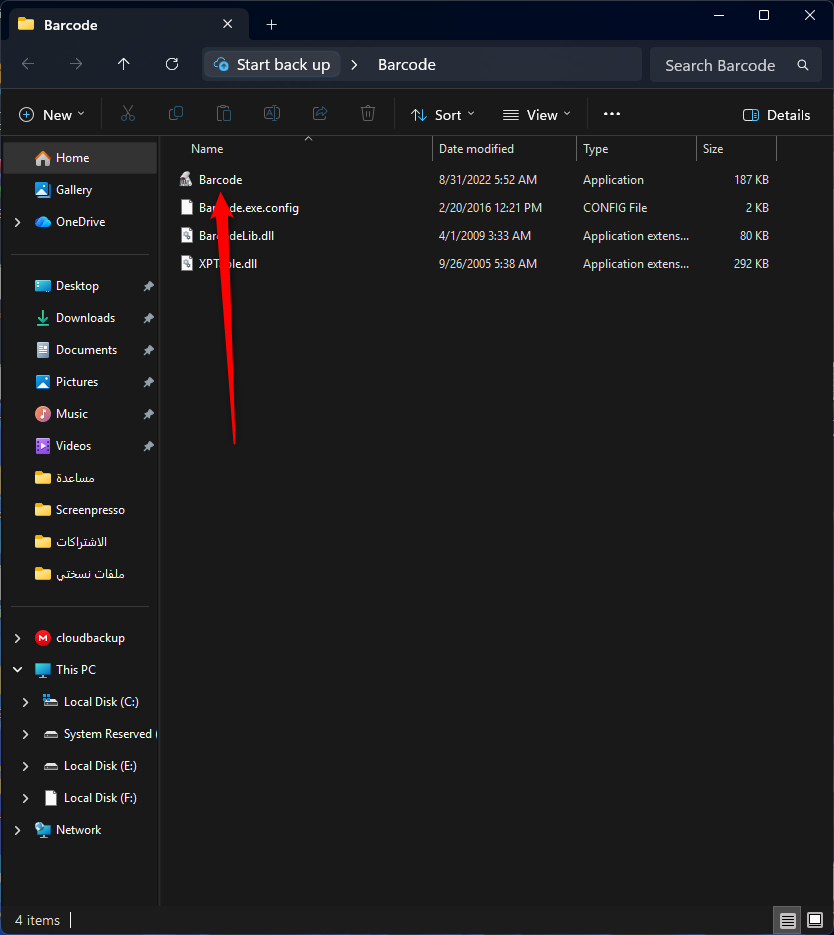
عند تشغيل البرنامج، ستظهر شاشة تسجيل الدخول.
قم بإدخال:
- اسم المستخدم.
- كلمة المرور.
ثم اضغط على:
دخول
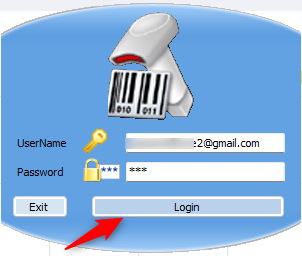
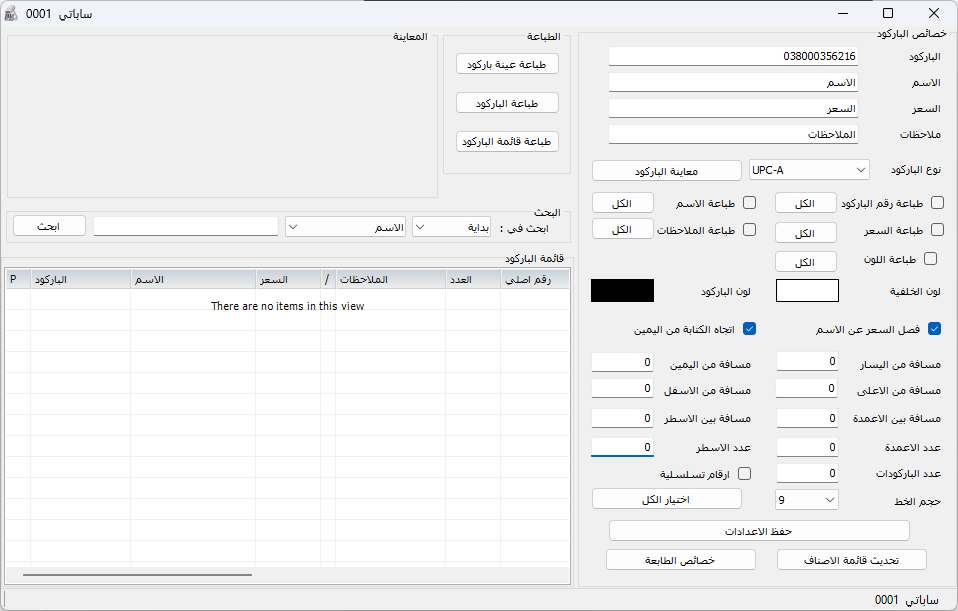
بعد تسجيل الدخول، ستظهر الشاشة الرئيسية لبرنامج طباعة الباركود.
---
سابعاً: ضبط إعدادات برنامج طباعة الباركود
قبل البدء بطباعة أي باركود، يجب ضبط إعدادات البرنامج بشكل إلزامي.
تنبيه مهم: يجب ضبط الإعدادات التالية قبل استخدام البرنامج، لأن عدم ضبطها قد يؤدي إلى طباعة خاطئة أو غير مرتبة.
---
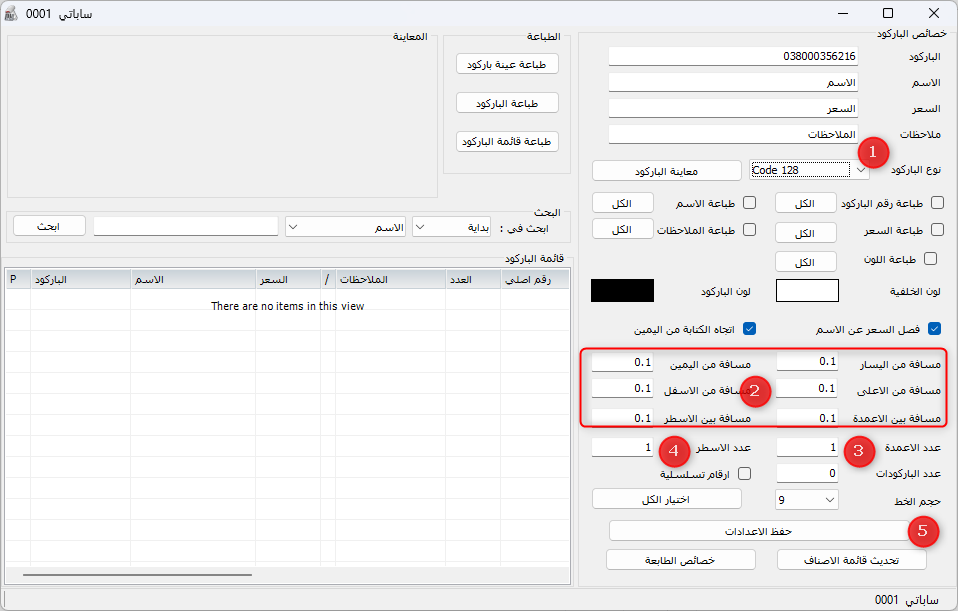
1. تحديد نوع الباركود
في حقل نوع الباركود، اختر:
Code128
---
2. ضبط المسافات
قم بضبط جميع المسافات التالية على القيمة:
0.1
وهي:
- مسافة من اليسار.
- مسافة من اليمين.
- مسافة من الأعلى.
- مسافة من الأسفل.
- مسافة بين الأعمدة.
- مسافة بين الأسطر.
---
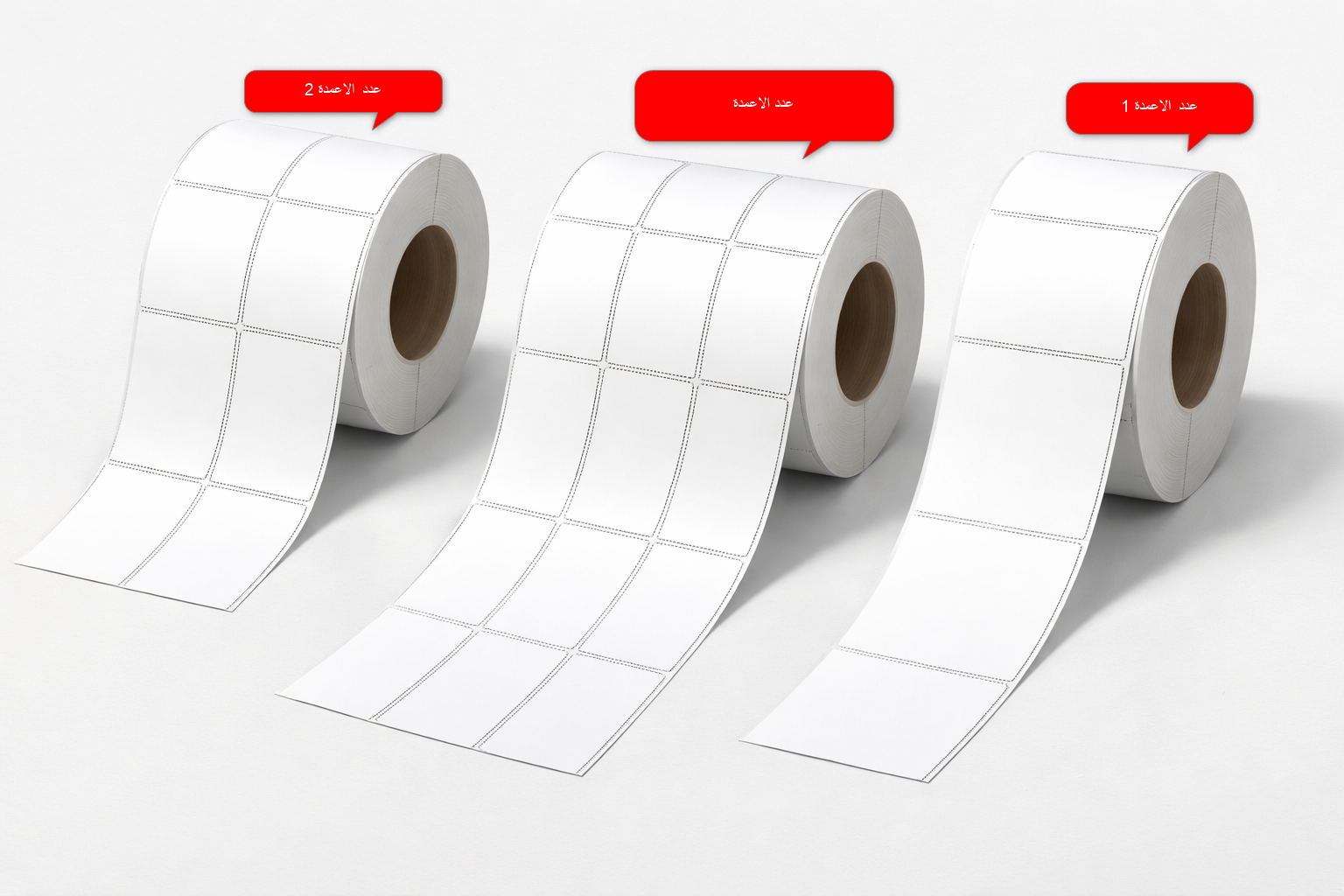
3. تحديد عدد الأعمدة
يتم تحديد عدد الأعمدة حسب نوع ورق الباركود الموجود لدى الزبون.
|
شكل ورق الباركود |
عدد الأعمدة |
|
إذا كانت الطبعة تأتي خلف الأخرى بشكل عمودي، أي باركود واحد في كل سطر |
1 |
|
إذا كان رول الورق يحتوي على طبعتين بجانب بعض في نفس السطر |
2 |
|
إذا كان رول الورق يحتوي على ثلاث طبعات بجانب بعض في نفس السطر |
3 |
---
4. تحديد عدد الأسطر
يجب أن يكون عدد الأسطر دائماً:
1
---
5. تحديد عدد الباركودات
يجب أن تكون قيمة عدد الباركودات:
0
---
6. حفظ الإعدادات
بعد الانتهاء من ضبط جميع الإعدادات، اضغط على زر:
حفظ الإعدادات
تم بنجاح: بعد حفظ الإعدادات، يصبح البرنامج جاهزاً لجلب الأصناف وطباعة الباركود.
---
ثامناً: تحديث قائمة الأصناف
بعد حفظ إعدادات البرنامج، قم بالضغط على زر:
تحديث قائمة الأصناف
وذلك حتى يتم جلب الأصناف من نظام حساباتي إلى برنامج طباعة الباركود.
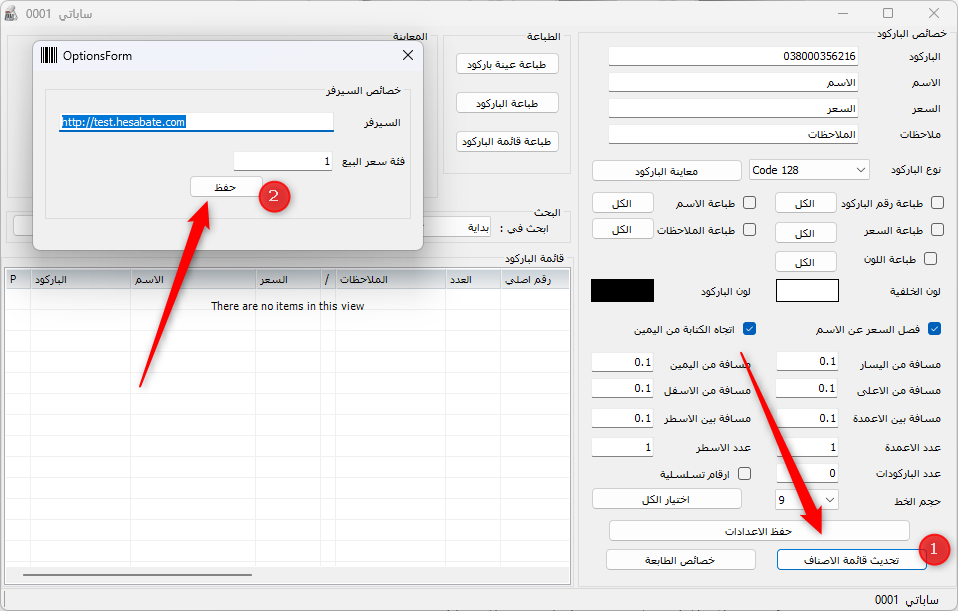
ملاحظة: يجب الانتظار قليلاً حتى يتم تحميل قائمة الأصناف داخل برنامج طباعة الباركود.
---
تاسعاً: طباعة باركود لصنف
بعد ظهور الأصناف داخل البرنامج، يمكن طباعة الباركود من خلال الخطوات التالية:
- حدد الصنف المطلوب طباعة باركود له.
- تأكد من بيانات الصنف والباركود.
- اضغط على زر:
طباعة قائمة الباركود
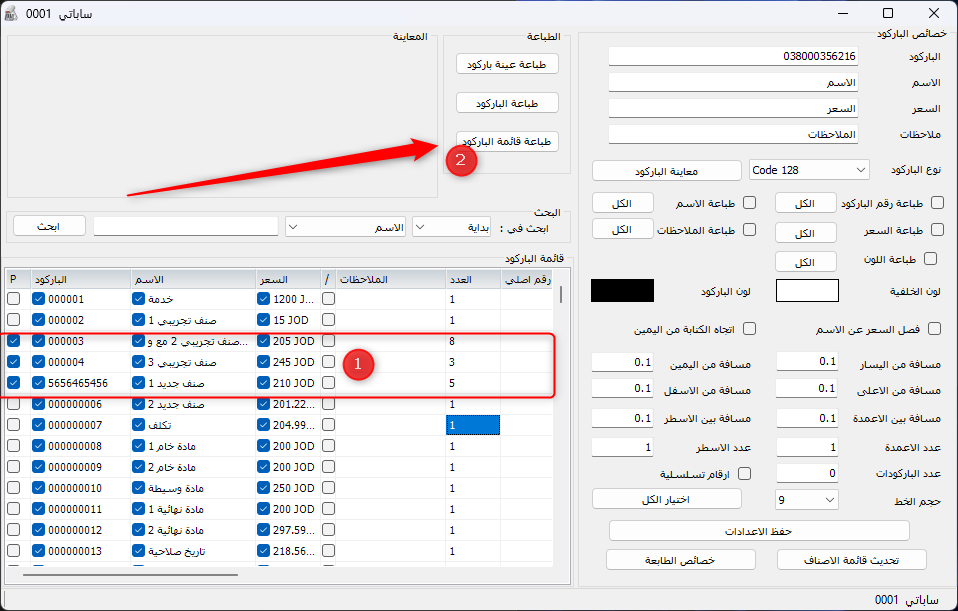
تم بنجاح: بعد الضغط على طباعة قائمة، سيتم إرسال أمر الطباعة إلى طابعة الباركود.
---
عاشراً: التأكد من نجاح الطباعة
بعد تنفيذ الطباعة، يجب التأكد من الأمور التالية:
- الباركود يظهر داخل حدود اللاصق بشكل صحيح.
- الطباعة واضحة وغير مقطوعة.
- المقاس مطابق لحجم ورق الباركود.
- عدد الأعمدة مطابق لترتيب اللاصقات على رول الورق.
- قارئ الباركود يستطيع قراءة الباركود المطبوع بنجاح.
تنبيه: إذا كانت الطباعة غير مضبوطة، يجب الرجوع إلى إعدادات الطابعة وإعدادات المسافات وعدد الأعمدة داخل البرنامج.
---
حادي عشر: حلول للمشاكل الشائعة
|
المشكلة |
الإجراء المقترح |
|
الطباعة غير ظاهرة في مكانها الصحيح |
تأكد من مقاس الورق داخل إعدادات الطابعة، وعدّل المسافات داخل البرنامج. |
|
الطابعة لا تطبع |
تأكد من أن الطابعة معرفة على الجهاز، وأنها الطابعة الافتراضية أو محددة بشكل صحيح. |
|
الأصناف لا تظهر داخل البرنامج |
اضغط على تحديث قائمة الأصناف وتأكد من بيانات الدخول والاتصال بنظام حساباتي. |
|
الباركود لا يقرأ من قارئ الباركود |
تأكد من اختيار نوع الباركود Code128، وتأكد من وضوح الطباعة. |
|
الطباعة تظهر على أكثر من لاصق |
راجع مقاس الورق وعدد الأعمدة والمسافات بين الأعمدة والأسطر. |
---
ملخص خطوات تثبيت وتشغيل برنامج طباعة الباركود
|
الخطوة |
الإجراء المطلوب |
|
1 |
التأكد من تعريف طابعة الباركود على الجهاز. |
|
2 |
الدخول إلى الأجهزة والطابعات ثم خصائص الطابعة. |
|
3 |
الدخول إلى افتراضيات الطابعة وإضافة مقاس ورق جديد. |
|
4 |
تحديد عرض وارتفاع ورقة الباركود وكتابة اسم المقاس. |
|
5 |
اختيار مقاس الورق من إعدادات الطابعة والتأكد منه في جميع الأماكن المطلوبة. |
|
6 |
إعادة تشغيل الطابعة وطباعة صفحة اختبار. |
|
7 |
الدخول إلى نظام حساباتي والضغط على خيار طباعة الباركود. |
|
8 |
تحميل البرنامج كملف مضغوط ثم استخراجه على سطح المكتب. |
|
9 |
تشغيل برنامج طباعة الباركود وتسجيل الدخول. |
|
10 |
ضبط نوع الباركود Code128 والمسافات وعدد الأعمدة والأسطر وعدد الباركودات. |
|
11 |
حفظ الإعدادات ثم تحديث قائمة الأصناف. |
|
12 |
تحديد الصنف والضغط على طباعة قائمة. |
---
ملاحظات مهمة
- يجب تعريف طابعة الباركود قبل تشغيل برنامج طباعة الباركود.
- يجب ضبط مقاس الورق من إعدادات الطابعة قبل الطباعة.
- بعض الطابعات تحول المقاس إلى إنش تلقائياً، وهذا طبيعي.
- يجب اختيار نوع الباركود Code128 داخل البرنامج.
- يجب ضبط جميع المسافات على 0.1 كبداية، ثم تعديلها فقط عند الحاجة.
- عدد الأعمدة يعتمد على عدد اللاصقات الموجودة بجانب بعضها في نفس السطر.
- عدد الأسطر يكون دائماً 1.
- عدد الباركودات يكون 0.
- يجب الضغط على تحديث قائمة الأصناف لجلب الأصناف من حساباتي.
- في حال وجود مشكلة في مكان الطباعة، تتم مراجعة إعدادات الورق والمسافات وعدد الأعمدة.
نهاية الدليل