
طريقة تغيير بورت خدمة Apache
دليل تعديل بورت تشغيل النظام من ملف إعدادات Apache
يوضح هذا الدليل خطوات تغيير بورت Apache من البورت الافتراضي 80 إلى بورت آخر مثل 151 أو 121 أو 85، ثم إعادة تشغيل الخدمة وتشغيل النظام بالرابط الجديد.
مقدمة
يوضح هذا الدليل طريقة تغيير البورت الخاص بخدمة Apache المستخدمة لتشغيل النظام، وذلك من خلال تعديل ملف الإعدادات الخاص بالخدمة.
يتم استخدام هذه الخطوة في حال كان البورت الافتراضي 80 مستخدم من برنامج آخر، أو في حال الحاجة إلى تشغيل النظام على بورت محدد مثل:
- 151
- 121
- 85
تنبيه مهم: يجب تنفيذ التعديل بحذر، وعدم تعديل أي أسطر غير مطلوبة داخل ملف إعدادات Apache.
---
أولاً: الدخول إلى ملف إعدادات Apache
في البداية، قم بالدخول إلى:
This PC / جهاز الكمبيوتر
ثم ادخل إلى قرص النظام:
C:
بعد ذلك اتبع المسار التالي:
C:\MMS\Apache\conf
داخل مجلد conf ابحث عن الملف التالي:
httpd.conf
قم بفتح الملف كمستند نصي باستخدام:
Notepad / المفكرة
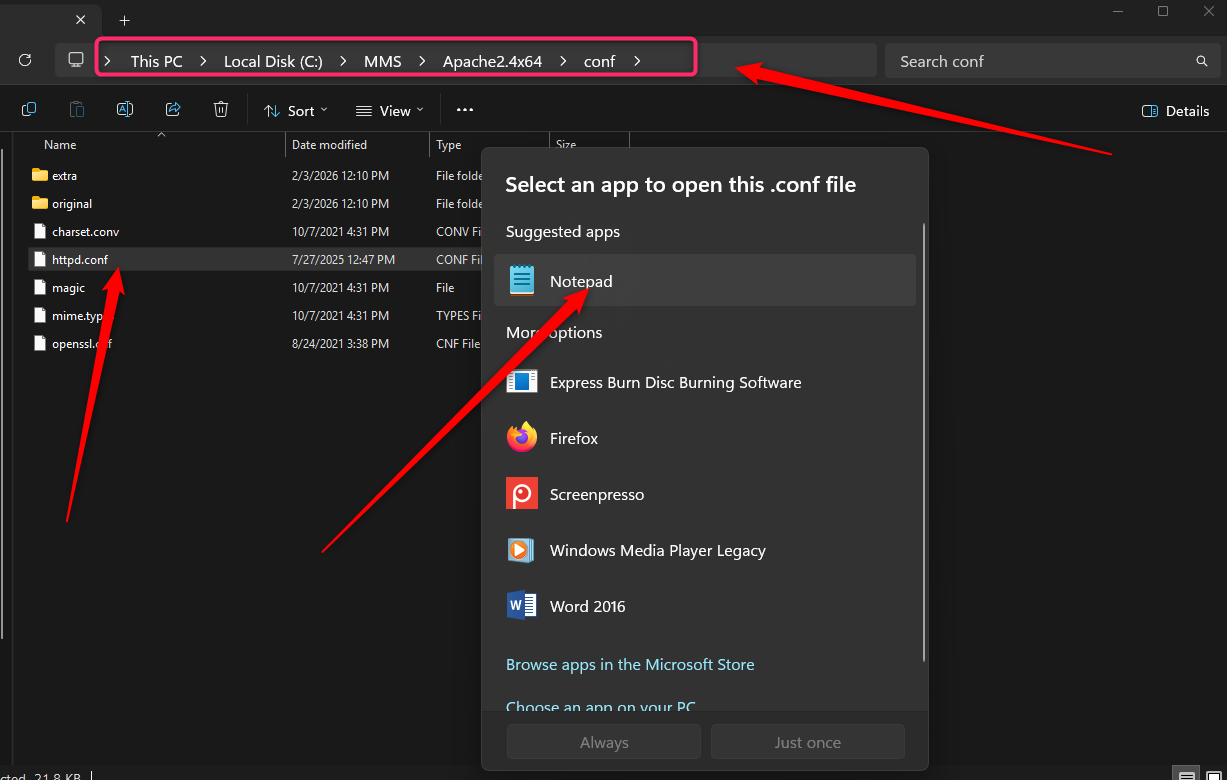
ملاحظة: إذا لم تتمكن من حفظ التعديل لاحقاً، قم بفتح برنامج Notepad كمسؤول Administrator ثم افتح ملف httpd.conf من داخله.
---
ثانياً: البحث عن البورت الحالي داخل الملف
بعد فتح ملف:
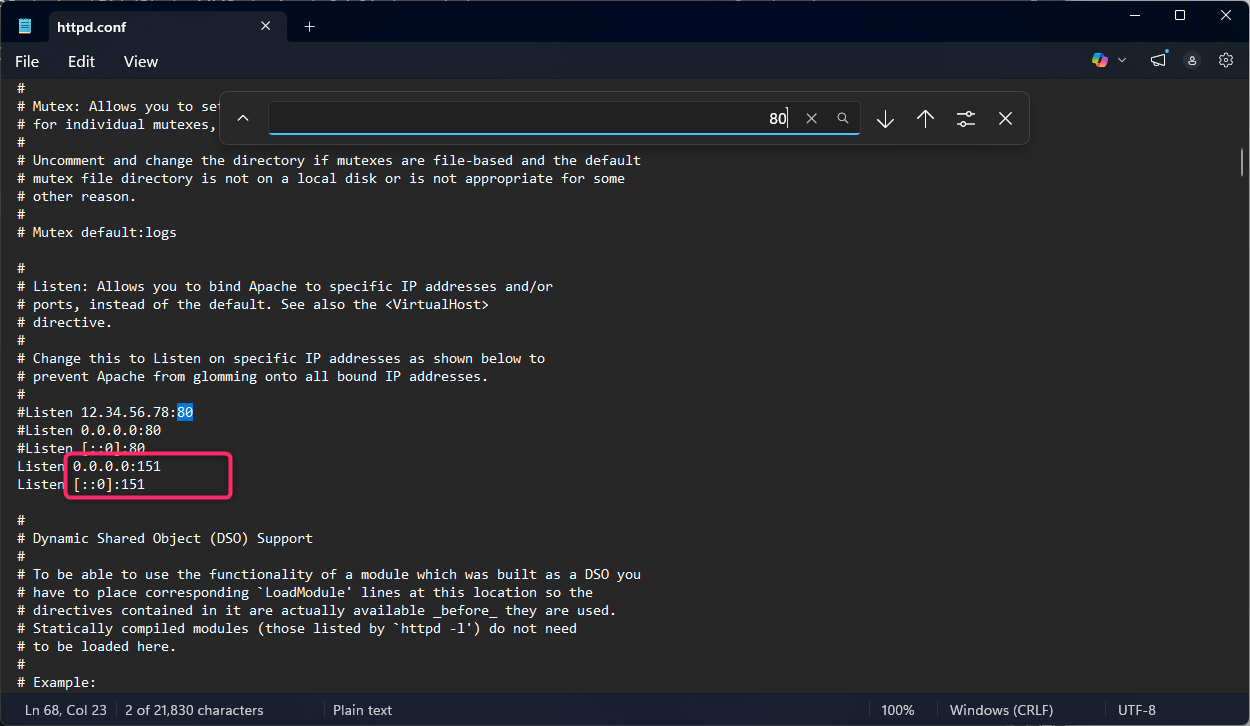
httpd.conf
استخدم لوحة المفاتيح واضغط على:
Ctrl + F
لإظهار مربع البحث.
داخل مربع البحث، قم بالبحث عن الرقم:
80
---
ثالثاً: استبدال البورت 80 ببورت جديد
بعد العثور على الأسطر التي تحتوي على البورت 80، قم باستبداله برقم البورت الجديد المطلوب.
يمكن استخدام أحد البورتات التالية حسب الحاجة:
- 151
- 121
- 85
مثال على التعديل:
|
قبل التعديل |
بعد التعديل |
|
Listen 80 |
Listen 151 |
|
ServerName localhost:80 |
ServerName localhost:151 |
تنبيه مهم جداً: يتم تعديل الأسطر الفعالة فقط، وهي الأسطر التي لا يوجد في بدايتها إشارة #. أما الأسطر التي تبدأ بإشارة # فهي ملاحظات أو أسطر غير مفعلة، ولا يجب تعديلها إلا عند الحاجة وبمعرفة مسبقة.
---
رابعاً: حفظ التعديلات
بعد الانتهاء من تعديل البورت، يجب حفظ التغييرات داخل الملف.
من أعلى الشاشة اضغط على:
File / ملف
ثم اختر:
Save / حفظ
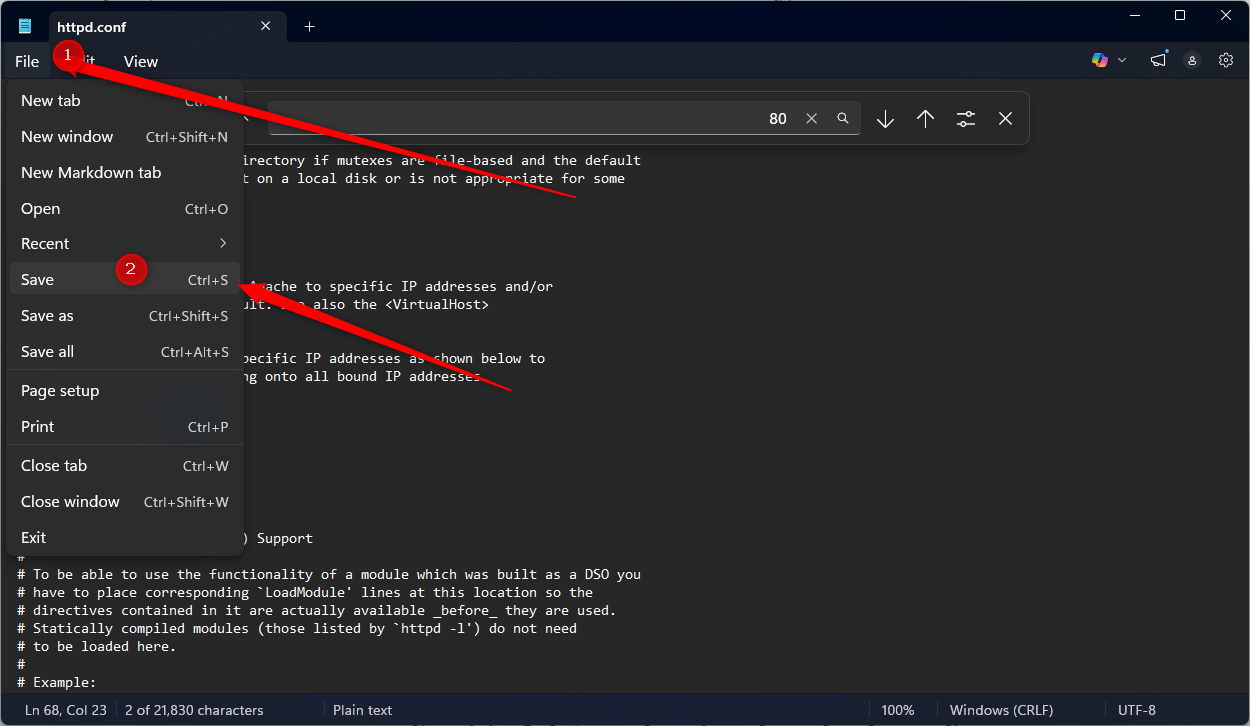
ملاحظة: تأكد من أن الملف تم حفظه بنجاح قبل إغلاقه.
---
خامساً: إعادة تشغيل خدمة Apache
بعد حفظ التعديلات وإغلاق الملف، يجب إعادة تشغيل خدمة Apache حتى يتم تطبيق البورت الجديد.
قم بالدخول إلى خدمات ويندوز:
Services
ثم ابحث عن خدمة:
Apache
اضغط عليها بزر الفأرة الأيمن، ثم اختر:
Restart / إعادة تشغيل
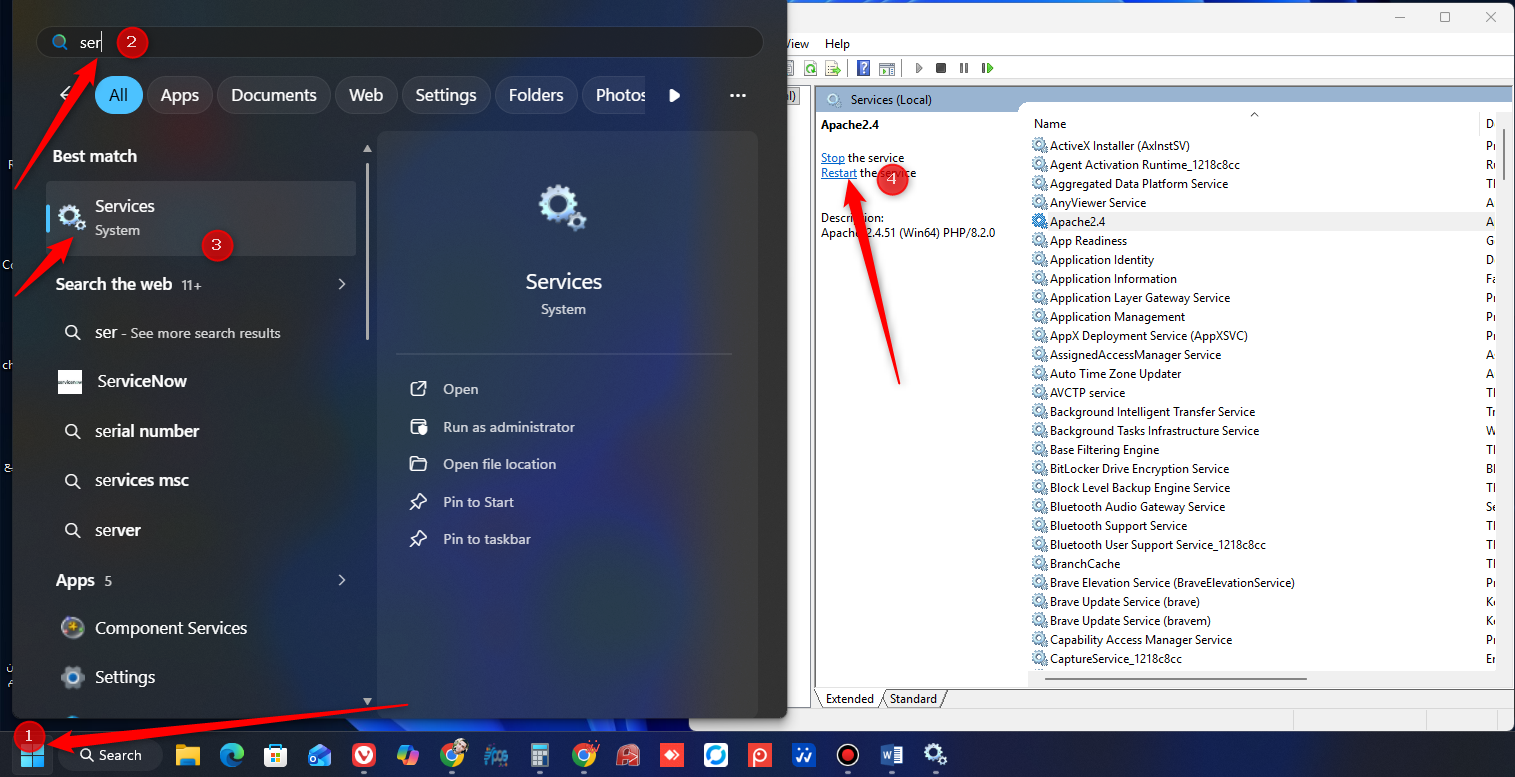
تم بنجاح: بعد إعادة تشغيل خدمة Apache، سيتم تشغيل النظام على البورت الجديد الذي تم تحديده داخل ملف الإعدادات.
---
سادساً: الدخول إلى النظام بعد تغيير البورت
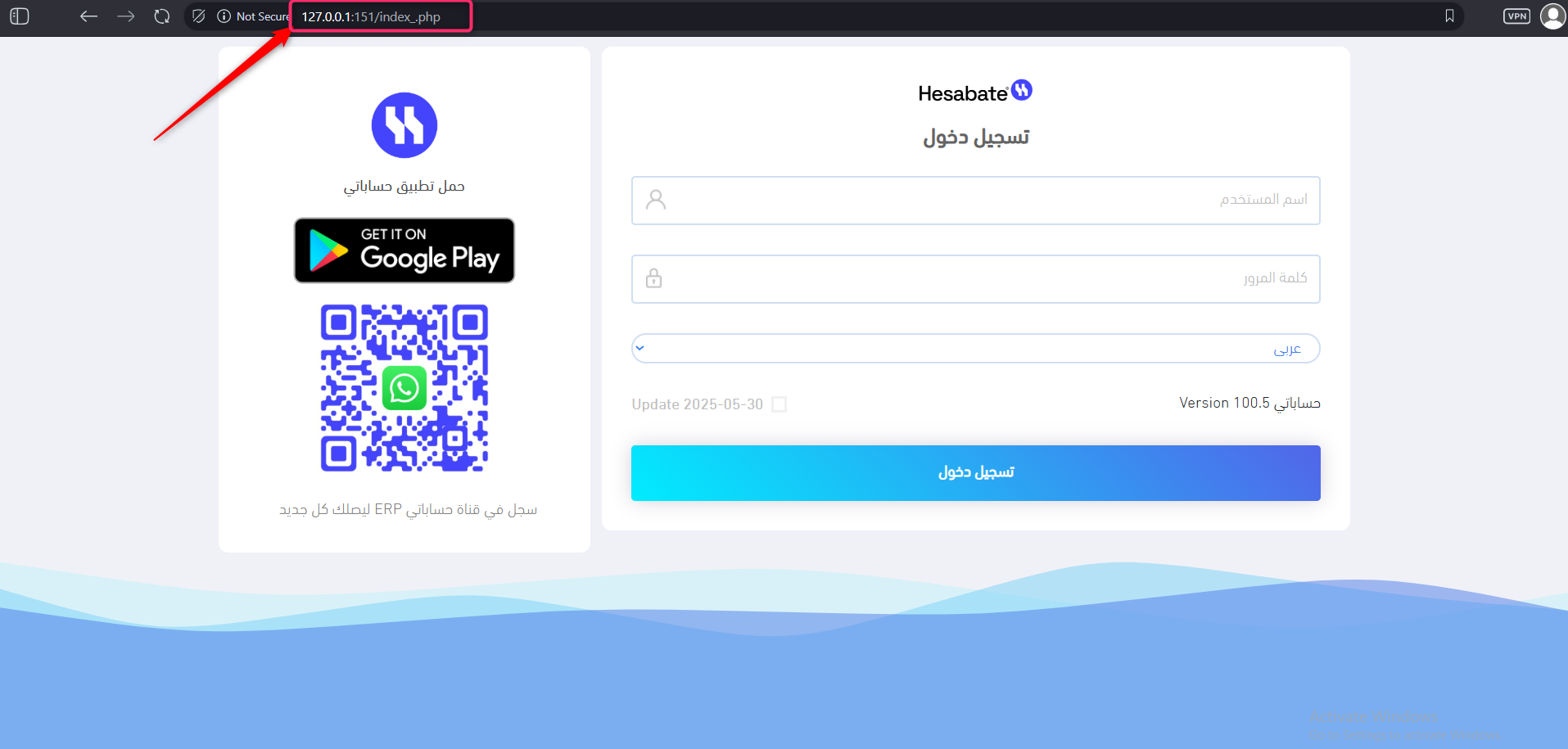
بعد تغيير البورت وإعادة تشغيل خدمة Apache، يجب إضافة رقم البورت الجديد إلى رابط الدخول للنظام.
إذا تم تغيير البورت من:
80
إلى:
151
فسيكون رابط الدخول كالتالي:
127.0.0.1:151
أما إذا تم استخدام بورت آخر، فيتم استبدال الرقم 151 برقم البورت المستخدم.
|
البورت المستخدم |
رابط الدخول المحلي |
|
151 |
127.0.0.1:151 |
|
121 |
127.0.0.1:121 |
|
85 |
127.0.0.1:85 |
---
سابعاً: ملاحظات في حال لم يعمل النظام
في حال لم يفتح النظام بعد تغيير البورت، يجب التأكد من الأمور التالية:
- تم حفظ ملف httpd.conf بعد التعديل.
- تم تعديل الأسطر الفعالة فقط التي لا تبدأ بإشارة #.
- تم إعادة تشغيل خدمة Apache بعد الحفظ.
- البورت الجديد غير مستخدم من برنامج آخر.
- تم كتابة الرابط مع البورت بشكل صحيح داخل المتصفح.
- في حال الدخول من جهاز فرعي، يجب التأكد أن جدار الحماية لا يمنع البورت الجديد.
تنبيه: إذا لم تعمل خدمة Apache بعد التعديل، قد يكون هناك خطأ في ملف الإعدادات أو أن البورت المستخدم محجوز من برنامج آخر.
---
ملخص خطوات تغيير بورت Apache
|
الخطوة |
الإجراء المطلوب |
|
1 |
الدخول إلى المسار C:\MMS\Apache\conf. |
|
2 |
فتح ملف httpd.conf كمستند نصي. |
|
3 |
استخدام Ctrl + F للبحث عن رقم 80. |
|
4 |
استبدال 80 بالبورت الجديد مثل 151 أو 121 أو 85. |
|
5 |
تعديل الأسطر الفعالة فقط التي لا تبدأ بإشارة #. |
|
6 |
حفظ الملف من File ثم Save. |
|
7 |
إعادة تشغيل خدمة Apache من خدمات ويندوز. |
|
8 |
الدخول إلى النظام باستخدام الرابط الجديد مثل 127.0.0.1:151. |
---
ملاحظات مهمة
- البورت الافتراضي لخدمة Apache هو 80.
- عند تغيير البورت، يجب إضافته إلى رابط الدخول للنظام.
- لا يتم تعديل الأسطر التي تبدأ بإشارة # لأنها تكون غير مفعلة.
- يجب إعادة تشغيل Apache بعد أي تعديل على ملف httpd.conf.
- إذا كان النظام سيعمل من أجهزة فرعية، يجب استخدام IP الجهاز الرئيسي مع البورت الجديد.
- مثال لجهاز فرعي: 30.30.30.12:151
نهاية الدليل