
تغيير منطقة النظام الزمنية أوف لاين
دليل ضبط المنطقة الزمنية في ويندوز وملفات النظام وقاعدة البيانات
يوضح هذا الدليل خطوات تعديل المنطقة الزمنية إلى GMT / UTC داخل إعدادات الجهاز، ملفات PHP، وملفات PostgreSQL للنسخ الأوف لاين.
مقدمة
يوضح هذا الدليل طريقة تغيير المنطقة الزمنية في النسخ الأوف لاين، وذلك من خلال ضبط المنطقة الزمنية في نظام ويندوز، ثم تعديل إعدادات الوقت داخل ملفات النظام الداخلية وملفات قاعدة البيانات.
يجب تنفيذ جميع الخطوات بالترتيب لضمان توحيد الوقت بين نظام التشغيل، ملفات النظام، وقاعدة البيانات.
تنبيه مهم: قبل البدء، يجب التأكد من أن لديك صلاحيات Administrator على الجهاز، لأن بعض الملفات والخدمات تحتاج صلاحيات مسؤول للتعديل وإعادة التشغيل.
---
أولاً: تعديل المنطقة الزمنية في جهاز الكمبيوتر
في هذه المرحلة سيتم تعديل المنطقة الزمنية الخاصة بنظام ويندوز إلى توقيت:
GMT / UTC
وذلك لضمان أن النظام يعمل على التوقيت المطلوب للنسخة الأوف لاين.
---
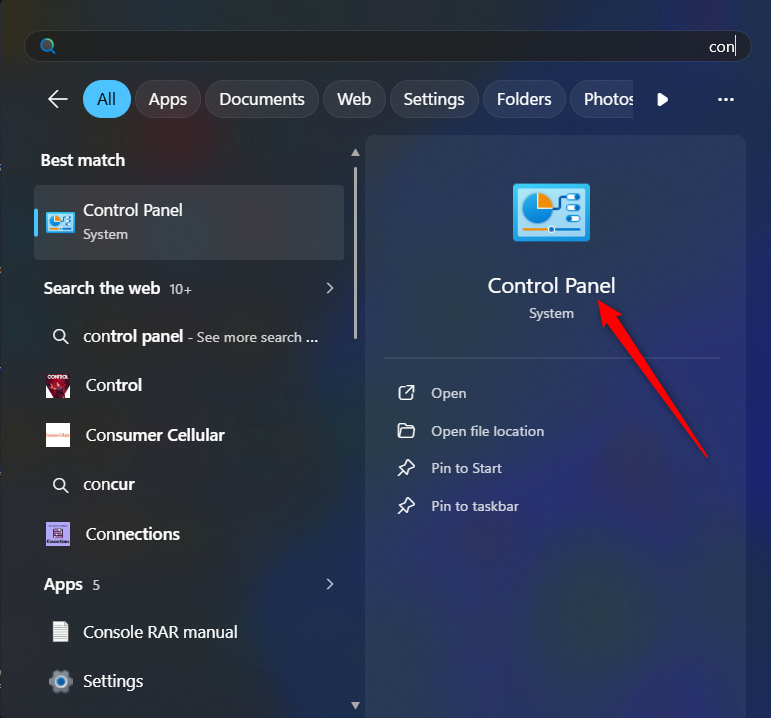
1. الدخول إلى لوحة التحكم
قم بالدخول إلى:
Control Panel / لوحة التحكم
---
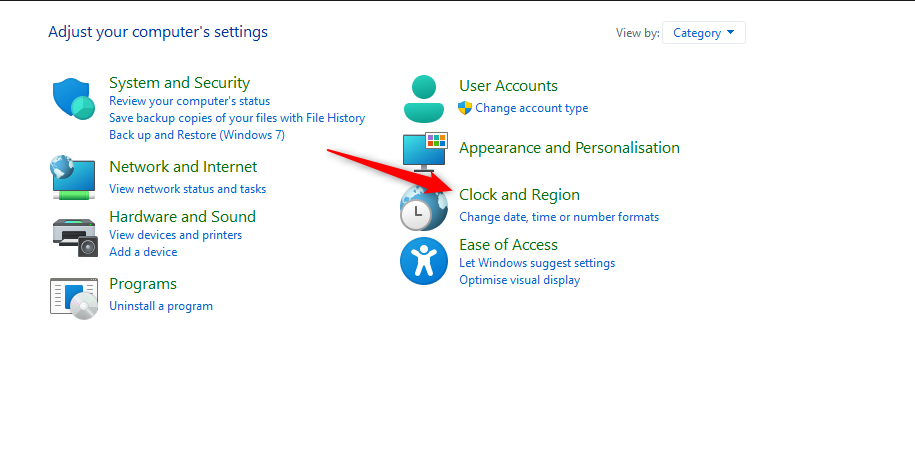
2. الدخول إلى الوقت والمنطقة
من داخل لوحة التحكم، قم بالدخول إلى:
Clock and Region / الوقت والمنطقة
---
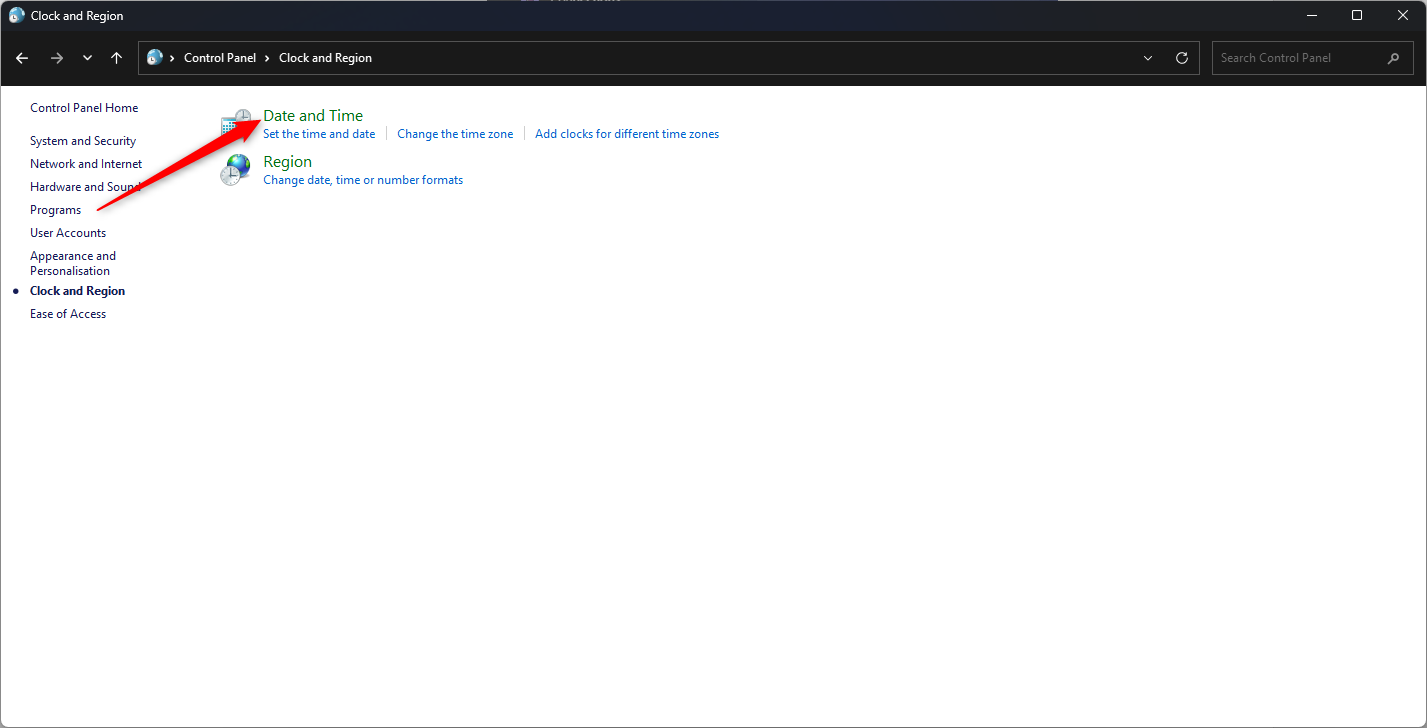
3. الدخول إلى التاريخ والوقت
بعد ذلك قم بالدخول إلى:
Date and Time / التاريخ والوقت
---
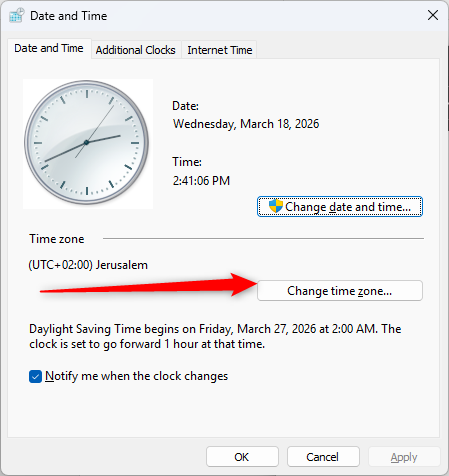
4. تغيير المنطقة الزمنية
من شاشة التاريخ والوقت، اضغط على:
Change time zone / تغيير المنطقة الزمنية
---
5. اختيار توقيت UTC
من قائمة المناطق الزمنية، قم باختيار:
(UTC) Co-ordinated Universal Time
ثم اضغط على:
OK / موافق
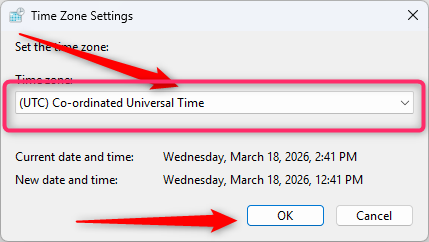
تم بنجاح: بهذه الخطوة يكون قد تم تعديل المنطقة الزمنية للجهاز إلى توقيت UTC.
---
6. ضبط التاريخ والوقت يدوياً
بعد تعديل المنطقة الزمنية، قم بالدخول إلى:
Change date and time / تغيير التاريخ والوقت
ثم قم بضبط تاريخ ووقت الجهاز إلى التاريخ والوقت الصحيحين.
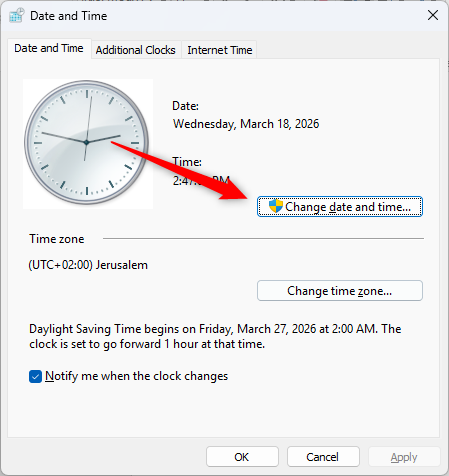
تنبيه مهم: بعد اختيار UTC، يجب التأكد من ضبط الوقت والتاريخ يدوياً بشكل صحيح، لأن تغيير المنطقة الزمنية قد يؤدي إلى اختلاف الوقت الظاهر على الجهاز.
---
7. تعطيل مزامنة وقت الإنترنت
بعد ضبط التاريخ والوقت، قم بالدخول إلى تبويب:
Internet Time / وقت الإنترنت
ثم قم بتعطيل خيار المزامنة مع الإنترنت.
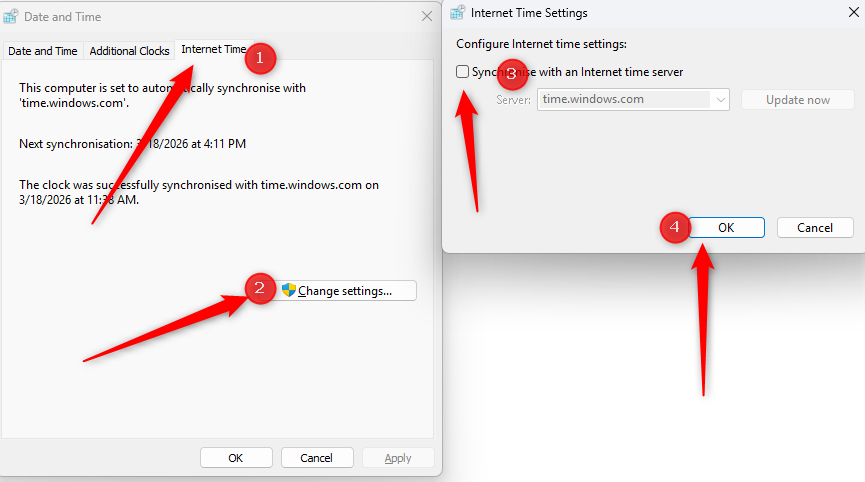
ملاحظة: تعطيل مزامنة الإنترنت يمنع ويندوز من تغيير الوقت تلقائياً بعد أن تم ضبطه يدوياً حسب المطلوب.
---
ثانياً: تعديل المنطقة الزمنية داخل ملفات النظام PHP
بعد ضبط المنطقة الزمنية في ويندوز، يجب تعديل إعدادات المنطقة الزمنية داخل ملفات PHP الخاصة بالنظام.
---
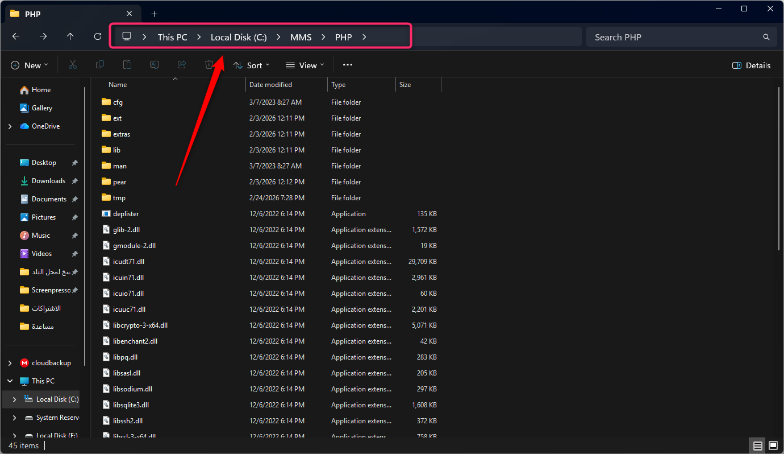
1. الدخول إلى مجلد PHP
قم بالدخول إلى:
This PC / جهاز الكمبيوتر
ثم ادخل إلى مجلد:
C:\MMS\PHP
---
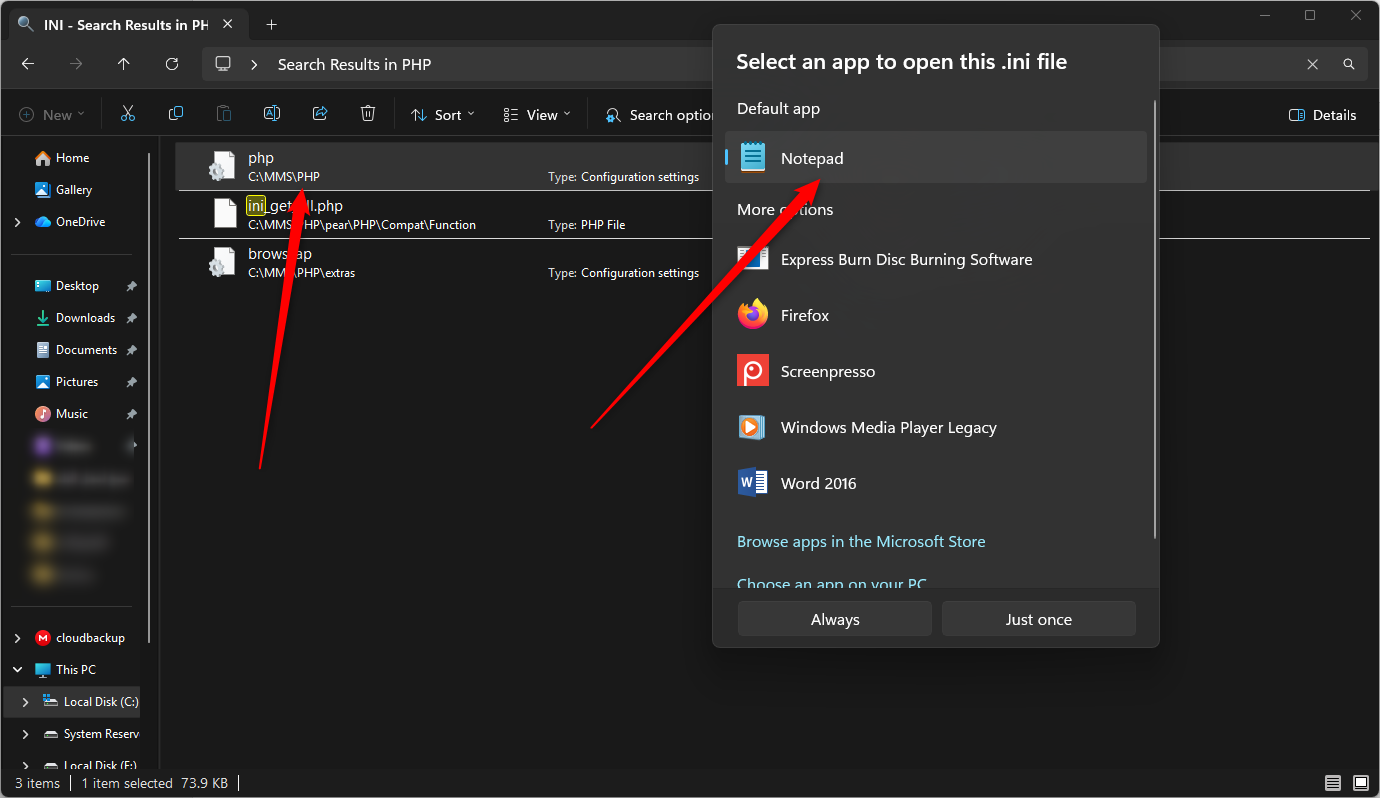
2. البحث عن ملف إعدادات PHP
داخل مجلد PHP، قم بالبحث عن الكلمة التالية:
INI
ثم قم بفتح ملف إعدادات PHP كملف نصي باستخدام:
Notepad / المفكرة
---
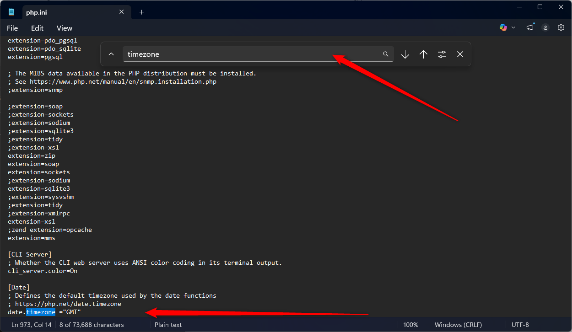
3. البحث عن إعداد timezone
بعد فتح الملف، قم بفتح صندوق البحث من خلال الضغط على:
Ctrl + F
ثم ابحث عن الكلمة:
timezone
---
4. التأكد من قيمة GMT
يجب التأكد أن إعداد المنطقة الزمنية مضبوط على:
GMT
وغالباً يكون السطر بالشكل التالي:
date.timezone = GMT
تنبيه: إذا كانت القيمة مختلفة، قم بتعديلها إلى GMT ثم احفظ الملف.
---
5. حفظ ملف PHP
بعد التأكد من أن قيمة المنطقة الزمنية هي:
GMT
قم بحفظ الملف.
ملاحظة: إذا لم تتمكن من حفظ الملف بسبب الصلاحيات، افتح برنامج Notepad كمسؤول Administrator ثم افتح الملف من داخله وعدله واحفظه.
---
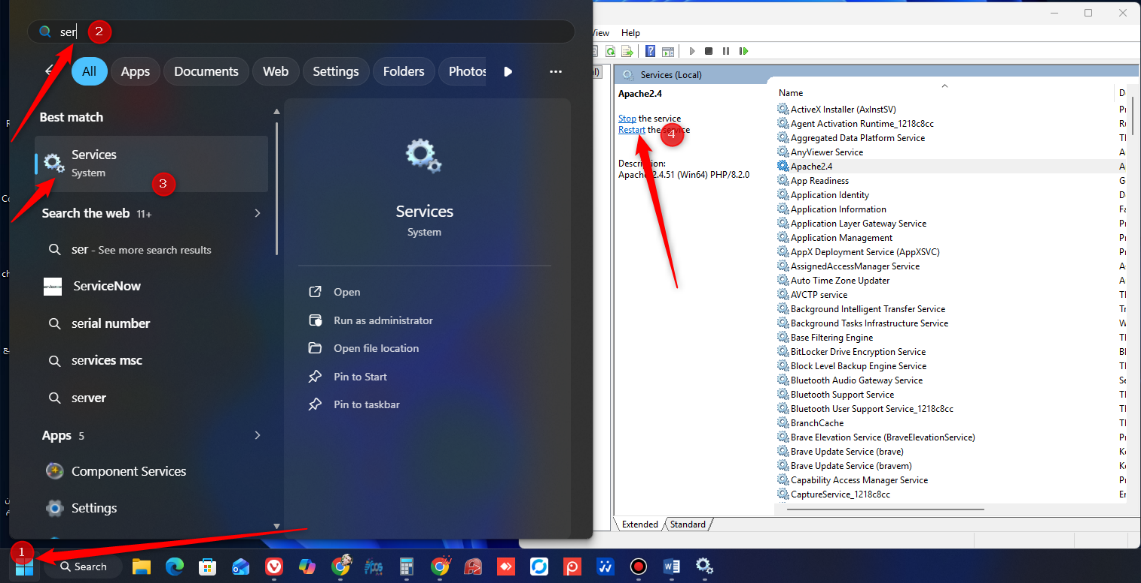
6. إعادة تشغيل خدمة Apache
بعد حفظ التعديل داخل ملف PHP، يجب إعادة تشغيل خدمة:
Apache
حتى يتم تطبيق التعديل على النظام.
قم بالدخول إلى خدمات ويندوز:
Services
ثم ابحث عن خدمة Apache، واضغط عليها بزر الفأرة الأيمن، ثم اختر:
Restart / إعادة تشغيل
تم بنجاح: بعد إعادة تشغيل Apache، يتم تطبيق إعداد المنطقة الزمنية داخل ملفات PHP.
---
ثالثاً: تعديل المنطقة الزمنية داخل ملفات قاعدة البيانات PostgreSQL
بعد الانتهاء من تعديل إعدادات PHP، يجب تعديل إعداد المنطقة الزمنية داخل ملف إعدادات قاعدة البيانات PostgreSQL.
---
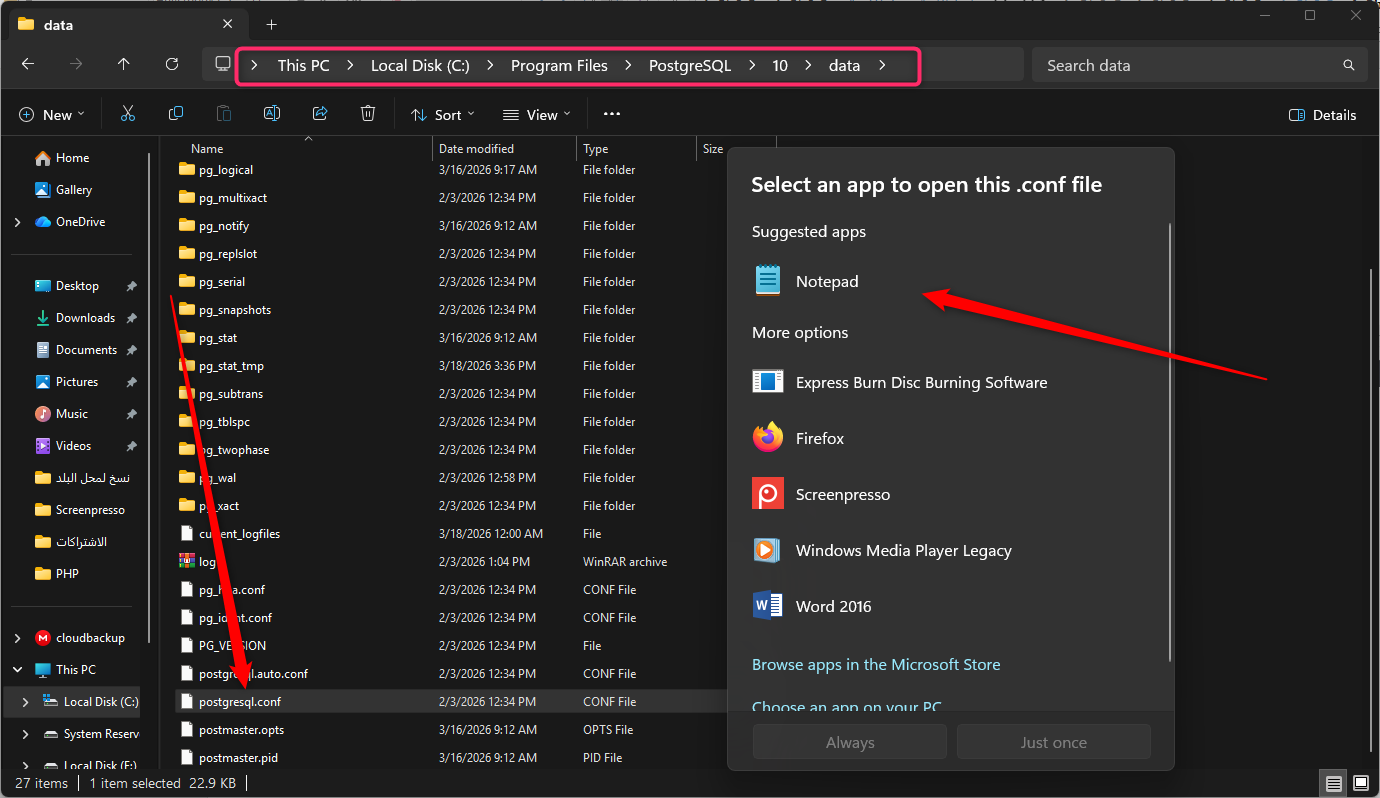
1. الدخول إلى مجلد بيانات PostgreSQL
قم بالدخول إلى:
This PC / جهاز الكمبيوتر
ثم إلى قرص:
C:
ثم اتبع المسار التالي:
C:\Program Files\PostgreSQL\10\data
داخل هذا المجلد ابحث عن الملف:
postgresql.conf
---
2. فتح ملف postgresql.conf كمستند نصي
قم بفتح ملف:
postgresql.conf
باستخدام:
Notepad / المفكرة
---
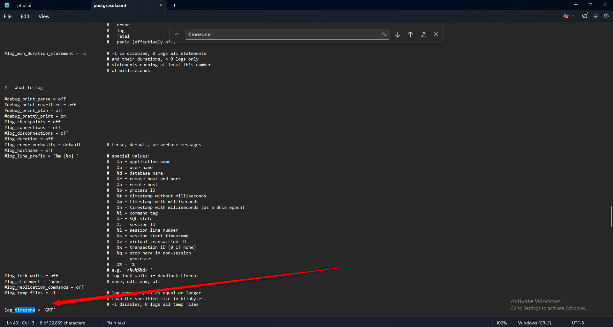
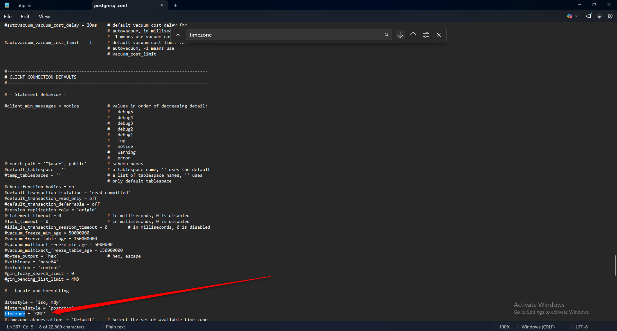
3. البحث عن إعداد timezone
بعد فتح الملف، قم بالبحث عن الكلمة التالية:
timezone
يمكن استخدام الاختصار:
Ctrl + F
---
4. التأكد من قيمة GMT
يجب التأكد من أن قيمة المنطقة الزمنية في ملف قاعدة البيانات مضبوطة على:
GMT
وغالباً يكون السطر بالشكل التالي:
timezone = 'GMT'
تنبيه: إذا كانت القيمة مختلفة، قم بتعديلها إلى GMT، ثم احفظ الملف.
---
5. حفظ ملف postgresql.conf
بعد التأكد من أن إعداد المنطقة الزمنية مضبوط على:
GMT
قم بحفظ الملف.
ملاحظة: في حال عدم السماح بحفظ الملف، قم بتشغيل Notepad كمسؤول Administrator ثم افتح الملف من داخله وعدله واحفظه.
---
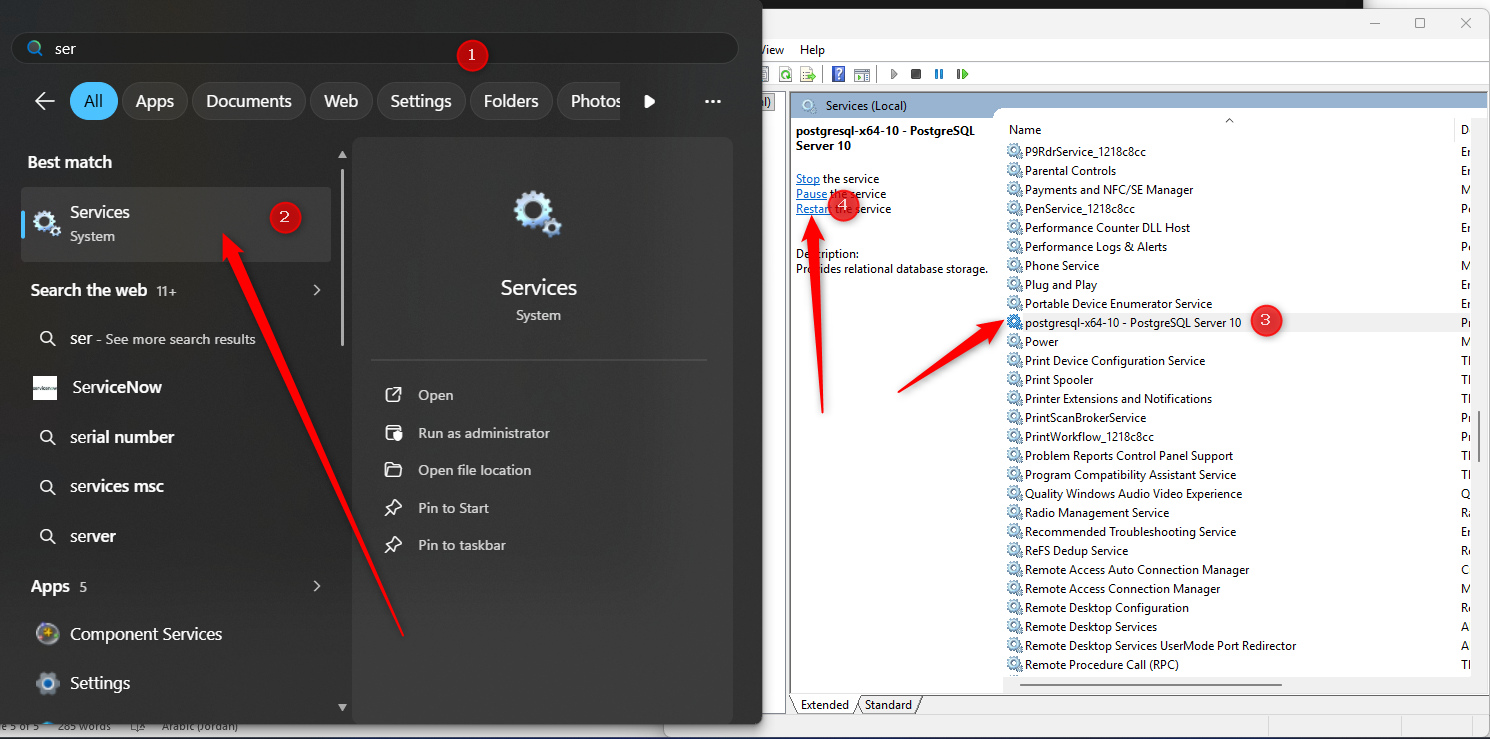
6. إعادة تشغيل خدمة PostgreSQL
بعد حفظ التعديل، يجب إعادة تشغيل خدمة قاعدة البيانات:
PostgreSQL
وذلك من خلال خدمات ويندوز:
Services
ثم البحث عن خدمة PostgreSQL، والضغط بزر الفأرة الأيمن عليها، ثم اختيار:
Restart / إعادة تشغيل
تم بنجاح: بعد إعادة تشغيل PostgreSQL، يتم تطبيق إعداد المنطقة الزمنية داخل قاعدة البيانات.
---
رابعاً: التأكد من اكتمال الإعدادات
بعد تنفيذ الخطوات السابقة، يجب التأكد من النقاط التالية:
- تم تغيير المنطقة الزمنية في ويندوز إلى UTC.
- تم ضبط تاريخ ووقت الجهاز بشكل صحيح.
- تم تعطيل مزامنة وقت الإنترنت.
- تم تعديل إعداد timezone داخل ملف PHP إلى GMT.
- تم إعادة تشغيل خدمة Apache.
- تم تعديل إعداد timezone داخل ملف postgresql.conf إلى GMT.
- تم إعادة تشغيل خدمة PostgreSQL.
النتيجة: بعد الانتهاء من جميع الخطوات، تكون المنطقة الزمنية للنظام والملفات الداخلية وقاعدة البيانات قد تم ضبطها بشكل صحيح.
---
ملخص خطوات تغيير المنطقة الزمنية
|
الخطوة |
الإجراء المطلوب |
|
1 |
الدخول إلى لوحة التحكم. |
|
2 |
الدخول إلى الوقت والمنطقة ثم التاريخ والوقت. |
|
3 |
تغيير المنطقة الزمنية إلى UTC Co-ordinated Universal Time. |
|
4 |
ضبط تاريخ ووقت الجهاز يدوياً بشكل صحيح. |
|
5 |
تعطيل مزامنة وقت الإنترنت. |
|
6 |
الدخول إلى مجلد C:\MMS\PHP وفتح ملف إعدادات PHP. |
|
7 |
البحث عن timezone والتأكد من أن القيمة GMT. |
|
8 |
حفظ الملف وإعادة تشغيل خدمة Apache. |
|
9 |
فتح ملف postgresql.conf من مجلد PostgreSQL. |
|
10 |
البحث عن timezone والتأكد من أن القيمة GMT. |
|
11 |
حفظ الملف وإعادة تشغيل خدمة PostgreSQL. |
---
ملاحظات مهمة
- يجب تنفيذ الخطوات على الجهاز الذي يحتوي على النسخة الأوف لاين.
- يجب اختيار UTC من إعدادات ويندوز، والتأكد من ضبط الوقت والتاريخ بشكل صحيح بعد ذلك.
- يجب تعطيل مزامنة الإنترنت حتى لا يتم تغيير الوقت تلقائياً.
- داخل ملفات النظام وقاعدة البيانات يجب استخدام قيمة GMT.
- يجب إعادة تشغيل خدمة Apache بعد تعديل ملف PHP.
- يجب إعادة تشغيل خدمة PostgreSQL بعد تعديل ملف postgresql.conf.
- إذا لم تتمكن من حفظ الملفات، افتح محرر النصوص كمسؤول Administrator.
نهاية الدليل