
طريقة تنزيل وتشغيل ميزان اللمس
دليل تثبيت برنامج ميزان اللمس وربطه مع نظام نقطة البيع
يوضح هذا الدليل خطوات تنزيل برنامج ميزان اللمس، تثبيته على جهاز الكمبيوتر، ضبط إعدادات الاتصال، وربطه مع نظام POS.
مقدمة
يوضح هذا الدليل طريقة تنزيل وتشغيل برنامج ميزان اللمس على جهاز الكمبيوتر، بالإضافة إلى ضبط إعدادات الاتصال بالميزان وربطه مع نظام نقطة البيع.
يجب تنفيذ الخطوات بالترتيب لضمان تثبيت البرنامج بشكل صحيح، وتجنب مشاكل الاتصال مثل رسالة:
Comm Port Error
ملاحظة: قبل البدء، يجب التأكد من أن الميزان موصول بالجهاز بشكل صحيح، وأن جهاز الميزان متصل بنفس الشبكة مع الجهاز الرئيسي في حال كان الربط يحتاج إلى IP.
---
أولاً: تنزيل ملف التثبيت
قم بالدخول إلى رابط الدعم الفني التالي:
mms.ps/mms
بعد فتح الرابط، ابحث عن ملف باسم:
Scale Setup
ثم قم بتحميل الملف على جهاز الكمبيوتر.
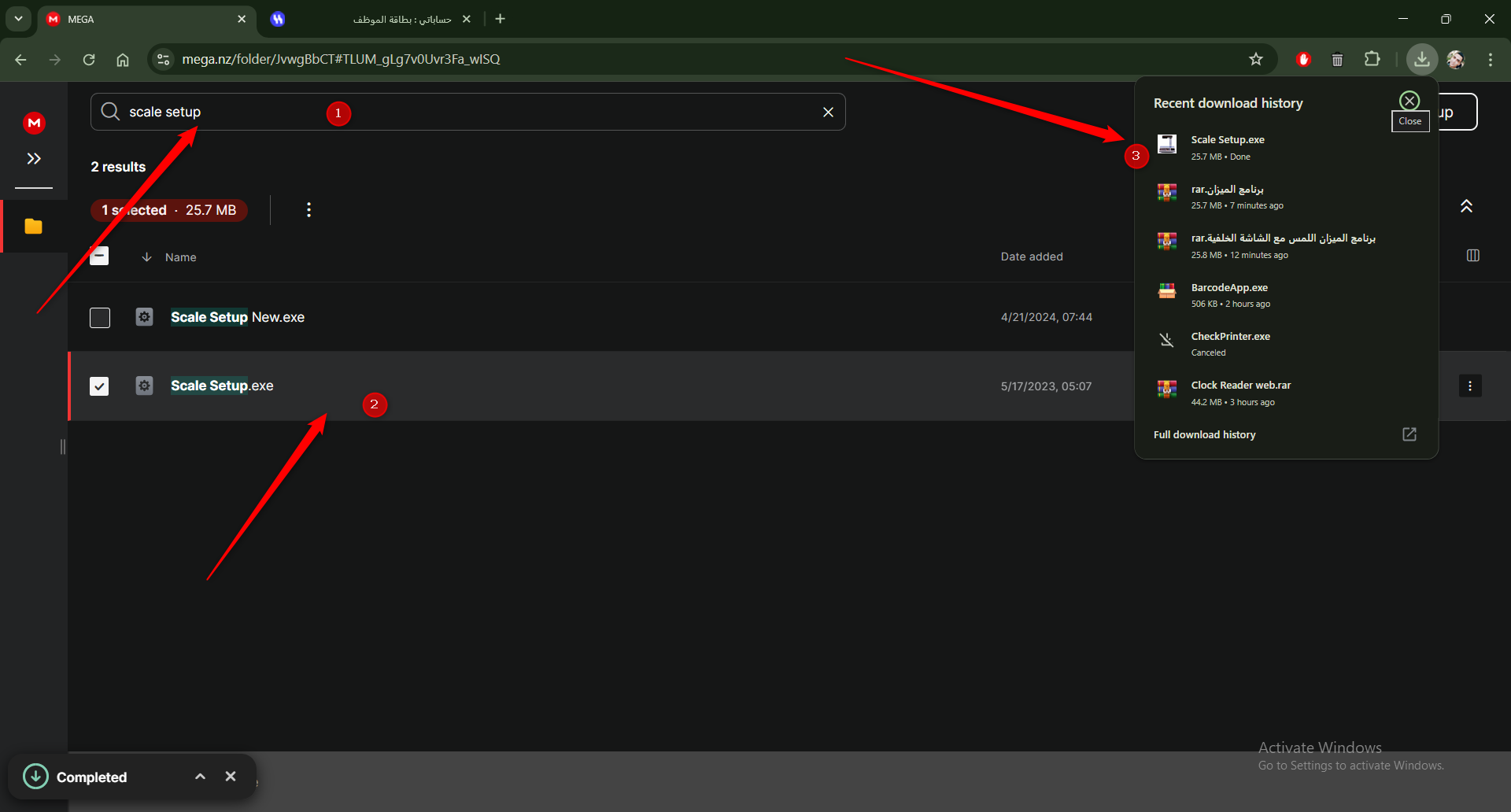
ملاحظة: بعد الضغط على الملف سيتم تنزيله على الجهاز، وغالباً ستجده داخل مجلد التنزيلات Downloads.
---
ثانياً: فتح ملف التثبيت
بعد انتهاء عملية التحميل، قم بفتح الملف الذي تم تنزيله.
قم بالضغط على ملف التثبيت لبدء عملية تثبيت برنامج ميزان اللمس.
---
ثالثاً: بدء عملية التثبيت
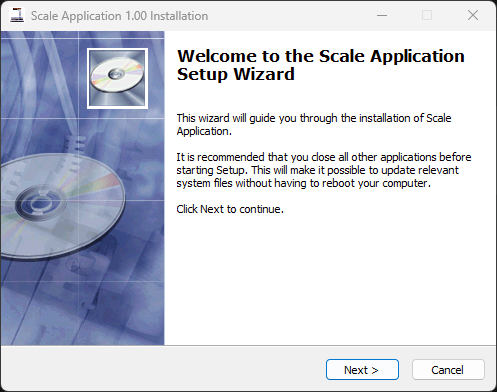
بعد تشغيل ملف التثبيت، ستظهر شاشة تثبيت البرنامج.
قم بالضغط على زر:
Next / التالي
للمتابعة إلى الخطوة التالية.
---
رابعاً: إدخال كلمة المرور
ستظهر نافذة تطلب إدخال كلمة المرور الخاصة بعملية التثبيت.
قم بإدخال كلمة المرور التالية:
Sin@2020&MMS
ثم اضغط على:
Next / التالي
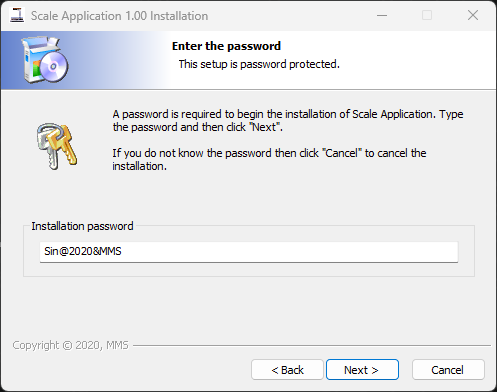
تنبيه: يجب إدخال كلمة المرور كما هي تماماً، مع الانتباه إلى الأحرف الكبيرة والرموز.
---
خامساً: تثبيت برنامج Access
بعد إدخال كلمة المرور والمتابعة، سيطلب النظام تثبيت برنامج:
Access
وهو برنامج ضروري لتشغيل برنامج ميزان اللمس بشكل صحيح.
قم بالموافقة على التثبيت، ثم تابع خطوات التثبيت حتى الانتهاء.
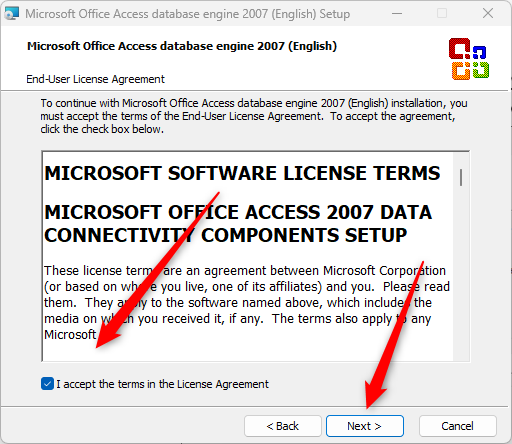
ملاحظة: في حال كان Access مثبتاً مسبقاً على الجهاز، قد لا تظهر هذه الخطوة أو قد يتم تجاوزها تلقائياً.
---
سادساً: إنهاء التثبيت
بعد اكتمال عملية التثبيت، اضغط على زر:
Finish / إنهاء
لإغلاق شاشة التثبيت.
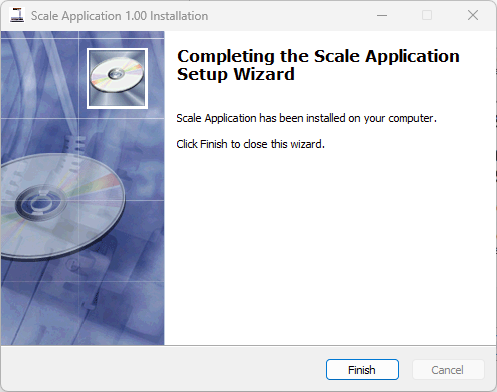
تم بنجاح: بعد الضغط على Finish، يكون برنامج ميزان اللمس قد تم تثبيته على الجهاز.
---
سابعاً: إنشاء اختصار للبرنامج على سطح المكتب
بعد الانتهاء من التثبيت، يجب إنشاء اختصار للبرنامج على سطح المكتب حتى يسهل تشغيله لاحقاً.
خطوات إنشاء الاختصار
- افتح قرص النظام:
C: - ادخل إلى المجلد التالي:
Program Files (x86) - ثم ادخل إلى مجلد:
MMS - ثم ادخل إلى مجلد:
Scale Application - ابحث عن البرنامج باسم:
MMSScale - اضغط عليه بزر الفأرة الأيمن، ثم اختر:
Send to > Desktop
أو باللغة العربية:
إرسال إلى > سطح المكتب
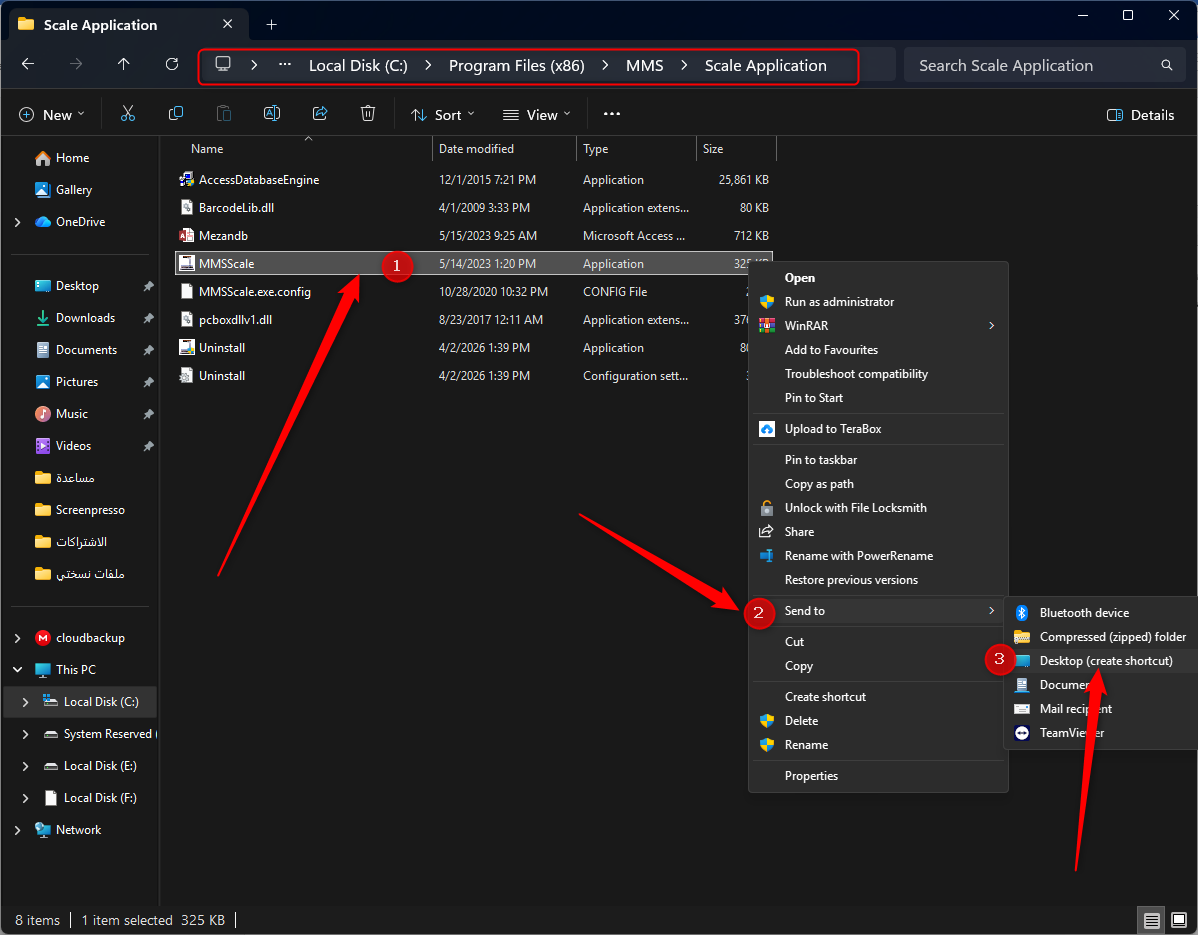
تم بنجاح: بهذه الخطوة يتم إنشاء اختصار لبرنامج ميزان اللمس على سطح المكتب.
---
ثامناً: فتح البرنامج لأول مرة
قم بفتح برنامج:
MMSScale
من الاختصار الموجود على سطح المكتب.
عند فتح البرنامج لأول مرة، قد تظهر رسالة خطأ باسم:
Comm Port Error
هذه الرسالة طبيعية في البداية، وتظهر بسبب عدم ضبط إعدادات منفذ الاتصال الخاص بالميزان.
اضغط على زر:
OK
للمتابعة إلى شاشة الإعدادات.
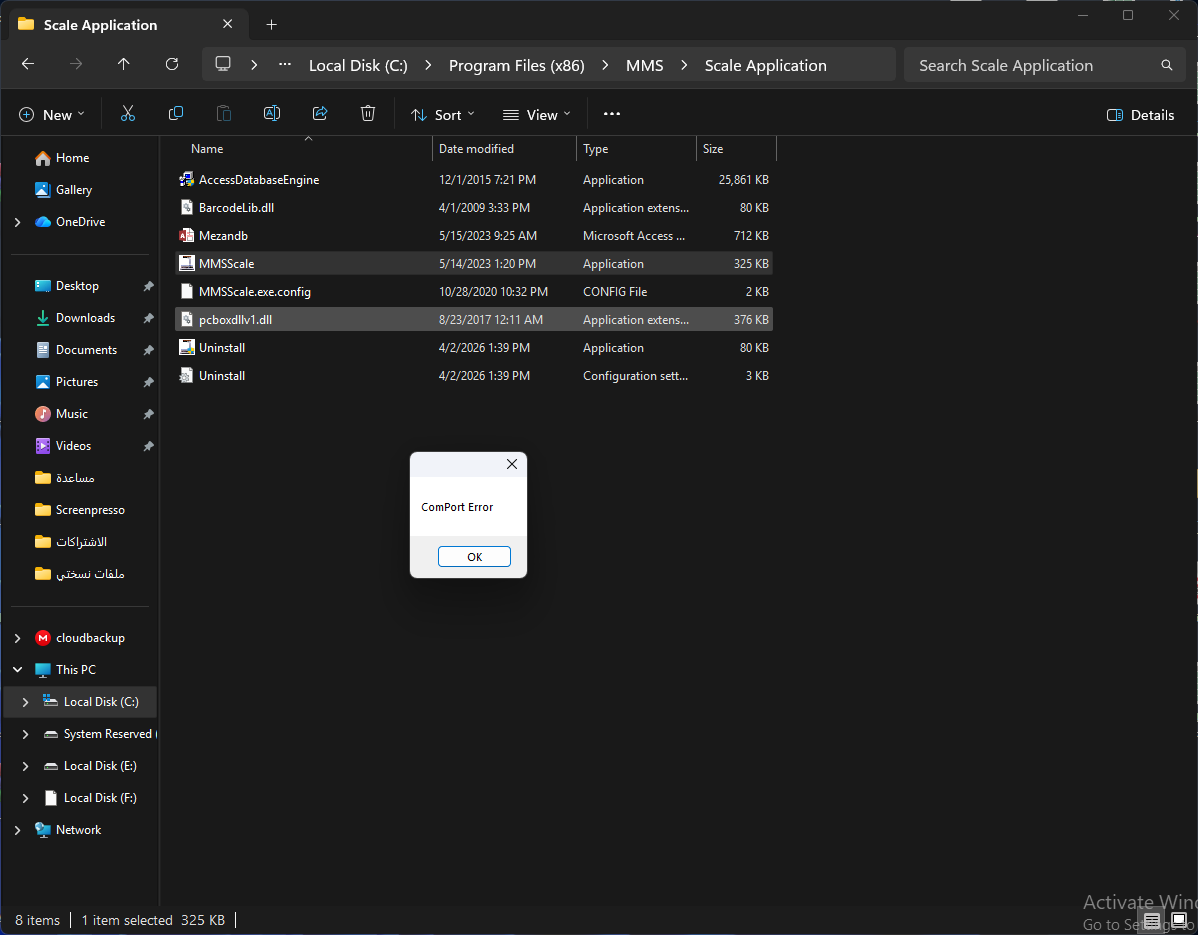
ملاحظة: ظهور رسالة Comm Port Error لا يعني وجود مشكلة في البرنامج، وإنما يعني أن إعدادات منفذ الميزان لم يتم ضبطها بعد.
---
تاسعاً: ضبط إعدادات النظام
بعد الضغط على:
OK
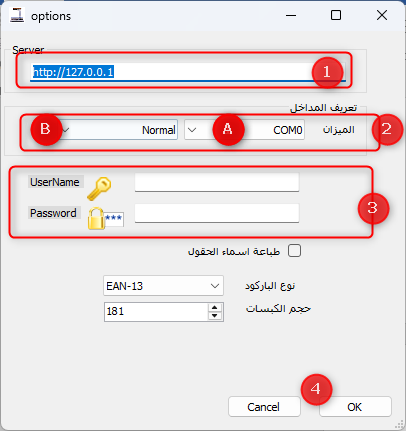
ستظهر شاشة إعدادات النظام.
يجب ضبط الحقول حسب إعدادات الجهاز والميزان المستخدم.
---
1. إعداد حقل Server
في حقل:
Server
قم بإدخال عنوان IP الخاص بالجهاز الرئيسي الذي يعمل عليه نظام نقطة البيع أو النسخة الرئيسية.
مثال:
192.168.1.10
تنبيه: يجب التأكد من أن جهاز الميزان متصل على نفس الشبكة مع الجهاز الرئيسي، وأن عنوان IP المدخل صحيح.
---
2. تعريف منفذ الميزان Comm Port
يتم تحديد رقم منفذ الاتصال الخاص بالميزان من خلال حقل:
Comm Port
في العادة يكون رقم المنفذ:
4
وفي حال لم يعمل الميزان، يجب تجربة أرقام مداخل أخرى مثل:
1، 2، 3، 5، 6
حتى يتم الوصول إلى رقم المنفذ الصحيح.
ملاحظة: رقم Comm Port يعتمد على طريقة تعريف الميزان على الجهاز، لذلك قد يختلف من جهاز إلى آخر.
---
3. تحديد نوع الميزان
في حقل نوع الميزان، يتم اختيار نوع الميزان المستخدم.
الأنواع المتاحة عادة هي:
- Rongta
- Wintec
قم باختيار النوع المناسب حسب نوع الميزان الموجود لدى الزبون.
---
4. إدخال اسم المستخدم وكلمة المرور
يجب إدخال اسم المستخدم وكلمة المرور الخاصة بنظام الميزان.
يجب أن يكون هذا المستخدم معرفاً مسبقاً داخل النظام، ويجب أن تكون قوائم:
POS
مربوطة بهذا المستخدم.
قم بتعبئة الحقول التالية:
- User Name / اسم المستخدم
- Password / كلمة المرور
تنبيه مهم: إذا لم يكن المستخدم مربوطاً بقوائم POS بشكل صحيح، قد لا يتمكن برنامج الميزان من جلب البيانات أو العمل بالشكل المطلوب.
---
عاشراً: حفظ الإعدادات
بعد الانتهاء من إدخال جميع البيانات المطلوبة، اضغط على زر:
OK
لحفظ الإعدادات.
تم بنجاح: بعد حفظ الإعدادات، يتم اعتماد بيانات الاتصال الخاصة بالميزان والنظام.
---
الحادي عشر: تشغيل البرنامج بعد حفظ الإعدادات
بعد حفظ الإعدادات، قم بإغلاق برنامج ميزان اللمس، ثم افتحه مرة أخرى.
في حال كانت الإعدادات صحيحة، سيتم فتح البرنامج بشكل طبيعي وسيكون جاهزاً للاستخدام.
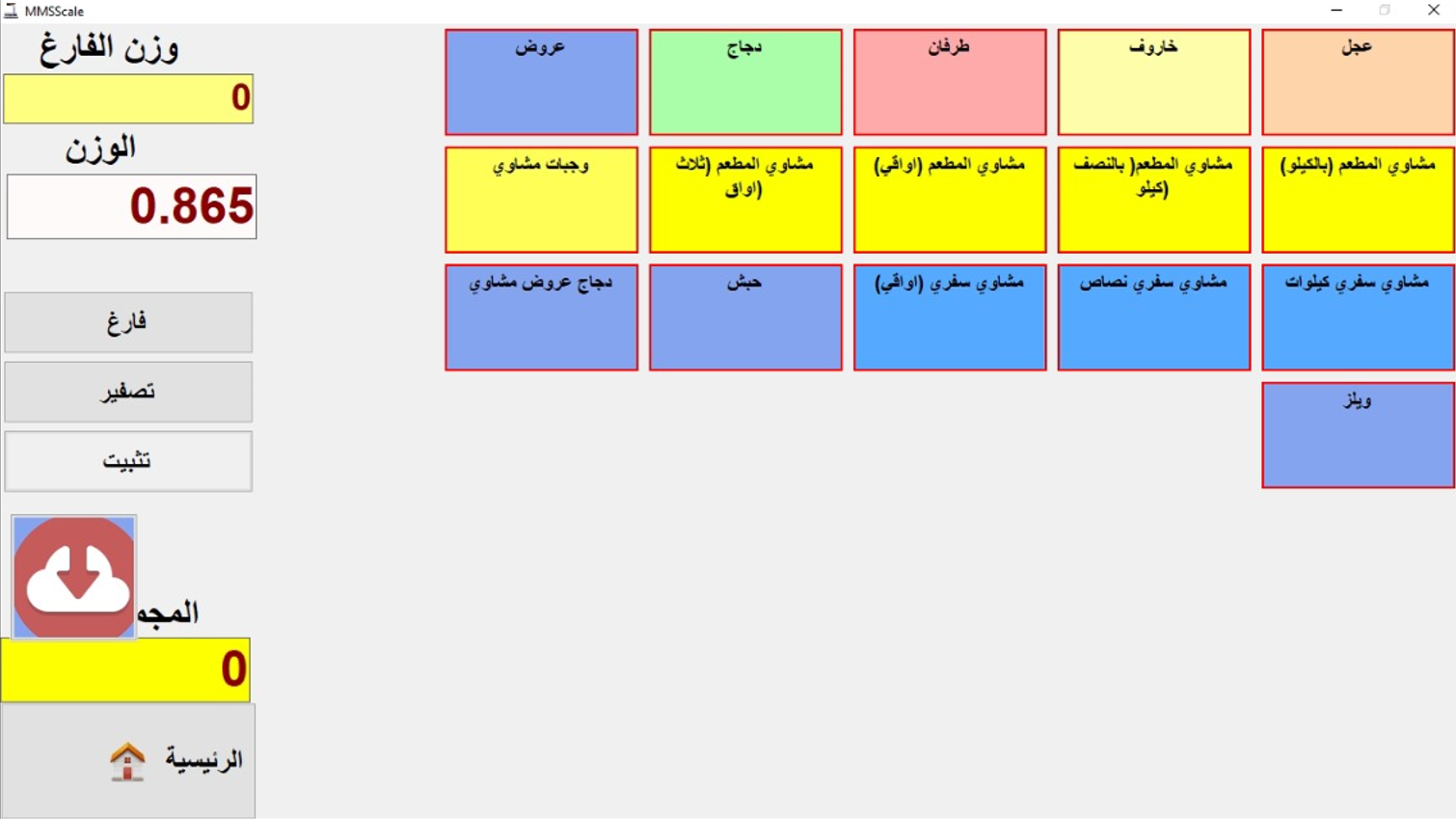
النتيجة: إذا تم فتح البرنامج بدون ظهور رسالة Comm Port Error، فهذا يعني أن إعدادات الاتصال تم ضبطها بنجاح.
---
الثاني عشر: التأكد من نجاح التشغيل
للتأكد من أن برنامج ميزان اللمس يعمل بشكل صحيح، تحقق من النقاط التالية:
- تم تثبيت البرنامج بدون أخطاء.
- تم إنشاء اختصار MMSScale على سطح المكتب.
- تم إدخال IP الجهاز الرئيسي بشكل صحيح.
- تم تحديد Comm Port الصحيح للميزان.
- تم اختيار نوع الميزان الصحيح.
- تم إدخال اسم المستخدم وكلمة المرور بشكل صحيح.
- تم حفظ الإعدادات ثم إعادة تشغيل البرنامج.
---
الثالث عشر: حل المشاكل الشائعة
|
المشكلة |
السبب المحتمل |
الإجراء المطلوب |
|
ظهور Comm Port Error |
رقم منفذ الميزان غير صحيح أو الميزان غير موصول |
جرّب أرقام Comm Port أخرى وتأكد من توصيل الميزان بالجهاز. |
|
البرنامج لا يتصل بالسيرفر |
IP الجهاز الرئيسي غير صحيح أو يوجد مشكلة شبكة |
تأكد من IP الجهاز الرئيسي ومن أن الجهازين على نفس الشبكة. |
|
لا تظهر بيانات الأصناف أو القوائم |
المستخدم غير مربوط بقوائم POS |
تأكد من صلاحيات المستخدم وربطه بقوائم POS. |
|
الميزان لا يقرأ الوزن |
نوع الميزان غير صحيح أو المنفذ غير صحيح |
تأكد من اختيار Rongta أو Wintec حسب نوع الميزان، وجرب منفذ آخر. |
|
البرنامج لا يفتح بعد التثبيت |
Access غير مثبت أو التثبيت غير مكتمل |
أعد تثبيت البرنامج وتأكد من تثبيت Access أثناء التثبيت. |
---
ملخص خطوات تنزيل وتشغيل ميزان اللمس
|
الخطوة |
الإجراء المطلوب |
|
1 |
الدخول إلى الرابط mms.ps/mms. |
|
2 |
البحث عن ملف Scale Setup وتحميله. |
|
3 |
فتح ملف التثبيت وتشغيل Setup. |
|
4 |
الضغط على Next للبدء بالتثبيت. |
|
5 |
إدخال كلمة المرور Sin@2020&MMS. |
|
6 |
تثبيت برنامج Access عند طلبه. |
|
7 |
الضغط على Finish لإنهاء التثبيت. |
|
8 |
إنشاء اختصار MMSScale على سطح المكتب من مسار Scale Application. |
|
9 |
فتح البرنامج لأول مرة والضغط OK عند ظهور Comm Port Error. |
|
10 |
إدخال Server IP الخاص بالجهاز الرئيسي. |
|
11 |
تحديد Comm Port المناسب للميزان. |
|
12 |
اختيار نوع الميزان Rongta أو Wintec. |
|
13 |
إدخال اسم المستخدم وكلمة المرور المرتبطة بقوائم POS. |
|
14 |
حفظ الإعدادات ثم إغلاق البرنامج وفتحه من جديد. |
---
ملاحظات مهمة
- يجب التأكد من أن الميزان موصول بالجهاز بشكل صحيح.
- يجب تجربة أكثر من رقم Comm Port في حال ظهور خطأ الاتصال.
- يجب التأكد من صحة عنوان IP الخاص بالجهاز الرئيسي.
- يجب أن يكون جهاز الميزان والجهاز الرئيسي على نفس الشبكة عند الحاجة للربط الشبكي.
- يجب اختيار نوع الميزان الصحيح، مثل Rongta أو Wintec.
- يجب أن يكون اسم المستخدم وكلمة المرور معرفين مسبقاً ومرتبطين بقوائم POS.
- في حال استمرار ظهور رسالة Comm Port Error، يجب فحص تعريفات المنفذ أو كابل الاتصال الخاص بالميزان.
- يفضل إعادة تشغيل البرنامج بعد تعديل أي إعدادات.
نهاية الدليل